在之前的博客文章中,我给了有关如何访问和操作数据的概述在JMP 。

我现在提供一个简单的案例研究,该案例利用了先前博客文章中介绍的许多用于数据访问和管理的功能。
此方案的数据来自制药行业的片剂制造过程。有两个数据集,第一个包含Y或90个批次中平均片剂溶出度的响应测量值:对于每个批次,根据特定的测量规程将12片片剂分别溶于水,然后将每片平均溶出然后记录60分钟。此信息以文本格式存储在名为Dissolution.txt的文件中。
第二个数据集包含X或过程输入量度和供应商特征的预测值,这些量度可能与平均溶出量之间的差异有关。第二个数据集以Excel格式存储在文件ProcessInput.xls中。
为了分析溶出度和潜在预测因素之间的关系,我们需要有一个包含所有相关信息的单一,完整且干净的JMP表。这篇博客文章应该很好地说明了这一过程,但是我鼓励您在阅读了这篇文章之后使用这些文件来使用JMP。您只需要下载JMP文件交换中的两个文件并在计算机上安装了JMP 9(如果没有JMP,则可以免费试用30天从我们的网站下载)。
首先,您需要访问每个文件并将其导入JMP。在这两种情况下,都可以从“ JMP主页”窗口中单击“文件”->“打开”,导航到存储两个数据文件的文件夹,然后选择每个文件:根据文件类型,在导入到JMP之前,您会得到不同的其他提示。。
让我们从Dissolution.txt开始。这是记事本中的部分视图:
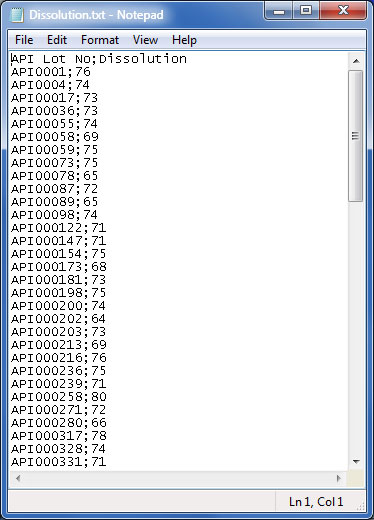
它是一个普通的.txt文件,具有两列(用分号分隔)(列ID和溶出度),列名称在第1行中,而值从第2行开始。
这是处理此类数据的一种非常标准的方式,并且JMP提供了一个用于导入此类数据的简单界面:有四个选项可用于通过“文件”>“打开”将文本数据导入到JMP中。我更喜欢通过选择“文件打开”对话框中的“带预览的数据”单选按钮来导入文本数据:

通过带预览的数据,您将获得一个两屏向导,您可以在其中选择各种文件和列属性。在第一个向导屏幕中,选择适合于正确导入文件的字段定界符:
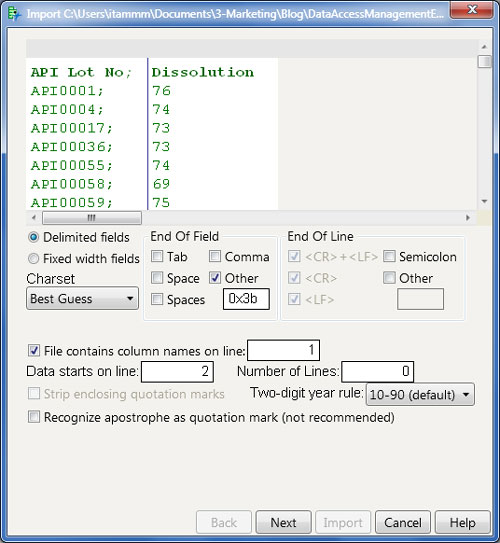
选择适当的字段定界符并单击“下一步”后,您将看到第二个向导屏幕,该屏幕允许您更改变量名称和更改列格式:
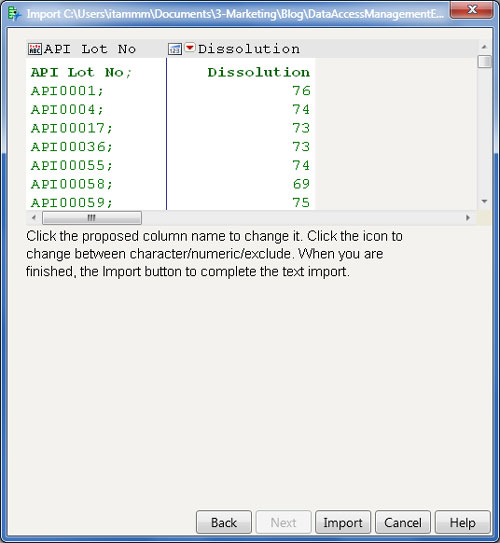
在这个简单的示例中,无需更改JMP自动识别的默认选项。但是根据情况,您可以选择在第一个向导屏幕中选择字段定界符,字符集和文件长度,以及更改列格式或类型(即,将数字分组变量自动设置为“数字”,但您要处理)的选项。(作为字符)在第二个向导屏幕中。
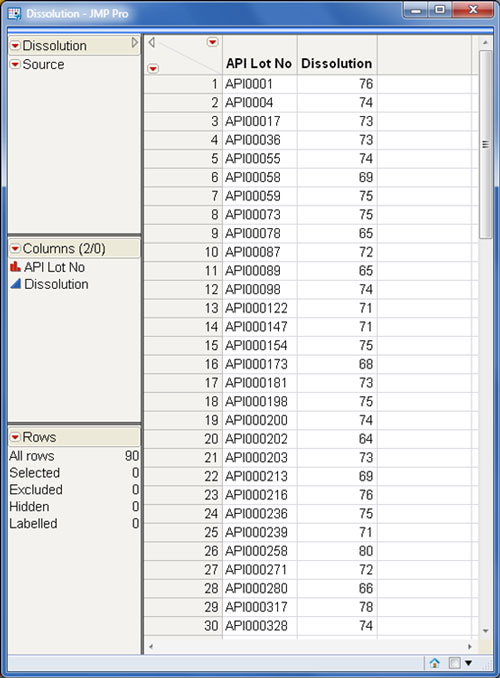
在采用默认选择并单击“导入”按钮之后,我们获得了JMP表格式的数据文件:
第二个文件是具有以下结构的Excel文件:
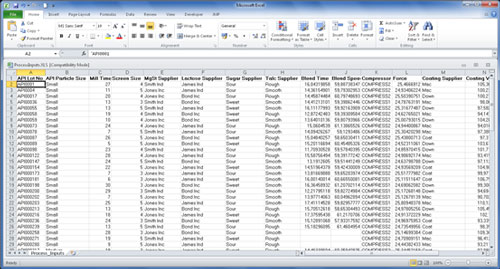
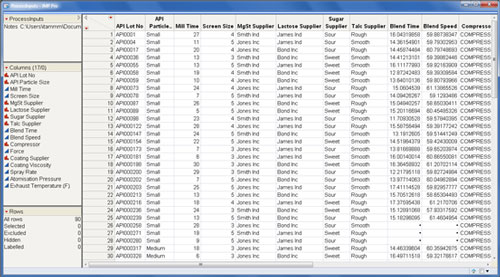
它具有JMP期望的标准格式,正如我在上一篇文章(第1行代表列名,第2行向前包含数据)。在这种情况下,我更喜欢通过从“资源管理器”窗口中将其拖放到“ JMP主页”窗口中来导入JMP。或者,如果愿意,可以使用File->在JMP中打开,然后导航到并打开Excel文件并选择默认选项。
结果是等效的JMP数据表,其中正确插入了所有行,并将列转换为正确的JMP类型:
现在,您已经在JMP中打开了两个表。当前,它们不存储在任何地方。而是将它们包含在内存中:您不需要预先存储它们,并且可以在将两者合并并清理数据后仅保存集成数据表。
这两个表– Dissolution和ProcessInputs –通过API批号信息链接,您将通过合并功能将其用于联接表。
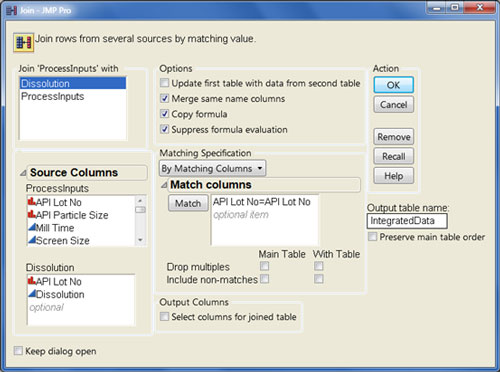
以ProcessInputs为活动表,选择Table-> Join。在出现的“连接”对话框中,选择将ProcessInputs与Dissolution连接起来,从两个来源中选择“ API批号”作为“匹配”列,选择“合并相同名称的列”选项,并给出适当的输出表名称,如下所示:
单击确定后,您将获得IntegratedData表:

该表包含所有源数据以及一个附加的MatchFlag列,说明这两个列中的匹配信息。出于我们的目的,可以删除此列:选中它,右键单击并选择Delete Columns。
现在,溶出度信息已与流程信息链接在一起,但您仍不准备分析该关系。为什么?原因是需要进一步调查数据,并最终对其进行清理和充实。
在分析数据之前,我们建议在JMP上做为验证工具的第一件事是使用Analyze-> Distribution对所有列进行可视化扫描每个变量的数据值。在我们的示例中,通过直观地调查所有直方图,您可以找到Sugar Supplier列的这种情况:
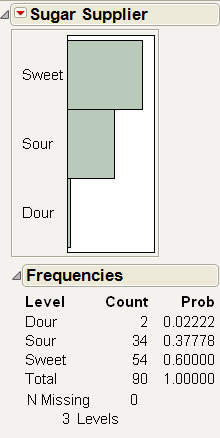
显然,原来的Excel文件中,酸糖供应商两次将Dour拼错为Dour。您可以通过选择SugarSupply Supplier列,从Cols-> Recode的主菜单中单击,然后在以下位置键入正确的值来轻松清除该错误:
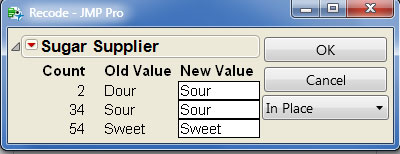
这次,您将执行默认的“就地”操作,只需单击“确定”,但是在某些情况下可能需要重新编码并获取新信息。
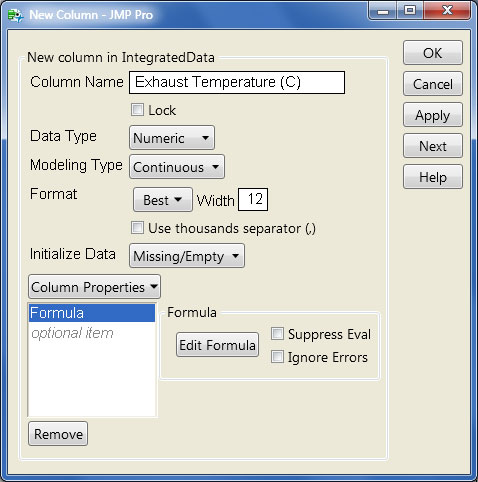
在我们的示例中,需要一个新列:您的排气温度为华氏度,但是为了将其与标准规格进行比较,您还需要将其设置为摄氏温度。您可以通过从表Main菜单中的Cols-> New Column创建一个新列来完成该任务。输入正确的名称,然后单击“列属性”按钮,然后选择“公式”,然后单击“编辑公式”:
公式编辑器弹出。出于此处的目的,您仅使用现有的Temperature变量和中间的工作面板来重现众所周知的华氏度到摄氏度的转换公式:

通过选择变量,运算符和大量函数,在JMP中,您可以通过点击方法轻松创建非常复杂的公式,包括条件,比较,统计信息等等。
JMP中的某些分析需要完整的数据-即,排除了缺少数据的行,而许多其他方法可以处理稀疏表。无论哪种情况,在分析之前了解丢失数据的范围都是有帮助的。您可以通过从表菜单中单击“表”->“缺少数据模式”并选择所有列来实现此目的:创建一个新的JMP表,其中指出有多少行的任何列或列组合缺少值。在我们的示例中:
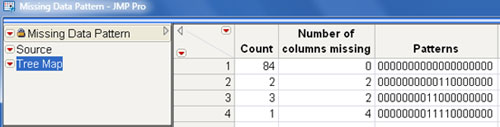
事实证明,如模式所示,有84行没有缺失值,而有6行有一些列缺失。您可以决定保留该表,然后使用File-> Save将其另存为JMP表。(可选)您可以保存任何中间表。
现在,数据已被提取,集成,清理,丰富和验证,您可以开始对数据进行分析了!
安·雷曼(Ann Lehman)写道:
毫米
这是一个很棒的演示文稿……简洁明了,写得很好,是几个主要主题,所有这些主题对于刚开始使用的用户来说都非常重要。作为多年以前的讲师,我真的很喜欢这个例子。
现在,我将返回并阅读前一个博客,并期待另一个博客。
安·雷曼(Ann Lehman)
