각 분석 소프트웨어 패키지는 분석을 다르게 처리, 처리 및 출력하기 때문에 한 소프트웨어 프로그램에서 다른 소프트웨어 프로그램으로 전환하는 것이 어려울 수 있습니다. 일단 사용자가 프로그램에 익숙해지면 다른 프로그램이나 동일한 프로그램의 최신 버전으로 전환하기가 어려울 수 있습니다. 이는 다른 회사에서 또는 학생으로 SPSS를 배운 신규 JMP® 사용자에게 특히 해당될 수 있습니다.

신시내티 대학의 Joshua Lambert 박사가 작성한 이 가이드는 사용자가 SPSS 버전 27에서 JMP 16 및 JMP Pro 16으로 쉽게 전환할 수 있도록 작성되었습니다. 이 백서에서는 SPSS와 JMP의 차이점을 설명하고 이 전환이 얼마나 쉬운지 보여줍니다.
이러한 차이점을 설명하기 위해 역사상 가장 악명 높은 난파선 중 하나인 RMS 타이타닉 침몰의 데이터를 사용합니다.
이 백서에서 다루는 주제는 다음과 같습니다.
백서의 전문은 아래와 같습니다.
(참고: 위의 하이퍼링크를 클릭하면 특정 섹션으로 바로 이동할 수 있습니다.)
소개
때는 1989년 포이즌의 신곡 "모든 장미는 가시가있다" 차트 1위를 차지했습니다. 개인용 컴퓨터 환경은 빠르게 변화하고 있었고 새로 도입된 그래픽 사용자 인터페이스(GUI)를 통해 험난한 과거의 일부를 벗어던지고자 했습니다. Apple Macintosh는 데스크톱 GUI를 대중화했으며 많은 소프트웨어 회사는 GUI의 사용자 친화성과 접근성을 활용하는 혁신적인 제품을 만드는 것을 목표로 했습니다. SAS Institute에서 John Sall과 그의 개발자 팀은 1989년 10월 John's Macintosh Project(JMP) 버전 1을 발표했습니다. JMP 버전 1은 사용자가 코드를 작성할 필요 없이 소프트웨어에서 수행할 분석과 옵션을 지정할 수 있는 그래픽 프런트 엔드를 제공했습니다. 1994년에 Windows 데스크톱 환경용 JMP 3.1이 출시되었습니다. 2020년에 JMP 팀은 Mac과 Windows용 JMP 16 및 JMP 16 Pro의 고품질 분석 도구 목록을 유지하면서 새로 개발된 통계 방법을 계속 도입합니다. JMP의 포인트 앤 클릭 사용자 친화적인 환경은 JMP를 다양한 데이터 과학 활동에 널리 사용되는 도구로 만듭니다.
SPSS(Statistical Package for the Social Sciences)는 데이터의 통계 분석을 위해 잘 알려져 있고 활용도가 높은 프로그램입니다. 그것은 학계와 산업 모두에서 풍부한 역사를 가지고 있으며 특정 분야의 표준입니다. 원래 GUI 이전 시대에 개발된 SPSS는 GUI 형식으로 전환한 최초의 제품 중 하나로 일찌감치 틈새 시장을 찾았습니다. JMP 및 다른 많은 회사와 마찬가지로 SPSS는 사용자가 데이터를 쉽게 처리하고 분석할 수 있도록 하여 대중에게 분석을 제공할 수 있는 그래픽 프런트 엔드를 개발했습니다.
JMP와 SPSS 데이터 분석 워크플로우는 근본적으로 다릅니다. JMP는 사용자가 데이터와 분석을 동적이고 유동적으로 연결할 수 있도록 설계되었습니다. 이 링크는 데이터 분석에 대한 다른 관점으로 이어지며, 이 가이드에서 살펴보겠습니다. SPSS에는 사용자가 출력을 보기 전에 수행할 분석을 지정하도록 하는 정적 워크플로가 필요합니다. JMP는 사용자가 처리하고자 하는 응답 및 설명 변수 정의에서 조사하고자 하는 보다 구체적인 비교에 이르기까지 일련의 정보를 제공합니다. JMP의 사용자 경험은 사용자가 대화형 동적 데이터 분석을 수행하도록 설계되었습니다.
2020년에는 데이터 처리 및 분석을 위한 다양한 소프트웨어 옵션이 있습니다. 각 소프트웨어는 분석을 매우 다르게 처리, 처리 및 출력하므로 한 소프트웨어 프로그램에서 다른 소프트웨어 프로그램으로 전환하는 것이 상당히 어려울 수 있습니다. 이 가이드는 사용자가 SPSS 버전 27에서 JMP 16 및 JMP Pro 16으로 쉽게 전환하기 위한 것입니다. 다음 예는 SPSS와 JMP의 차이점과 서로 쉽게 전환하는 방법을 가장 잘 보여줍니다. 이 예는 고려 중인 소프트웨어와 독립적이므로 배경 및 데이터 세트는 대체 소스에서 가져옵니다.
예
RMS 타이타닉의 침몰은 역사상 가장 악명 높은 난파선 중 하나입니다. 1912년 4월 15일 처녀 항해 중 타이타닉호는 빙산과 충돌한 후 침몰하여 2,224명의 승객과 승무원 중 1,502명이 사망했습니다. 이 충격적인 비극은 국제사회에 충격을 주었고 선박에 대한 더 나은 안전 규정으로 이어졌습니다.
그만큼 타이타닉.csv 파일에는 Titanic의 승객 887명에 대한 데이터가 포함되어 있습니다. 각 행은 생존자(0=아니요, 1=예), P등급(1=1급, 2=2)과 같이 사람에 대한 다양한 속성을 설명하는 열과 함께 한 사람을 나타냅니다. 차 클래스, 3=3 일 클래스), 이름, 성별(남성, 여성), 연령, 동승한 형제자매/배우자, 탑승한 부모/자녀, 운임.
데이터 가져오기 및 정리
SPSS
SPSS를 열면 파일 메뉴 아래의 옵션을 사용하여 다양한 파일 형식(CSV, Stata, SAS, Excel 등)을 열 수 있습니다. 소프트웨어가 구분 기호 및 메뉴와 같은 항목을 확인하는 일련의 단계 후에 다음 파일을 가져옵니다(titanic.csv 데이터의 경우 "변수 사이에 나타나는 구분 기호는 무엇입니까?"에서 스페이스를 선택 취소해야 합니다).

스프레드시트를 한 눈에 보면 8개의 변수와 887개의 관측치가 표시됩니다. 생존, 승객 클래스, 이름, 성별, 나이, 형제자매나 배우자가 탑승했는지 여부, 탑승한 부모나 자녀가 있는지 여부, 요금(파운드 단위로 측정)에 대한 데이터를 볼 수 있습니다.
SPSS에는 각 데이터 세트의 하단에 있는 탭을 통해 볼 수 있는 데이터 보기 및 변수 보기 옵션의 두 가지 방법으로 각 데이터 세트를 볼 수 있습니다. 변수 보기에서 데이터를 열면 각 변수의 데이터 유형이 표시되고 레이블을 추가하고 형식을 변경하여 해당 정보를 수정할 수 있습니다.

이 데이터를 정리하고 분석할 수 있도록 준비하기 위해 이미 처리해야 할 몇 가지 사항이 있습니다. 다행스럽게도 대부분의 변수는 올바른 측정 유형으로 읽혀졌습니다. 연령 및 운임은 척도 또는 연속 변수로 측정되고 다른 변수는 명목으로 측정됩니다. PClass, SiblingsSpouse 및 Parents Children 변수는 서수 유형으로 변경해야 하며 측정값 열 아래를 클릭하여 변수 보기에서 수행할 수 있습니다. 누락된 데이터도 없으므로 소프트웨어가 누락된 관측값을 올바르게 처리하는지 확인할 필요가 없습니다.
SPSS에서는 문자열(텍스트) 유형인 범주형 변수에 레이블을 지정해야 하며 이는 값 옵션을 사용하여 변수 보기에서도 수행됩니다. 문자열 유형인 두 개의 변수(이름 및 성별)가 있습니다. 이 예에서는 Name 변수를 사용하지 않습니다. Sex 변수를 사용할 계획이므로 Sex 범주에 값을 추가해야 합니다. Variable View의 Sex 행과 Values 열에서 … 버튼을 클릭하면 됩니다.

SPSS에서 데이터를 표시하는 기본 아이디어는 각 변수 유형의 개요뿐만 아니라 개별 관찰 측면에서 데이터를 표시하는 두 가지 보기 옵션을 제공하는 것입니다.
JMP
JMP로 전환하면 동일한 데이터를 열고 동일한 조작을 수행합니다. 프로그램을 시작할 때 발생하는 일부터 시작하겠습니다. JMP가 시작되면 가장 먼저 받는 것은 오늘의 팁과 홈 창 화면입니다. 홈 창은 데이터, 로그 및 출력을 위한 다양한 창을 관리합니다. 최근에 사용한 파일은 왼쪽에서 사용할 수 있으므로 이전 세션에서 사용된 파일을 편리하게 다시 열 수 있습니다.

JMP의 또 다른 기능은 보기 메뉴 아래에 있는 JMP Starter 창입니다. JMP Starter는 분석 명령을 범주로 구성하고 각 데이터 및 분석 옵션에 대한 요약을 제공하므로 신규 사용자에게 편리합니다. 파일 범주에서 데이터 테이블 열기 명령을 클릭하고 파일이 포함된 폴더로 이동하여 선택한 다음 열기를 클릭하여 이 프로젝트에 대한 Titanic 데이터를 열 수 있습니다. 파일 메뉴에서 직접 데이터를 열 수도 있습니다.
SPSS와 마찬가지로 JMP는 CSV 파일, Excel 스프레드시트, SAS 데이터 세트, SPSS 문서 및 텍스트 파일을 비롯한 다양한 파일을 열 수 있습니다.

SPSS의 데이터 및 변수 보기와 달리 JMP는 데이터의 여러 보기 간에 전환하지 않습니다. 대신 유사한 작업을 수행하는 테이블 패널이 왼쪽에 있습니다.

왼쪽 중간 패널에는 열 정보가 표시되고 8개의 변수와 데이터 유형이 각각 표시됩니다. 각 데이터 유형에 대한 모델링 유형 아이콘이 있습니다. 연속 변수는 파란색, 명목 데이터는 빨간색, 서수 데이터는 녹색입니다. Survived 변수는 Nominal 유형으로 변경해야 하고 Pclass는 Ordinal로 변경해야 합니다. 형제자매/배우자 탑승 및 부모/자녀 탑승도 서수로 변경할 수 있습니다. 유형을 변경하려면 변수 열 머리글을 왼쪽 또는 오른쪽 버튼으로 클릭하고 열 정보를 선택합니다. 유형은 왼쪽 패널의 아이콘(파란색 삼각형 또는 빨간색 히스토그램)을 마우스 오른쪽 또는 왼쪽 클릭하여 변경할 수도 있습니다. 왼쪽 하단 패널은 행을 요약하고 추가 정보를 표시합니다.

Survived 및 Pclass 변수를 변경해 보겠습니다. 왼쪽 중간 패널의 Survived 변수 옆에 있는 파란색 아이콘을 마우스 오른쪽 버튼으로 클릭하거나 아이콘을 빨간색으로 바꾸는 Nominal을 선택할 수 있습니다. 왼쪽 중간 패널의 Pclass 변수 옆에 있는 파란색 아이콘을 마우스 오른쪽 또는 왼쪽 클릭하여 아이콘을 녹색으로 바꾸는 Ordinal을 선택할 수 있습니다. 열 머리글을 마우스 오른쪽 버튼으로 클릭하고 열 정보를 선택하여 이러한 변경을 수행할 수도 있습니다.
JMP 16에는 다른 데이터 유형이 있습니다. (데이터 유형에 대한 전체 설명은 다음을 참조하십시오. 링크 .) 예를 들어 이름은 명목상이 아니라 기술적으로 구조화되지 않은 텍스트입니다. 이 변경은 열 머리글을 마우스 오른쪽 버튼으로 클릭하고 열 정보를 선택한 다음 모델링 유형에서 구조화되지 않은 텍스트를 선택해야만 수행할 수 있습니다. JMP와 달리 SPSS에는 변수를 텍스트 유형 변수로 처리하는 옵션이나 텍스트 응답을 분석할 플랫폼이 없습니다.

SPSS와 마찬가지로 JMP에서도 값 레이블을 추가할 수 있습니다. 이렇게 하려면 레이블을 적용하려는 열 머리글을 마우스 오른쪽 버튼으로 클릭하고 열 정보를 선택합니다. 그런 다음 열 속성에서 값 레이블을 선택합니다. SPSS와 달리 JMP는 값 레이블 또는 원래 값을 사용할 수 있는 옵션을 제공합니다. 열에 속성이 지정되면 JMP는 관심 있는 열 이름 앞에 다른 기호를 사용하여 이러한 변경 사항을 알립니다. 여기에서 변수 Sex에 대해 별표가 생성된 것을 볼 수 있습니다. JMP에는 값 레이블, 값 순서 및 단위와 같은 데이터 내의 가변성을 더 잘 이해하는 데 도움이 되는 다른 많은 열 속성이 있다는 점에 유의해야 합니다.
심상

시각화는 데이터를 분석하고 이해하기 위한 강력한 도구입니다. 통계 소프트웨어를 통해 쉽게 그래프를 만들 수 있는 기능은 분석 소프트웨어가 인기 있는 주요 이유 중 하나입니다. 시각화는 Chart Builder 플랫폼을 통해 SPSS에서, Graph Builder 플랫폼을 통해 JMP에서 가장 쉽게 처리됩니다. 이 가이드에서는 세 가지 간단하면서도 강력한 시각화 도구인 막대 차트, 히스토그램 및 산점도에 대해 설명합니다.
SPSS
토론을 연령, 요금 및 성별 변수로 제한하여 각각의 분포를 시각화하고 하나의 그래프에서 세 가지 모두를 보고 싶다고 가정합니다. 성별 막대 차트를 만드는 것으로 시작합니다. 이를 수행하는 빠르고 쉬운 방법 중 하나는 Graph 메뉴 아래의 Legacy Dialogues를 사용하는 것입니다.


이 데이터의 경우 데이터 포인트의 절반 이상이 남성이라는 것을 알 수 있습니다. 연령 및 요금으로 돌아가서 이 데이터를 히스토그램으로 시각화할 수 있습니다. 이 데이터는 Legacy Dialogues에서도 찾을 수 있습니다.


히스토그램 외에도 각 변수(평균, 표준 편차 및 샘플 크기 N)에 대한 간단한 통계도 얻습니다. 출력에서 각 그래프를 두 번 클릭하고 적합하다고 생각하는 대로 사용자 지정할 수 있습니다. 연령 및 운임의 분포를 조사하면 나머지보다 운임이 훨씬 높은 관찰을 볼 수 있습니다.
보다 복잡한 그래프의 경우 그래프 메뉴에서 차트 빌더 옵션을 사용합니다. Chart Builder를 사용하여 성별로 색상 코드가 지정된 연령 대 요금의 산점도를 작성할 수 있습니다.
차트 작성기 대화 상자는 사용하기 쉽고 사용자 정의할 수 있기 때문에 유용합니다. 원하는 그래프 유형을 클릭하고 미리보기 상자로 드래그하기만 하면 됩니다. 여기에서 x축과 y축에서 사용하려는 변수를 클릭하고 드래그하고 색상 변수를 Set color? 상자. 그래프가 설정되면 확인을 클릭하여 결과를 볼 수 있습니다.
이 산점도를 보면 데이터에 대한 몇 가지 사항을 알 수 있습니다. 첫째, Fare에 대한 두 가지 특이한 관찰(남성 1명과 여성 1명)이 비슷한 연령대에 발생하는 것으로 보입니다. 아마도 그들은 함께 여행하고 있었습니까? 이러한 데이터 포인트는 나머지 데이터와 관련하여 적절하지 않은 것으로 보입니다. 산점도에서는 연령과 요금 사이에 선형 관계가 있는지 여부를 확인하기 어렵습니다. 또한 운임 아래에는 50파운드 정도의 포인트가 많이 있는 것으로 보입니다.


JMP
JMP의 데이터 시각화를 살펴보기 전에 소개에서 JMP가 대화형 소프트웨어로 설계되었다는 점을 상기하십시오. 이러한 상호 작용의 대부분은 사용자가 추가 분석을 탐색할 수 있도록 데이터 및 출력의 다양한 위치에 있는 작은 빨간색 삼각형 아이콘의 형태로 제공됩니다. SPSS 출력은 대부분 정적이며 추가 탐색을 위해서는 분석 플랫폼의 그래프를 다시 열고 옵션을 다시 선택해야 합니다. 기본 막대 차트로 다시 시작합니다. 사용자는 상단 메뉴 표시줄의 그래프 메뉴 항목을 통해 그래프 기능에 쉽게 액세스할 수 있습니다. 대부분의 그래프와 차트의 경우 JMP의 동적이고 사용자 친화적인 Graph Builder가 합리적인 선택입니다. 막대형 차트를 만들기 위해 원형 차트, 버블 도표 및 선 그래프와 같은 다양한 다른 그래프도 허용하는 그래프 빌더를 선택합니다.


Graph Builder는 흥미롭고 흥미로운 방식으로 데이터를 탐색하고 시각화할 수 있는 사용하기 쉬운 드래그 앤 드롭 플랫폼입니다. 범주형 변수에 대한 막대 차트 생성은 먼저 그래프 상단의 리본에서 막대 그래프 버튼을 선택하여 수행됩니다. 다음으로 Sex를 그래프 하단의 x 상자로 드래그합니다. 그래프 주위로 Sex 변수를 드래그하면 JMP의 그래프 빌더가 동적으로 변경되고 변수를 드롭하기로 결정한 경우 그래프가 어떻게 보일지 실제 보기를 제공하는 것을 볼 수 있습니다. 이는 실제 그래프를 표시하기 전에 확인을 선택해야 하는 SPSS와 다릅니다. 해당 변경 사항을 실행 취소하는 것은 변수를 그래프 전체 또는 그래프 플랫폼의 다른 섹션으로 드래그하는 것만큼 간단합니다. 성별을 그래프 하단의 x 상자에 놓으면 새 막대 그래프에 대한 옵션을 선택할 수 있는 막대 옵션 패널이 나타납니다. 예를 들어 막대 위에 전체 비율을 포함하는 것은 레이블 드롭다운에서 해당 옵션을 선택하는 것만큼 간단합니다. 이 옵션은 전혀 없는 것이 아니라 막대 상단에 여성과 남성인 전체 샘플의 비율을 표시합니다(기본 옵션).
축을 합계의 백분율로 변경하는 것은 요약 통계 드롭다운의 막대 옵션에서 합계의 %를 선택하는 것만큼 쉽습니다. 모든 플롯 제목, 축 레이블 및 범례 설정은 두 번 클릭하거나 마우스 오른쪽 버튼을 클릭하고 변경할 설정으로 이동하여 변경할 수 있습니다. Graph Builder는 대화형이므로 막대 그래프를 원형 차트로 변경하는 것은 상단의 리본에서 파이 버튼을 클릭하는 것만큼 간단합니다. 완료를 클릭하면 Graph Builder 제어판이 제거되고 생성된 그래프만 남습니다. 이는 그래프를 이미지 파일로 내보내려는 경우에 유용합니다. 파일>내보내기를 클릭하고 JMP의 다양한 파일 유형 옵션(예: 이미지, PDF, Microsoft Word) 중 하나를 선택하여 수행할 수 있습니다. 빨간색 아래쪽 삼각형을 클릭하고 제어판 표시를 선택하여 제어판을 다시 열 수 있습니다.
빨간색 아래쪽 삼각형 아래의 또 다른 유용한 옵션은 변수에 누락된 데이터가 있는 경우 누락된 범주 포함입니다. 여성 및 남성 범주와 함께 그래프에 누락된 데이터를 표시하고 표시된 모든 백분율에 포함합니다. Recall 버튼도 유용합니다. 우리가 완벽한 그래프를 만드는 데 오랜 시간을 보냈지만 하나의 데이터 포인트에 레이블이 잘못 지정되었다는 사실을 깨달았다고 가정해 보겠습니다. JMP를 사용하면 문제가 없습니다. Graph Builder를 종료하고 데이터 세트로 돌아가 필요에 따라 데이터를 변경합니다. Graph>Graph Builder로 돌아가면 마법 같은 Recall 버튼이 나타납니다. 클릭하면 방금 종료한 그래프가 데이터 수정 사항과 함께 다시 생성됩니다.
히스토그램으로 이동하면 그래프 빌더 리본에 히스토그램 아이콘이 있습니다. Age부터 시작하여 변수 목록에서 x 상자로 드래그하여 간단하고 직관적인 출력을 얻을 수 있습니다. 대신 수직 히스토그램을 얻기 위해 y 상자로 드래그할 수도 있습니다. 막대 그래프와 마찬가지로 히스토그램 스타일, 평균 및 표준 편차 또는 히스토그램 상자 상단에 표시되는 개수를 포함하여 유용한 히스토그램 옵션을 왼쪽 패널에서 선택할 수 있습니다.


요금이 비싸고 나이가 비슷한 남성 승객과 여성 승객을 보여주는 SPSS에서 만든 산점도를 다시 만들어 보겠습니다. JMP는 동적이고 대화형이기 때문에 이미 생성한 연령 히스토그램으로 시작할 수 있습니다. 이를 산점도로 변환하려면 변수 Fare를 y축으로 드래그하고 그래프 위의 리본에서 산점도 버튼을 클릭하기만 하면 됩니다. 다음으로 변수 Sex를 오버레이와 크기 사이의 그래프 오른쪽에 있는 색상 상자로 드래그합니다. 그리고 짜잔! 몇 번의 클릭만으로 히스토그램을 성별로 표시된 포인트가 있는 산점도로 변환했습니다.
다시 한 번, 운임이 다른 개인보다 훨씬 높은 두 명의 고유한 개인으로 보이는 것을 볼 수 있습니다. 우리는 그것들을 가능한 특이치로 나열했지만 SPSS와 JMP의 진정한 차이점은 여기에서 시작됩니다. JMP를 사용하면 데이터와 보고서 간에 동적으로 상호 작용할 수 있습니다. 모든 포인트가 선택되면(회색으로 표시되지 않음) 포인트 위로 마우스를 가져가 그래프에 사용된 변수 값에 대한 정보와 해당 포인트가 해당하는 데이터 테이블의 특정 행에 대한 정보를 빠르게 얻을 수 있습니다. 관심 있는 특정 데이터 하위 집합을 강조 표시하기 위해 개별 포인트를 선택할 수도 있습니다.
데이터 테이블로 돌아가면 선택한 행이 데이터 테이블에서 하이라이트로 표시되어 행을 신속하게 검사하여 어떤 관찰이 논란을 일으키는지 정확하게 확인할 수 있습니다. 데이터의 일관성을 확인해야 하는 경우 데이터와 출력을 동적으로 연결하면 쉽게 돌아가서 개별 관찰을 검사할 수 있습니다. 데이터 선택을 지우는 방법은 여러 가지가 있지만 가장 쉬운 방법 중 하나는 데이터 테이블의 행 패널에서 선택됨을 두 번 클릭하는 것입니다(마찬가지로 모든 행을 두 번 클릭하면 모든 데이터가 선택됨).
Graph Builder에서 우리는 동적 연결이 JMP 작업과 SPSS 작업을 어떻게 분리하는지 정확히 보기 시작합니다. 이 그래프에서 개별 포인트를 클릭하고 동적 분석을 위해 선택할 수 있습니다. Fare가 높은 관측치에 대해 이 작업을 수행하면 관측치가 두 개라고 생각했던 것이 실제로는 세 개라는 것을 알 수 있습니다! Miss Anna Ward, Mr. Thomas Drake Martinez Cardeza, Mr. Gustave J Lesurer는 모두 요금이 512파운드였습니다. Ward 양과 Lesurer 씨는 둘 다 35세였고 Cardeza 씨는 36세였습니다. 흥미롭게도 세 명의 승객 모두 살아 남았습니다.
SPSS에서 우리는 그래프에서 가능한 이상값을 관찰했지만 JMP는 한 단계 더 나아가 이러한 개별 포인트를 강조 표시하고 데이터 및/또는 다른 보고서에서 볼 수 있도록 합니다. 또한 특정 데이터 포인트를 삭제하지 않고도 분석에서 제외할 수 있습니다. 제외된 데이터는 데이터 테이블 내에 남아 있지만 분석에서 고려되지 않으므로 잠재적 이상값이 있거나 없는 분석을 쉽게 수행할 수 있습니다. 분석이 아닌 시각화에서 개별 포인트를 제거하려는 경우 숨기기 옵션도 있습니다. 이 제외 또는 숨김은 데이터 테이블로 돌아가서 제외하거나 숨길 행을 마우스 오른쪽 버튼으로 클릭하고 해당 버튼(제외 또는 숨기기)을 클릭하여 수행할 수 있습니다.
JMP 16의 또 다른 눈에 띄는 시각화 기능은 헤더 그래프입니다. 데이터 테이블 내에서 맨 왼쪽 열에 작은 히스토그램 버튼이 있습니다(아래 그림의 파란색 원 참조). 이 아이콘을 클릭하면 각 변수에 대한 열 머리글에 매우 유용하고 역동적인 그래프가 표시됩니다. 헤더 그래프의 다양한 부분을 클릭하면 선택한 항목에 해당하는 표의 관찰이 강조 표시됩니다. 아래에서 살아남은 항목(1)을 선택하여 내 데이터 세트의 다른 변수에 대한 변수 분포를 빠르게 볼 수 있습니다! 정돈된!

설명
기술통계
기술 통계는 좋은 통계 분석의 핵심이며 제대로 수행되면 시각화에서 볼 수 있는 것 이상의 실제 통찰력을 제공합니다. 이 섹션에서는 단변량 설명 및 사용자 정의 테이블 생성에 중점을 둡니다. Age 및 Fare 변수를 계속 연구한다고 가정하면 잠재적 이상치를 분석에서 제거해야 하는지 여부가 여전히 불분명하기 때문에 잠재적 이상치를 그대로 두고 해당 데이터를 고려할 것입니다.
SPSS
많은 SPSS 사용자는 주파수 대화 상자가 다양한 변수를 동시에 분석하기 위한 원스톱 옵션이 될 수 있다는 것을 알고 있습니다. Descriptives 대화 상자가 있지만 Frequencies 대화 상자는 기술 통계 및 그래프를 한 곳에서 요청할 수 있기 때문에 좋습니다. 또한 이 옵션에 여러 유형의 데이터를 입력할 수 있으며 SPSS는 각 유형의 변수에 대해 적절한 그래프와 통계를 생성합니다.
여기에서 선택한 옵션은 표준 일변량 보고서를 제공하며 기본 통계 과정에서 논의되는 중심 및 산포의 일반적인 측정값을 볼 수 있습니다. 빈도 표, 히스토그램, 막대 차트 및 기타 유용한 설명 출력은 차트 옵션에서도 사용할 수 있습니다.
 SPSS Analyze: Descriptive Statistics: Frequencies MenuSPSS Analyze: Descriptive Statistics: Frequencies MenuSPSS Analyze: Descriptive Statistics: Frequencies MenuSPSS Analyze: Descriptive Statistics: Frequencies MenuSPSS 분석: 기술 통계: 빈도 메뉴
 SPSS Frequencies Dialog BoxSPSS Frequencies Dialog BoxSPSS Frequencies Dialog BoxSPSS Frequencies Dialog Box SPSS 주파수 대화 상자
 SPSS Frequencies Statistics OptionsSPSS Frequencies Statistics OptionsSPSS Frequencies Statistics OptionsSPSS Frequencies Statistics Options SPSS 주파수 통계 옵션
 SPSS Frequencies Statistics OutputSPSS Frequencies Statistics OutputSPSS Frequencies Statistics OutputSPSS Frequencies Statistics Output SPSS 주파수 통계 출력
JMP
SPSS의 빈도 대화 상자와 마찬가지로 JMP에는 간단한 설명 출력을 얻을 수 있는 분포 플랫폼이 있습니다. 배포 플랫폼은 분석 메뉴 아래에 있습니다. Survived, Sex, Age 및 Fare를 선택하여 시작합니다.


확인을 클릭하면 배포 보고서가 표시됩니다. 기본적으로 분위수, 평균, 표준 편차 및 기타 요약 통계는 평균에 대한 95% 신뢰 구간뿐만 아니라 연속 변수에 대해 생성됩니다. 또한 기본적으로 변수 출력은 스택되지 않고 수평으로 정렬됩니다. 빨간색 삼각형을 클릭하고 스택을 선택하면 출력이 수직 보기로 전환됩니다. 범주형 변수에 대한 빈도표가 생성되고 남성 하위 그룹(Sex=1)이 선택되어 동일한 보고서의 서로 다른 부분 간의 상호 작용을 강조합니다.

빨간색 삼각형을 클릭하면 보고서 표시를 사용자 지정하고, 더 설명적인 측정값을 얻거나 데이터에 다른 분포를 맞출 수 있습니다. 추가 기능에는 박스 플롯, 일반 분위수 플롯, CDF 플롯 및 분포 적합이 포함됩니다. 출력과 대화식으로 작업할 수 있으므로 다양한 이론적 분포를 데이터(예: 정규 분포, 지수 분포, 포아송 분포, 이항 분포, 정규 혼합 등)에 맞출 수 있고 데이터에 대한 상대적 적합도를 평가할 수 있습니다.
JMP의 또 다른 멋진 기능은 분포 보고서를 JMP 소프트웨어를 사용하지 않고 대화식으로 보고 작업할 수 있는 대화식 html 파일로 저장하는 기능입니다. 이것은 파일>다른 이름으로 저장...>파일 형식:>데이터가 포함된 대화형 HTML을 통해 수행할 수 있습니다. 이러한 파일은 학생들에게 좋은 데모를 제공하거나 JMP가 있는 사람과 그렇지 않은 사람 간에 결과를 쉽게 논의할 수 있도록 보고서로 사용할 수 있습니다.
설명: 맞춤 표
SPSS
대부분의 경우 시각 자료에서 성별에 따른 연령 및 요금의 차이를 보여주는 예에서와 같이 특정 출력이 필요합니다. SPSS에는 특정 출력에 대한 사용자 정의 테이블을 생성하는 옵션도 있습니다. 변수를 클릭하고 적절한 위치로 드래그하고 보려는 설명 출력을 지정할 수 있습니다. 숫자가 채워진 표를 보려면 먼저 확인을 클릭한 다음 결과 섹션으로 이동하여 표를 확인해야 합니다. 이 출력의 예는 다음과 같습니다.


JMP
JMP는 테이블 메뉴 아래의 Tabulate 플랫폼을 통해 사용자 정의 테이블을 만듭니다. Tabulate 플랫폼은 Graph Builder와 유사한 정신으로 테이블을 대화식으로 작성할 수 있습니다. 다시 SPSS에서는 테이블에 포함하려는 변수를 드래그한 다음 결과를 보기 전에 확인을 클릭해야 합니다. JMP는 변수를 드래그 앤 드롭한 직후 이러한 결과를 제공합니다. 테이블 사용자 정의를 시작하면서 계산 및 출력을 볼 수 있습니다. 또한 매우 구체적인 출력을 원하는 경우 기존 대화 상자를 위해 대화형 테이블을 끌 수 있습니다.


설명: 상관 관계
SPSS
Analyze 메뉴 아래 Correlate 내의 Bivariate 대화 상자를 사용하여 Age와 Fare 간의 샘플 상관 추정치를 얻을 수 있습니다. 두 변수 사이에 유의미한 양의 상관관계가 있음에 유의하십시오.


JMP
JMP는 분석 세트를 하나의 플랫폼으로 그룹화하여 다양한 작업을 수행할 수 있도록 합니다(모두 다소 관련됨). 예를 들어 Pearson 상관 계수를 찾는 가장 쉬운 옵션은 분석 메뉴의 다변량 방법에서 다변량 플랫폼을 사용하는 것입니다.
다변량 플랫폼은 상관 관계를 찾기 위한 단순한 수단 그 이상입니다. 그러나 여기에 표시된 기본 보고서는 Pearson 상관 추정치와 산점도 매트릭스를 모두 제공합니다. 빨간색 삼각형을 클릭하면 분포를 빠르게 시각화할 수 있도록 대각선을 따라 히스토그램을 추가할 수 있습니다. 다변량 플랫폼을 사용하면 상관 관계를 테스트하고, 상관 관계의 대체 측정(예: Spearman 및 Kendall), 신뢰 구간, 부분 상관 관계 및 컬러 맵과 같은 시각적 요소를 찾을 수 있습니다. 또한 주성분 분석, 특이치 분석 및 항목 신뢰도와 같은 상관관계 기반 측정은 모두 Multivariate 플랫폼에서 사용할 수 있습니다.


추론: 2표본 t-검정
SPSS
살아남은 사람과 그렇지 않은 사람 사이에 나이가 유의미하게 다른지 테스트하고 싶다고 가정해 보겠습니다. 표준 독립 표본 t-검정은 SPSS에서 널리 사용되는 옵션으로, 비교 평균 메뉴에서 찾을 수 있습니다. 여기에서 하나 이상의 연속 측정을 지정하고 해당 측정의 평균 값이 두 그룹 간에 크게 다른지 확인할 수 있습니다. SPSS에서는 등분산 검정과 비균등 분산 검정이 모두 계산되며 분산 검정을 사용하여 가장 적합한 검정을 결정할 수 있습니다.


JMP
JMP 시작 메뉴에는 t-검정용 버튼이 있지만 사용자는 t-검정 및 일원 분산 분석 분석이 모두 동일한 플랫폼에 들어간다는 점에 유의해야 합니다. 실제로 JMP는 모든 두 변수 추론을 하나의 Fit Y by X 플랫폼으로 결합합니다. Fit Y by X 플랫폼을 사용하여 모든 유형의 데이터에 대한 이변량 비교를 추론할 수 있습니다.
시작 창의 왼쪽 하단 모서리에 있는 그리드에는 다양한 분석 유형이 나열됩니다. 연구할 x 및 y 변수를 선택할 수 있으며 JMP는 사용 중인 데이터 유형에 따라 적절한 방법을 선택합니다.
지금은 생존 상태에 따른 연령 차이를 살펴보고자 합니다. 보고서에는 불평등 분산을 가정하는 t-테스트와 함께 간단한 설명이 있습니다(빨간색 삼각형 아이콘에서 평균 및 표준 편차 및 t 테스트를 선택하여 찾을 수 있음). 그래픽(예: 박스 플롯)과 분산을 살펴보는 추가 테스트 또는 왜곡된 데이터에 더 적합한 비모수 테스트를 추가할 수 있습니다.
다시 한 번, JMP는 많은 유사한 테스트를 하나의 공통 플랫폼으로 결합하므로 JMP에서 중요한 차이점을 볼 수 있습니다. t-테스트로 시작하여 그래픽과 요약 통계를 보고 t-테스트의 가정이 충족되는지 확인할 수 있습니다. 그렇지 않은 경우 고려한 데이터에 더 적합한 대체 테스트를 추가할 수 있습니다.


추론: 교차분석표/분할표 및 카이제곱 검정
SPSS
분할표를 만들고 범주형 데이터의 카이제곱 테스트를 수행하는 것은 많은 분석에서 중요한 구성 요소입니다. 테이블 데이터 검사는 SPSS가 항상 초점을 맞춘 영역 중 하나이며 기술 통계 메뉴의 교차 분석 목록에서 분석을 위한 많은 옵션을 찾을 수 있습니다. Crosstabs 메뉴를 사용하면 원하는 비교 유형에 따라 여러 가지 분석 집합을 요청할 수 있습니다.


이 예에서 타이타닉호에 탑승한 여성(성=0)의 생존율이 남성(성=1)의 3배 이상(74.2% 대 19%)임을 알 수 있습니다. Chi-Square Tests 표에서 우리는 또한 생존 상태와 성별 사이에 유의미한 연관성이 있다는 결론을 내릴 수 있는 충분한 통계적 증거가 있음을 알 수 있습니다(카이제곱 p-값 =0.000). SPSS는 (기본적으로) 0.001 미만의 p-값을 표시하지 않고 대신 0.000만 표시한다는 점에 유의해야 합니다. 이것은 p-값이 실제로 0이라고 믿는 일부 사용자에게 혼란을 줄 수 있습니다. 실제로 p-값은 매우 작습니다(0.001 미만). JMP는 기본적으로 p-값을 더 많은 소수 자릿수(SPSS의 3자리 대신 4자리)로 표시하고 <0.0001이라는 표기법으로 0.0001 미만의 p-값을 보다 명확하게 표현합니다. 예상 카운트가 작을 때 SPSS는 경고 메시지를 표시하고 셀 카운트가 작은 샘플 간의 차이에 대한 Fisher의 정확한 테스트를 제공합니다. 상대 위험 및 승산비 추정에 관심이 있는 경우 통계 상자에서 위험 옵션을 선택하여 해당 추정치를 얻을 수 있습니다.
JMP
Fit Y by X 플랫폼을 통해 JMP의 비상 분석 옵션에 액세스할 수 있습니다. x와 y 모두에 대한 범주형 변수를 지정하기만 하면 우발성 분석이 수행됩니다. 성별과 생존 상태 간의 관계를 보기 위해 SPSS에서 했던 것과 동일한 테이블을 지정할 수 있습니다. JMP 보고서는 표 정보, 카이제곱 검정 및 Fisher의 정확 검정(2x2 표만 해당, SPSS와 동일)을 제공합니다.
그런 다음 상대 위험, 승산비 및 연관성 측정(Kendall의 타우와 같은 항목의 경우)과 같은 추가 요약 및 테스트를 추가할 수 있습니다. 비상 분석은 표준 보고서로 간주되지만 빨간색 삼각형 아이콘을 통해 사용 가능한 옵션 목록도 볼 수 있습니다. JMP의 흥미로운 점은 소프트웨어가 익숙하지 않은 영역에서 사용자를 돕기 위해 노력한다는 것입니다. 승산비 옵션을 선택하고 마우스를 해당 영역 위로 가져가면 이 옵션이 생성하는 분석 종류를 나타내는 설명 상자가 나타납니다. 통계, p-값 또는 기타 출력을 해석하는 데 문제가 있는 사용자의 경우 이 옵션은 단순히 마우스로 영역을 돌거나 가리키면 사용할 수 있습니다.


추론: 선형 회귀
SPSS
회귀 메뉴에서 선형 회귀 옵션을 사용하여 선형 회귀를 수행할 수 있습니다. 나이를 운임의 예측 변수로 사용한다고 가정합니다. SPSS의 선형 회귀 옵션은 적합도를 평가하기 위한 모델 기반 추정, 적합도 측정, 진단, 예측 값 출력 및 시각적 플롯을 위한 다양한 옵션이 있는 강력한 도구입니다. 많은 잠재적인 예측 변수를 통합하고 동일한 메뉴 세트에서 단순 선형 회귀와 다중 선형 회귀를 모두 볼 수 있습니다.
추가 옵션을 사용하지 않고 R-square, ANOVA 테이블 및 회귀 추정 테이블을 사용하여 표준 출력을 얻습니다. 나이와 운임 사이에는 상당한 관계가 있으며, 나이가 증가함에 따라 해당 개인의 운임도 증가하는 경향이 있습니다(p-값=0.001). 선형 옵션에서는 문자열 변수를 잠재적인 예측 변수로 사용할 수 없다는 점에 유의해야 합니다. 실제로 SPSS에는 적합해야 하는 모델 유형에 따라 다양한 회귀 옵션이 있습니다. 선형 옵션은 숫자 공변량으로만 제한됩니다. 연속 및 범주형 공변량이 모두 포함된 다중 회귀에 대해서는 일반 선형 모델 플랫폼을 참조하십시오.


JMP
JMP에는 두 가지 회귀 모델 옵션이 있습니다. 둘 다 분석 메뉴 아래에 있는 Fit Y by X 플랫폼 또는 Fit Model 플랫폼입니다. 간단한 이변량 적합은 Fit Y by X 플랫폼을 따르므로 거기서 시작하겠습니다.
Fit Y by X 플랫폼을 다시 사용하여 서로 다른 두 변수 사이의 관계를 살펴볼 수 있습니다. 여기에서는 연령을 X로, 요금을 Y로 나열했습니다. Fit Y by X 플랫폼은 이변량 관계만 확인한다는 점에 유의해야 합니다. x 및 y 역할 모두에 대해 둘 이상의 후보를 선택할 수 있습니다. 이러한 경우 출력은 각 변수 집합에 대한 적절한 측정값을 표시하는 각 출력과 함께 여러 이변량 맞춤으로 구성됩니다.
이변량 적합 보고서는 간단한 산점도에서 시작하며 우리가 만들려는 이변량 적합 유형을 정확하게 평가해야 합니다. 여기에서 데이터에 대한 간단한 선형 회귀선을 모델링하는 선형 맞춤을 볼 수 있습니다. 표준 보고서에는 SPSS에서 볼 수 있는 것과 동일한 기본 정보인 R-제곱, ANOVA 및 절편 및 기울기 매개변수에 대한 가설 검정이 포함된 매개변수 추정치가 포함됩니다. 그러나 JMP에서는 이 출력과 상호 작용하여 여러 피팅을 동시에 볼 수 있습니다. 예를 들어 데이터에 대한 단순 평균, 직선 및 2차 적합을 선택하고 R-제곱 또는 모수 추정치를 살펴봄으로써 적합을 비교할 수 있습니다. 다른 맞춤에는 밀도 타원 및 스무딩 스플라인이 포함되며, 여기에서 맞춤 간의 비교가 가능하고 예상 값을 추가 연구를 위해 원본 데이터로 출력할 수 있습니다. 각 피팅에서 각 특정 모델을 사용하기 위한 가정이 충족되었는지 여부를 평가하기 위해 진단 측정 및 플롯을 지정할 수 있습니다.
JMP는 모델 적합 플랫폼 아래에 다양한 유형의 회귀 모델을 배치합니다. 여기에 표시된 예에서는 성별, 서수 변수 Pclass 및 범주형 변수 Sex(범주형 공변량과 연속형 공변량을 분리할 필요 없음)의 조합을 통해 운임을 예측하는 다중 선형 회귀 모델을 피팅하고 있습니다. 실행을 클릭하면 실제 대 예측 플롯, 레버리지 플롯, 예측 플롯에 의한 잔차 등을 포함하는 최소 제곱 맞추기 출력이 표시됩니다. 프로파일 플롯과 같은 추가 옵션은 빨간색 삼각형 아래에서 사용할 수 있습니다.


추론: 로지스틱 회귀
SPSS
회귀 메뉴에서 이진 로지스틱 옵션을 사용하여 로지스틱 회귀를 수행할 수 있습니다. 이진 변수 생존의 예측 변수로 연령을 사용한다고 가정합니다. SPSS의 Binary Logistic 옵션에는 모델 기반 추정, 적합도 측정, 진단, 승산비로의 변환 등에 대한 다양한 옵션이 있습니다. 많은 잠재적인 예측 변수를 통합하고 동일한 메뉴 세트에서 단순 로지스틱 회귀와 다중 로지스틱 회귀를 모두 볼 수 있습니다.


JMP
선형 회귀와 마찬가지로 JMP의 로지스틱 회귀 모델에는 두 가지 옵션이 있습니다. 둘 다 분석 메뉴 아래에 있는 Fit Y by X 플랫폼 또는 Fit Model 플랫폼입니다. 이변량 적합은 Fit Y by X 플랫폼을 따르고 다중 로지스틱 적합은 Fit Model 플랫폼에 들어갑니다. 확인을 클릭하면 모델에 대한 많은 유용한 정보를 쉽게 얻을 수 있습니다. 배당률과 같은 추가 옵션은 빨간색 삼각형 아래에서 사용할 수 있습니다.


데이터 조작
SPSS와 JMP는 각각 데이터를 구성하고 조작하는 다양한 방법을 제공하므로 데이터 조작에 탁월합니다. 데이터를 정렬하고, 변수를 정렬하고, 파일을 병합하고, 다시 코딩하고, 다른 많은 조작을 실행할 수 있습니다. 아래 목록은 SPSS와 JMP의 다양한 데이터 조작 기능을 나란히 비교한 것입니다. 새로운 JMP 사용자는 데이터 파일과 출력이 동적으로 연결되어 있기 때문에 데이터를 조작하기 전에 출력을 닫아야 하는 경우가 있다는 사실을 알아야 합니다. 데이터를 정렬하거나 조작할 때 JMP는 때때로 기본적으로 필요한 조작이 포함된 새 데이터 테이블을 생성합니다. 새 사용자는 조작된 파일이 현재 데이터 파일을 대체하도록 지정해야 합니다. 다양한 메뉴 옵션을 통해 JMP에서 데이터를 조작할 수 있습니다. Tables 메뉴 항목은 많은 일반적인 데이터 테이블 변환을 제공하고 Cols>Utilities 메뉴 항목은 일반적인 데이터 열 조작을 완료하기 위한 많은 도구를 제공합니다. JMP Starter 보기는 또한 하나의 통합된 위치에 이러한 많은 옵션을 표시합니다.
SPSS


JMP


데이터 조작: 새 변수 만들기
SPSS
나이를 (년 대신) 개월로 나타내는 새 변수를 만들고 싶다고 가정합니다. 변수 계산 옵션을 사용하여 새 변수(Age_Std라고 함)를 정의하고 해당 변수에 공식 계산을 첨부할 수 있습니다(Age * 12). SPSS에는 데이터를 집계하고 변환하기 위한 다양한 기능이 있으며 모두 기능 유형별로 그룹화됩니다. 숫자 표현식을 채운 후 SPSS는 지정된 이름의 새 변수를 생성하고 숫자 표현식의 계산으로 채웁니다.


JMP
JMP는 데이터 테이블에 직접 새 변수를 생성합니다. JMP에서 동일한 새 변수(Age_Std)를 생성한다고 가정합니다. 데이터 테이블의 끝에서 사용하지 않는 열을 두 번 클릭하여 새 열을 만듭니다. 그런 다음 열 이름을 두 번 클릭하여 열에 이름을 지정하는 열 정보 창을 불러오고 열 속성을 클릭하고 수식을 선택하여 수식 편집 창을 불러옵니다. 이제 수식을 편집하여 SPSS에서 사용한 숫자 표현식을 만들 수 있습니다. JMP에는 기존 데이터를 조작하고 변환하는 데 적용할 수 있는 다양한 기능도 있습니다. 또한 Cols>New Columns 메뉴 항목을 사용하여 새 열을 만들 수도 있습니다. 일반적인 데이터 변환은 Graph Builder, Tabulate, Fit Y by X, Fit Model과 같은 많은 JMP 플랫폼에서 즉석에서 수행할 수도 있습니다. 이 즉각적인 옵션은 열 상자에서 변환하려는 변수를 마우스 오른쪽 버튼으로 클릭하고 변환으로 이동하는 것만큼 간단합니다.


데이터 조작: 파일 분할
SPSS
타이타닉에 탑승한 남성과 여성의 서로 다른 결과를 보고 싶다고 가정해 보겠습니다. 파일 분할 옵션을 사용하여 추가 출력이 항상 특정 변수로 계층화되어야 함을 SPSS에 알릴 수 있습니다. 남성과 여성만을 위한 새 파일을 생성할 수 있는 옵션이 있지만 분할 옵션은 SPSS에 후속 출력을 여성과 남성으로 구분해야 함을 나타내는 고유한 방법입니다.
비층화 분석으로 돌아가려면 파일 분할 옵션으로 이동하고 "모든 사례 분석, 그룹 생성 안 함"을 선택하여 계층화를 끕니다.


JMP
모든 분석 플랫폼에는 특정 변수별로 결과를 계층화하는 기준 옵션이 있으므로 JMP에서는 파일 분할이 필요하지 않을 수 있습니다. 따라서 계층화된 설명 통계를 원할 경우 아래와 같이 분포 플랫폼에서 By 문을 사용합니다.


출력 저장 및 재생
데이터를 조작하고 훌륭한 결과물과 비주얼을 생산하는 것은 저장하고 재생산하는 메커니즘이 있어야만 가능합니다. 명확해 보이지는 않지만 JMP는 스크립팅 언어에 힘입어 주로 일반 사용자나 신규 사용자를 위해 보이지 않는 곳에서 작동합니다. 많은 고급 사용자는 코딩이 반복 작업에 대해 더 빠른 결과를 생성한다는 것을 알고 있습니다. SPSS 및 JMP에서 출력을 저장하고 재현하는 방법에 대해 논의해 보겠습니다.
SPSS
SPSS 데이터 파일을 SPSS 형식(.sav 파일)으로 저장하면 데이터 파일은 모든 조작, 변환 및 레이블을 유지합니다. 출력을 유지하기 위해 별도의 파일(.spv 형식)로 저장합니다. SPSS의 포인트 앤 클릭 인터페이스는 실제로 코드 생성을 위한 메커니즘이므로 코드는 출력 파일의 모든 출력보다 우선합니다. 예를 들어 연령 및 요금에 대한 설명 통계를 확인하려는 경우 포인트 앤 클릭 인터페이스의 출력에서 다음 코드를 생성할 수 있습니다.

JMP
JMP는 출력 저장 및 재생산에 대해 다른 접근 방식을 사용합니다. 데이터를 JMP 데이터 파일(.jmp 파일)로 저장하면 데이터는 분석에서 저장된 조작, 변환, 레이블 및 스크립트를 유지합니다. 예를 들어 보겠습니다. 나중에 사용할 수 있도록 연령 및 요금 정보의 분포 분석을 저장한다고 가정합니다. 모든 JMP 보고서에서 코드(JMP 스크립트라고 함)를 데이터 테이블에 저장하는 옵션을 찾을 수 있습니다. JMP 스크립트를 저장하는 다른 옵션이 있지만 JMP 데이터 테이블에 저장하는 것이 하나의 옵션입니다. 데이터를 JMP 형식으로 저장하면 데이터 테이블에 저장된 모든 스크립트도 함께 저장됩니다. 저장된 스크립트의 이름을 편집하고 데이터 테이블에서 저장된 스크립트 이름 옆에 있는 빨간색 삼각형으로 출력을 재현할 수 있습니다. 또한 특정 프로젝트와 관련된 데이터 정보와 분석을 모두 포함하는 하나의 파일이 있습니다. JMP 데이터 파일은 많은 JMP 사용자 간에 공유할 수 있으며 하나의 파일이 모든 프로젝트 분석을 위한 단일 플랫폼이 될 수 있습니다. SPSS에 대해 위에 나열된 코드와 유사한 서면 지침 세트를 원하는 경우 스크립트 저장>저널로를 선택하기만 하면 필요한 .jsl(JMP 스크립팅 언어) 코드가 편집 가능한 텍스트 창에 표시됩니다. SPSS와 마찬가지로 JMP의 스크립팅 언어는 매우 복잡하며 반복 작업을 완료하는 데 유용할 수 있습니다.

다른 기능들
SPSS에서 JMP로 전환하는 사용자는 JMP의 고유한 기능 중 일부에 관심을 가질 수 있습니다.
기계 학습 및 텍스트 마이닝
JMP 16과 SPSS 27은 모두 의사 결정 트리 및 신경망과 함께 표준으로 제공되지만 JMP 16에는 Bootstrap Forest, Boosted Tree, Naïve Bayes 및 Support Vector Machines를 포함하여 SPSS 27에는 없는 여러 가지 고급 예측 모델링 방법이 있습니다. 또한 JMP 16에는 예측 모델을 만드는 데 유용한 여러 도구가 내장되어 있습니다. 이러한 도구 중 하나는 사용자가 층화, 그룹화 및 컷 포인트 열을 기반으로 열을 생성할 수 있도록 하는 Make Validation Column입니다.
텍스트 마이닝은 또 다른 데이터 마이닝 접근 방식으로 JMP에서 재미있고 매력적입니다. SPSS에는 내장된 텍스트 마이닝 기능이 없습니다. 예를 들어 이름 열이 구조화되지 않은 텍스트임을 상기하십시오. JMP 16을 사용하면 이 텍스트 데이터에서 단어나 구문의 패턴을 탐색할 수 있습니다. 분석 메뉴 아래에 있는 텍스트 탐색기 모듈을 사용하면 구조화되지 않은 많은 텍스트 열을 선택하고 선택한 텍스트 내에서 단어나 구를 추출하는 방법을 JMP에 알릴 수 있습니다. 확인을 클릭하면 텍스트 탐색기에 선택한 열 내의 일반적인 용어와 구가 표시됩니다. 위의 그림에서 볼 수 있듯이 "mr"이라는 단어는 513번 나타납니다. "miss"는 182번, "mrs"는 125번 나타납니다. 이 통찰력은 타이타닉 데이터가 현재 변수로 고려하지 않는 것입니다. JMP를 사용하면 이름 열에 "miss" 또는 "mrs"라는 단어가 있는 행에 대한 표시기 열(0 또는 1)을 쉽게 만들 수 있습니다. 단어를 마우스 오른쪽 버튼으로 클릭하고 지표 저장을 선택하면 데이터 세트에 이러한 새로운 지표 변수가 생성됩니다. 그거 참 멋지다!


샘플 데이터 세트
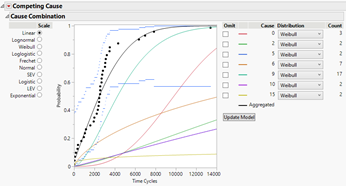
통계를 학습하고 가르치는 데 있어 어려운 점 중 하나는 멋지게 형식이 지정된 예제 데이터 세트를 찾는 것입니다. JMP는 이를 알고 있으며 수백 개의 데이터 세트를 포함하고 있습니다. 분석 유형, 현장 및 교육 리소스별로 분류된 JMP의 내장 데이터 세트는 도움말>샘플 데이터 메뉴 항목을 통해 쉽게 액세스할 수 있습니다. 이러한 데이터 세트를 여는 것은 탐색하거나 배우고 싶은 데이터 유형 또는 통계 방법을 선택하고 파란색으로 강조 표시된 링크를 클릭하는 것만큼 쉽습니다. JMP에서 지도를 만드는 방법을 배우고 싶습니까? 지리 지도 데이터 유형에서 2008년 미국 선거 데이터를 찾습니다. 데이터 세트가 열리면 왼쪽 상단에 실행할 준비가 된 여러 JMP 스크립트가 있습니다. Graph Builder Map Sized by Number of Electors 옆에 있는 녹색 재생 화살표를 클릭하면 Obama 또는 McCain이 해당 주의 승리 여부에 따라 파란색 또는 빨간색으로 색상 코드가 지정된 미국 지도와 함께 Graph Builder가 시작됩니다. 정돈된! 생존 분석에 대해 배우고 싶습니까? 신뢰성/생존 범주를 찾고 기기 데이터 세트를 선택합니다. 데이터 세트의 왼쪽 상단에 있는 Life Distribution 스크립트를 실행하면 시간 대 이벤트 데이터의 분포가 적합하고 비교됩니다. JMP를 사용하면 배우고 탐색하기가 매우 쉽습니다!


결론
SPSS와 JMP는 모두 데이터 조작, 시각화 및 분석을 위한 훌륭한 소프트웨어 도구입니다. 이 안내서에서는 SPSS 및 JMP에서 많은 일반적인 데이터 지향 작업을 완료하는 방법을 강조했습니다. 전반적으로 우리는 두 소프트웨어 패키지 사이의 많은 차이점과 JMP가 데이터에서 얻은 통찰력을 높이는 방법을 지적했습니다. JMP와 SPSS가 데이터 분석 작업 흐름에 서로 다르게 접근한다는 것을 쉽게 알 수 있습니다. SPSS의 포인트 앤 클릭 메커니즘은 SPSS 코드를 생성하므로 사용자는 수행할 분석 및 옵션을 결정한 다음 생성된 코드를 제출하여 출력을 얻습니다. 코드와 결과는 저장, 복사 또는 조작할 수 있는 출력 파일에 나열됩니다. 반대로 JMP는 데이터와 보고서를 동적으로 연결하여 데이터와 사용자 간의 상호 작용을 생성합니다. 사용자는 일반적인 분석 영역으로 시작한 다음 출력을 사용자 지정하여 다양한 기능이나 분석을 추가할 수 있습니다. 데이터와 출력 사이의 동적 링크는 비정상적인 관찰을 매우 간단하고 직관적으로 탐색합니다. Graph Builder와 같은 기능의 상호 작용을 통해 사용자는 시각적 개체를 실시간으로 만들고 업데이트할 수 있습니다.
감사의 말
JMP의 Ruth Hummel, Larry LaRusso, Anne Miley, Amy Stuart가 이 가이드를 만드는 동안 도움을 주고 편집하고 피드백을 준 것에 감사드립니다. 또한 이 가이드의 첫 번째 버전을 만든 Jason Brinkley에게 두 번째 버전을 만들기 위한 명확하고 정확한 출발점을 제공해준 것에 대해 감사를 표하고 싶습니다.
