Étant donné que chaque progiciel d'analyse gère, traite et produit l'analyse différemment, la transition d'un logiciel à un autre peut être intimidante. Une fois que les utilisateurs se sont familiarisés avec un programme, il peut être difficile d'effectuer des transitions, soit vers un autre programme, soit vers une version plus récente du même programme. Cela peut être particulièrement vrai pour les nouveaux utilisateurs de JMP® qui ont appris SPSS dans une autre entreprise ou en tant qu'étudiant.

Ce guide, écrit par le Dr Joshua Lambert de l'Université de Cincinnati, est destiné à faciliter la transition de l'utilisateur de SPSS Version 27 vers JMP 16 et JMP Pro 16. Dans ce livre blanc, nous allons illustrer les différences entre SPSS et JMP et vous montrer à quel point cette transition peut être simple.
Pour démontrer ces différences, nous utiliserons les données de l'un des naufrages les plus infâmes de l'histoire : le naufrage du RMS Titanic.
Les sujets abordés dans cet article incluent :
Le texte intégral du livre blanc apparaît ci-dessous.
(Remarque : vous pouvez accéder directement à une section particulière en cliquant sur les hyperliens ci-dessus.)
Introduction
C'était en 1989, et la nouvelle chanson de Poison "Chaque rose a son épine" en tête des charts. Le paysage des ordinateurs personnels évoluait rapidement et cherchait à se débarrasser d'une partie de son passé épineux grâce à la nouvelle interface utilisateur graphique (GUI). L'Apple Macintosh a popularisé l'interface graphique de bureau et de nombreuses sociétés de logiciels visaient à créer des produits transformateurs pour tirer parti de la convivialité et de l'accessibilité de l'interface graphique. Au SAS Institute, John Sall et son équipe de développeurs ont publié la version 1 de John's Macintosh Project (JMP) en octobre 1989. JMP Version 1 offrait aux utilisateurs une interface graphique qui leur permettait de spécifier les analyses et les options qu'ils souhaitaient que le logiciel exécute sans avoir à écrire de code. En 1994, JMP 3.1 est sorti pour l'environnement de bureau Windows. En 2020, l'équipe JMP continue d'introduire de nouvelles méthodes statistiques tout en conservant sa longue liste d'outils analytiques de haute qualité dans JMP 16 et JMP 16 Pro pour Mac et Windows. L'environnement convivial de pointer-cliquer de JMP en fait un outil populaire pour une variété d'activités de science des données.
Le package statistique pour les sciences sociales (SPSS) est un programme bien connu et très utilisé pour l'analyse statistique des données. Il a une riche histoire à la fois dans le milieu universitaire et dans l'industrie, et est la norme dans certaines disciplines. Développé à l'origine à l'ère pré-GUI, SPSS a trouvé un créneau très tôt en étant parmi les premiers à passer au format GUI. Comme JMP et de nombreuses autres sociétés, SPSS a développé une interface graphique qui permet aux utilisateurs de traiter et d'analyser facilement les données, offrant ainsi des analyses aux masses.
Les workflows d'analyse de données JMP et SPSS sont fondamentalement différents. JMP est conçu pour que les utilisateurs disposent d'un lien dynamique et fluide entre leurs données et leurs analyses. Ce lien mène à une perspective différente pour l'analyse des données, que nous explorerons dans ce guide. SPSS nécessite un flux de travail statique qui oblige les utilisateurs à spécifier l'analyse qu'ils souhaitent effectuer avant de voir la sortie. JMP guide les utilisateurs à travers une cascade d'informations, depuis la définition des réponses et des variables explicatives qu'ils souhaitent traiter jusqu'aux comparaisons plus spécifiques qu'ils souhaitent étudier. L'expérience utilisateur de JMP est conçue pour guider les utilisateurs à travers une analyse de données interactive et dynamique.
En 2020, il existe une multitude d'options logicielles pour le traitement et l'analyse des données. Chaque logiciel gère, traite et produit l'analyse de manière très différente, ce qui peut rendre la transition d'un logiciel à un autre assez difficile. Ce guide est destiné à faciliter la transition de l'utilisateur de SPSS Version 27 vers JMP 16 et JMP Pro 16. L'exemple suivant illustre le mieux les différences entre SPSS et JMP et comment faciliter la transition de l'un à l'autre. Cet exemple est indépendant du logiciel considéré, de sorte que l'arrière-plan et l'ensemble de données proviennent de sources alternatives.
Exemple
Le naufrage du RMS Titanic est l'un des naufrages les plus tristement célèbres de l'histoire. Le 15 avril 1912, lors de son voyage inaugural, le Titanic a coulé après être entré en collision avec un iceberg, tuant 1502 des 2224 passagers et membres d'équipage. Cette tragédie sensationnelle a choqué la communauté internationale et a conduit à de meilleures règles de sécurité pour les navires.
Le titanic.csv fichier contient des données pour 887 des passagers du Titanic. Chaque ligne représente une personne avec les colonnes décrivant différents attributs de la personne : Survived (0=No, 1=Yes), Pclass (1=1st class, 2=2 nd classe, 3=3 rd classe), nom, sexe (homme, femme), âge, frères et sœurs/conjoints à bord, parents/enfants à bord et tarif.
Importation et nettoyage des données
SPSS
Lors de l'ouverture de SPSS, nous pouvons ouvrir de nombreux types de fichiers (CSV, Stata, SAS, Excel, etc.) en utilisant les options du menu Fichier. Après une série d'étapes au cours desquelles le logiciel vérifie des éléments tels que les délimiteurs et les menus, nous importons le fichier suivant (assurez-vous de décocher Espace sous « Quels délimiteurs apparaissent entre les variables ? » pour les données titanic.csv) :

Un rapide coup d'œil à la feuille de calcul révèle huit variables et 887 observations. Nous voyons des données sur la survie, la classe de passagers, le nom, le sexe, l'âge, si un frère ou une sœur était à bord, s'il y avait des parents ou des enfants à bord, et le tarif (mesuré en £).
SPSS propose deux méthodes pour examiner chaque ensemble de données, les options Affichage des données et Affichage des variables, qui peuvent être consultées via des onglets au bas de chaque ensemble de données. Lorsque nous ouvrons les données dans Variable View, nous voyons le type de données de chaque variable et pouvons modifier ces informations en ajoutant des étiquettes et en modifiant les formats.

Il y a déjà certaines choses dont nous devons nous occuper pour nettoyer ces données et les préparer pour l'analyse. Heureusement, la plupart des variables ont été lues dans leur type de mesure correct. L'âge et le tarif sont mesurés en tant que variables d'échelle ou continues, tandis que les autres variables sont mesurées en tant que nominaux. Les variables PClass, SiblingsSpouse et Parents Children doivent être remplacées par des types ordinaux, ce qui peut être fait dans la vue des variables en cliquant sous la colonne Mesure. Il n'y a pas non plus de données manquantes, il n'est donc pas nécessaire de s'assurer que le logiciel traite correctement les observations manquantes.
Dans SPSS, nous devons étiqueter les variables catégorielles qui sont de type chaîne (texte), ce qui est également fait dans la vue variable à l'aide de l'option Valeurs. Il y a deux variables (Name et Sex) qui sont de type String. Pour cet exemple, nous n'utiliserons pas la variable Nom. Nous prévoyons d'utiliser la variable Sexe, nous devons donc ajouter des valeurs aux catégories de sexe. Cela peut être fait en cliquant sur le bouton … sur la ligne Sexe et la colonne Valeurs dans la vue Variable.

L'idée de base de la présentation des données dans SPSS est de fournir deux options de visualisation qui affichent les données en termes d'observations individuelles, ainsi qu'un aperçu du type de chaque variable.
JMP
En basculant vers JMP, nous allons ouvrir les mêmes données et faire les mêmes manipulations. Commençons par ce qui se passe au démarrage du programme. Lorsque JMP démarre, la première chose que nous recevons est un écran Conseil du jour et Fenêtre d'accueil. La fenêtre d'accueil gère différentes fenêtres pour les données, le journal et la sortie. Les fichiers récemment utilisés sont disponibles sur le côté gauche afin que nous puissions facilement rouvrir les fichiers qui ont été utilisés lors d'une session précédente.

Une autre fonctionnalité de JMP est la fenêtre JMP Starter, qui se trouve dans le menu Affichage. JMP Starter est pratique pour les nouveaux utilisateurs car il organise les commandes d'analyse en catégories et fournit des résumés pour chaque donnée et option d'analyse. Nous pouvons ouvrir les données Titanic pour ce projet en cliquant sur la commande Ouvrir la table de données dans la catégorie Fichier et en naviguant jusqu'au dossier contenant le fichier, en le sélectionnant et en cliquant sur Ouvrir. Vous pouvez également ouvrir des données directement à partir du menu Fichier.
Comme SPSS, JMP peut ouvrir une variété de fichiers, notamment des fichiers CSV, des feuilles de calcul Excel, des ensembles de données SAS, des documents SPSS et des fichiers texte.

Contrairement à SPSS' Data and Variable View, JMP ne bascule pas entre plusieurs vues dans les données. Au lieu de cela, il y a des panneaux de table sur le côté gauche qui font des choses similaires.

Le panneau central gauche affiche les informations de la colonne et affiche chacune des huit variables et le type de données. Il existe des icônes de type modélisation pour chaque type de données : bleu pour les variables continues, rouge pour les données nominales et vert pour les données ordinales. Notez que les variables Survived doivent être changées en Nominal type et Pclass doit être changé en Ordinal. Les frères et sœurs/conjoints à bord et les parents/enfants à bord peuvent également être changés en ordinal. Pour modifier le type, cliquez simplement avec le bouton gauche ou droit sur l'en-tête de la colonne variable et sélectionnez Infos sur la colonne. Le type peut également être modifié par un clic droit ou gauche sur l'icône (triangle bleu ou histogramme rouge) sur le panneau de gauche. Le panneau inférieur gauche résume les lignes et affiche des informations supplémentaires.

Modifions les variables Survived et Pclass. En cliquant avec le bouton droit ou gauche sur l'icône bleue à côté de la variable Survived dans le panneau central gauche, nous pouvons sélectionner Nominal, ce qui rend l'icône rouge. En cliquant avec le bouton droit ou gauche sur l'icône bleue à côté de la variable Pclass dans le panneau central gauche, nous pouvons sélectionner Ordinal, ce qui rend l'icône verte. Nous aurions également pu apporter ces modifications en cliquant avec le bouton droit sur les en-têtes de colonne et en sélectionnant Infos sur la colonne.
Il existe d'autres types de données dans JMP 16. (Pour une description complète des types de données, veuillez consulter ce lien .) Par exemple, le nom est techniquement un texte non structuré et non un nom. Cette modification ne peut être effectuée qu'en cliquant avec le bouton droit sur l'en-tête de colonne et en sélectionnant Infos sur la colonne, puis en sélectionnant Texte non structuré sous Type de modélisation. Contrairement à JMP, SPSS n'a pas la possibilité de traiter les variables comme des variables de type texte ni une plate-forme pour analyser les réponses textuelles.

Comme SPSS, nous pouvons également ajouter des étiquettes de valeur dans JMP. Pour ce faire, cliquez avec le bouton droit sur l'en-tête de colonne auquel nous souhaitons appliquer des étiquettes et sélectionnez Infos sur la colonne. Ensuite, sous Propriétés de la colonne, sélectionnez Étiquettes de valeur. Contrairement à SPSS, JMP nous donne la possibilité d'utiliser les étiquettes de valeur ou les valeurs d'origine. Lorsque des propriétés sont attribuées aux colonnes, JMP signale ces modifications par différents symboles devant les noms de colonne qui vous intéressent. Ici, nous voyons que des astérisques ont été créés pour la variable Sexe. Il convient de noter que JMP possède de nombreuses autres propriétés de colonne qui peuvent nous aider à mieux comprendre la variabilité de nos données, telles que les étiquettes de valeur, l'ordre des valeurs et les unités.
Visualisation

La visualisation est un outil puissant pour analyser et comprendre les données. La possibilité de créer facilement des graphiques via un logiciel statistique est l'une des principales raisons pour lesquelles les logiciels d'analyse sont si populaires. La visualisation est plus facilement gérée dans SPSS via sa plate-forme Chart Builder et dans JMP via sa plate-forme Graph Builder. Dans ce guide, nous aborderons trois outils de visualisation simples mais puissants : les graphiques à barres, les histogrammes et les nuages de points.
SPSS
Supposons que nous voulions limiter la discussion aux variables Age, Fare et Sex pour visualiser la distribution de chacune et voir les trois sur un graphique. Nous commençons par former un graphique à barres du sexe. Un moyen rapide et facile de le faire est d'utiliser les dialogues hérités sous le menu Graphique.


Pour ces données, nous voyons qu'un peu plus de la moitié des points de données sont des hommes. En ce qui concerne l'âge et le tarif, nous pouvons visualiser ces données dans un histogramme, qui peut également être trouvé dans les dialogues hérités.


En plus des histogrammes, nous obtenons également des statistiques simples pour chaque variable (moyenne, écart type et la taille de l'échantillon N). Nous pouvons double-cliquer sur chaque graphique dans la sortie et personnaliser comme bon nous semble. En examinant la distribution de l'âge et du tarif, nous voyons des observations qui avaient un tarif beaucoup plus élevé que les autres.
Pour les graphiques plus compliqués, nous utilisons l'option Chart Builder dans le menu Graph. À l'aide de Chart Builder, nous pouvons créer un nuage de points de l'âge par rapport au tarif qui est codé par couleur par sexe.
La boîte de dialogue Générateur de graphiques est utile car elle est facile à utiliser et peut être personnalisée. Nous cliquons simplement sur le type de graphique souhaité et le glissons dans la zone de prévisualisation. À partir de là, cliquez et faites glisser les variables que nous voulons utiliser sur les axes x et y, et faites glisser la variable de couleur sur Définir la couleur ? boîte. Une fois le graphique défini, nous pouvons afficher nos résultats en cliquant sur OK.
En visualisant ce nuage de points, plusieurs remarques sur les données peuvent être faites. Premièrement, il semble y avoir deux observations inhabituelles (un homme et une femme) pour Fare qui se trouvent être des âges similaires. Peut-être voyageaient-ils ensemble ? Ces points de données semblent certainement déplacés par rapport au reste des données. À partir du nuage de points, il est difficile de voir s'il existe une relation linéaire entre l'âge et le tarif. Toujours sous Fare, il semble y avoir de nombreux points de 50 £ environ.


JMP
Avant d'aborder les visualisations de données dans JMP, souvenez-vous de l'introduction que JMP est conçu pour être un logiciel interactif. La majeure partie de cette interactivité se présente sous la forme de petites icônes en forme de triangle rouge à divers endroits sur les données et les résultats, ce qui permet à l'utilisateur d'explorer des analyses supplémentaires. La sortie SPSS est principalement statique, et une exploration plus approfondie nécessite de rouvrir le graphique des plates-formes d'analyse et de resélectionner les options. Nous recommençons avec un graphique à barres de base. Les utilisateurs peuvent facilement accéder aux fonctionnalités graphiques via l'élément de menu Graphique de la barre de menus supérieure. Pour la plupart des graphiques et diagrammes, le générateur de graphiques dynamique et convivial de JMP est le choix logique. Pour créer un graphique à barres, nous sélectionnons le générateur de graphiques, qui permet également une variété d'autres graphiques, tels que des graphiques circulaires, des graphiques à bulles et des graphiques linéaires.


Graph Builder est une plate-forme de glisser-déposer facile à utiliser qui nous permet d'explorer et de visualiser les données de manière attrayante et intéressante. La création d'un graphique à barres pour une variable catégorielle se fait d'abord en sélectionnant le bouton de graphique à barres sur le ruban en haut du graphique. Ensuite, faites glisser Sexe dans la case x en bas du graphique. Lorsque nous faisons glisser la variable Sexe dans le graphique, nous constatons que le générateur de graphiques de JMP change de manière dynamique et nous donne une vue réelle de ce à quoi ressemblera le graphique si nous décidons d'y déposer la variable. Ceci est différent de SPSS, qui nous oblige à sélectionner OK avant d'afficher le graphique réel. Annuler ce changement est aussi simple que de faire glisser la variable entièrement hors du graphique ou sur une autre section de la plate-forme graphique. Une fois que Sexe est déposé sur la case x en bas du graphique, un panneau d'options de barre apparaît où nous pouvons sélectionner des options pour le nouveau diagramme à barres. Par exemple, inclure le % du total sur la barre est aussi simple que de sélectionner cette option dans la liste déroulante Étiquette. Cette option affiche la proportion de l'échantillon total qui est Femme et Homme en haut de la barre plutôt que rien du tout (option par défaut).
Changer l'axe en pourcentage du total est aussi simple que de sélectionner % du total sous les options de barre dans la liste déroulante Statistique récapitulative. Tous les titres de tracé, étiquettes d'axe et paramètres de légende peuvent être modifiés en double-cliquant ou en cliquant avec le bouton droit de la souris et en accédant au paramètre à modifier. Graph Builder est très interactif, donc changer un graphique à barres en graphique à secteurs est aussi simple que de cliquer sur le bouton circulaire dans le ruban en haut. Cliquer sur Terminé supprime le panneau de configuration du générateur de graphiques et ne laisse que le graphique qui a été créé. Ceci est utile lorsque nous souhaitons exporter le graphique sous forme de fichier image, ce qui peut être fait en cliquant sur Fichier>Exporter et en sélectionnant l'une des nombreuses options de type de fichier de JMP (par exemple, Image, PDF, Microsoft Word). Nous pouvons rouvrir le Panneau de configuration en cliquant sur le triangle rouge pointant vers le bas et en sélectionnant Afficher le Panneau de configuration.
Une autre option utile sous le triangle rouge pointant vers le bas est Inclure les catégories manquantes si la variable contient des données manquantes. Il montre les données manquantes sur le graphique à côté des catégories Femme et Homme et les inclut dans tous les pourcentages indiqués. Le bouton Rappel est également utile. Disons que nous avons passé beaucoup de temps à créer le graphique parfait pour nous rendre compte qu'un point de données était mal étiqueté. Avec JMP, ce n'est pas un problème. Quittez Graph Builder et revenez à l'ensemble de données et modifiez les données si nécessaire. Revenez à Graph>Graph Builder et un bouton magique de rappel apparaît. Cliquez dessus et il recréera le graphique que nous venons de fermer - avec les corrections que nous avons apportées à nos données.
Passant aux histogrammes, nous trouvons une icône d'histogramme dans le ruban du générateur de graphiques. En commençant par Age, nous pouvons obtenir une sortie simple et directe en la faisant glisser de la liste des variables vers la case x. Nous aurions également pu le faire glisser vers la zone y pour obtenir un histogramme vertical à la place. Comme pour le diagramme à barres, des options d'histogramme utiles peuvent être sélectionnées dans le panneau de gauche, notamment le style d'histogramme, la moyenne et l'écart type, ou les nombres affichés en haut des cases d'histogramme.


Recréons le diagramme de dispersion que nous avons créé dans SPSS qui montrait les passagers masculins et féminins qui avaient un tarif élevé et des âges similaires. Comme JMP est dynamique et interactif, nous pouvons commencer avec l'histogramme d'âge que nous avons déjà créé. Pour transformer cela en un nuage de points, il suffit de faire glisser la variable Fare sur l'axe y et de cliquer sur le bouton du nuage de points dans le ruban au-dessus du graphique. Ensuite, faites glisser la variable Sexe sur la zone Couleur, située à droite du graphique entre Superposition et Taille. Et voilà ! En quelques clics, nous avons transformé notre histogramme en nuage de points avec des points colorés par Sexe.
Encore une fois, nous voyons ce qui semble être deux individus uniques dont le tarif est beaucoup plus élevé que les autres individus. Nous les listons comme des valeurs aberrantes possibles, mais c'est là que les différences entre SPSS et JMP commencent vraiment. JMP nous permet d'interagir dynamiquement entre les données et les rapports. Lorsque tous les points sont sélectionnés (non grisés), nous pouvons survoler les points et obtenir rapidement des informations sur les valeurs des variables utilisées dans le graphique, ainsi que sur les lignes spécifiques du tableau de données auxquelles ces points correspondent. Nous pouvons également sélectionner des points individuels pour mettre en évidence un certain sous-ensemble de données d'intérêt.
En revenant à la table de données, les lignes sélectionnées apparaissent en surbrillance dans la table de données, ce qui nous donne la possibilité d'inspecter rapidement les lignes pour déterminer exactement quelles observations sont à l'origine de la controverse. Si les données doivent être vérifiées pour leur cohérence, le fait d'avoir les données et la sortie liées dynamiquement facilite le retour en arrière et l'inspection des observations individuelles. Il existe de nombreuses façons d'effacer les sélections de données, mais l'une des plus simples consiste à double-cliquer sur Sélectionné dans le panneau Lignes du tableau de données (de même, un double-clic sur Toutes les lignes sélectionne toutes les données).
À partir de Graph Builder, nous commençons à voir exactement comment la liaison dynamique sépare le travail avec JMP du travail avec SPSS. Nous pouvons cliquer sur des points individuels dans ces graphiques et les sélectionner pour une analyse dynamique. Faire cela pour nos observations avec un tarif élevé montre que ce que nous pensions n'être que deux observations était en fait trois ! Mlle Anna Ward, M. Thomas Drake Martinez Cardeza et M. Gustave J Lesurer avaient tous un tarif de 512 £. Mlle Ward et M. Lesurer avaient tous deux 35 ans, tandis que M. Cardeza en avait 36. Fait intéressant, les trois passagers ont survécu.
Dans SPSS, nous avons observé les valeurs aberrantes possibles dans le graphique, mais JMP va encore plus loin et nous permet de mettre en évidence ces points individuels et de les voir dans les données et/ou un autre rapport. De plus, nous pouvons exclure certains points de données de l'analyse sans avoir à les supprimer. Les données exclues restent dans le tableau de données, mais ne sont pas prises en compte dans l'analyse, ce qui facilite l'analyse avec et sans valeurs aberrantes potentielles. Il existe également l'option Masquer si nous voulions supprimer des points individuels des visualisations mais pas de l'analyse. Cette exclusion ou masquage peut être effectuée en revenant à la table de données, en cliquant avec le bouton droit sur la ligne à exclure ou à masquer et en cliquant sur le bouton correspondant (Exclure ou Masquer).
Une autre caractéristique de visualisation distinctive de JMP 16 est le graphique d'en-tête. Dans le tableau de données, il y a un petit bouton d'histogramme sur la colonne la plus à gauche (voir la figure ci-dessous avec un cercle bleu). Cliquer sur cette icône affichera des graphiques dans les en-têtes de colonne pour chaque variable, ce qui est extrêmement utile et dynamique. En cliquant sur les différentes parties du graphique d'en-tête, les observations du tableau correspondant à notre sélection sont mises en évidence. Ci-dessous, j'ai sélectionné celles qui ont survécu (1), ce qui me donne un aperçu rapide de la distribution des variables parmi les autres variables de mon ensemble de données ! Soigné!

Descriptifs
Statistiques descriptives
Les statistiques descriptives sont au cœur de toute bonne analyse statistique et, lorsqu'elles sont effectuées correctement, elles fournissent un véritable aperçu au-delà de ce que l'on voit dans les visualisations. Cette section se concentrera sur les descriptions univariées et la création de tableaux personnalisés. En supposant que nous voulions continuer à étudier les variables Age et Fare, nous laisserons les valeurs aberrantes potentielles et considérerons ces données car il n'est toujours pas clair si les valeurs aberrantes potentielles doivent être supprimées de l'analyse.
SPSS
De nombreux utilisateurs de SPSS savent que la boîte de dialogue Fréquences peut être une option unique pour l'analyse simultanée de nombreuses variables différentes. Bien qu'il existe une boîte de dialogue Descriptifs, la boîte de dialogue Fréquences est agréable car nous pouvons demander des statistiques descriptives et des graphiques en un seul endroit. De plus, nous pouvons mettre plusieurs types de données différents dans cette option et SPSS produira les graphiques et statistiques appropriés pour chaque type de variable.
Les options sélectionnées ici donnent le rapport univarié standard, où nous voyons les mesures typiques du centre et de la propagation qui sont abordées dans les cours de statistiques de base. Des tableaux de fréquence, des histogrammes, des graphiques à barres et de nombreuses autres sorties descriptives utiles sont également disponibles sous l'option Graphiques.
 SPSS Analyze: Descriptive Statistics: Frequencies MenuAnalyse SPSS : Statistiques descriptives : Menu Fréquences
 SPSS Frequencies Dialog Box Boîte de dialogue Fréquences SPSS
 SPSS Frequencies Statistics Options Options de statistiques de fréquences SPSS
 SPSS Frequencies Statistics Output Sortie des statistiques de fréquences SPSS
JMP
Comme la boîte de dialogue Fréquences dans SPSS, JMP dispose de la plate-forme Distribution pour obtenir une sortie descriptive simple. La plate-forme de distribution se trouve dans le menu Analyser. Nous commençons par sélectionner Survived, Sex, Age et Fare.


Après avoir cliqué sur OK, un rapport de distribution s'affiche. Par défaut, les quantiles, la moyenne, l'écart type et d'autres statistiques récapitulatives sont produits pour les variables continues, ainsi qu'un intervalle de confiance à 95 % pour la moyenne. De plus, par défaut, les sorties variables ne sont pas empilées et seront disposées horizontalement. En cliquant sur le triangle rouge et en sélectionnant Empiler, la sortie passe en vue verticale. Des tableaux de fréquence sont produits pour les variables catégorielles, et le sous-groupe Homme (Sexe=1) a été sélectionné pour mettre en évidence l'interactivité entre les différentes parties du même rapport.

En cliquant sur le triangle rouge, nous pouvons personnaliser l'affichage du rapport, obtenir des mesures plus descriptives ou adapter différentes distributions aux données. Les modules complémentaires incluent les boîtes à moustaches, les diagrammes quantiles normaux, les diagrammes CDF et les ajustements de distribution. Pouvoir travailler avec la sortie de manière interactive nous permet d'adapter de nombreuses distributions théoriques différentes aux données (par exemple, normale, exponentielle, Poisson, binomiale, mélanges normaux, etc.) et d'évaluer leur ajustement relatif aux données.
Une autre fonctionnalité intéressante de JMP est la possibilité d'enregistrer des rapports de distribution sous forme de fichiers html interactifs pouvant être visualisés et utilisés de manière interactive sans utiliser le logiciel JMP. Cela peut être fait via Fichier>Enregistrer sous…>Enregistrer sous type :>HTML interactif avec données. Ces fichiers constituent de bonnes démonstrations pour les étudiants ou peuvent être intégrés dans des rapports afin que les résultats puissent être facilement discutés entre ceux qui ont JMP et ceux qui n'en ont pas.
Descriptifs : Tableaux personnalisés
SPSS
Dans de nombreux cas, une sortie spécifique est nécessaire, comme dans notre exemple où les visuels montraient des différences d'âge et de tarif par sexe. SPSS propose également des options pour créer des tableaux personnalisés pour une sortie spécifique. Nous pouvons cliquer et faire glisser les variables aux emplacements appropriés et spécifier la sortie descriptive que nous voulons voir. Pour voir le tableau, avec les chiffres remplis, nous devons d'abord cliquer sur OK, puis accéder à la section des résultats pour afficher le tableau. Un exemple de cette sortie est vu ci-dessous


JMP
JMP crée des tableaux personnalisés via la plate-forme Tabuler dans le menu Tableaux. La plate-forme Tabulate peut créer un tableau de manière interactive, dans un esprit similaire à Graph Builder. Encore une fois, SPSS nous demande de faire glisser les variables que nous souhaitons avoir dans le tableau, puis de cliquer sur OK avant de visualiser les résultats. JMP nous donne ces résultats immédiatement après avoir glissé-déposé la variable. Nous pouvons voir les calculs et la sortie lorsque nous commençons à personnaliser notre table. De plus, le tableau interactif peut être désactivé au profit d'une boîte de dialogue traditionnelle si nous voulons faire une sortie très spécifique.


Descriptifs : Corrélation
SPSS
En utilisant la boîte de dialogue Bivariate à l'intérieur de Correlate sous le menu Analyze, nous pouvons obtenir des exemples d'estimations de corrélation entre Age et Fare. Notez qu'il existe une corrélation positive significative entre les deux variables.


JMP
JMP regroupe des ensembles d'analyses dans une plate-forme qui nous permet de faire de nombreuses choses différentes (toutes quelque peu liées). Par exemple, l'option la plus simple pour trouver les coefficients de corrélation de Pearson consiste à utiliser la plate-forme multivariée sous les méthodes multivariées du menu Analyser.
La plateforme multivariée est bien plus qu'un simple véhicule pour trouver des corrélations ; cependant, le rapport de base présenté ici fournit à la fois une estimation de corrélation de Pearson et une matrice de nuages de points. En cliquant sur le triangle rouge, les histogrammes peuvent être ajoutés le long de la diagonale afin de visualiser rapidement les distributions. La plate-forme multivariée nous permet également de tester les corrélations, de trouver des mesures alternatives de corrélation (par exemple, Spearman et Kendall), des intervalles de confiance, des corrélations partielles et des visuels tels que des cartes de couleurs. De plus, des mesures basées sur la corrélation telles que l'analyse des composants principaux, l'analyse des valeurs aberrantes et la fiabilité des éléments sont toutes disponibles dans la plate-forme multivariée.


Inférence : test t à deux échantillons
SPSS
Supposons que nous voulions tester si l'âge diffère significativement entre ceux qui ont survécu et ceux qui n'ont pas survécu. Le test t d'échantillons indépendants standard est une option populaire dans SPSS, qui se trouve dans le menu Comparer les moyennes. Ici, nous pouvons spécifier une ou plusieurs mesures continues et déterminer si la valeur moyenne de cette mesure diffère significativement entre deux groupes. Dans SPSS, les tests de variance égale et de variance inégale sont calculés, et nous pouvons compter sur un test de variances pour déterminer quel test est le plus approprié.


JMP
Bien qu'il y ait un bouton dans le menu JMP Starter pour les tests t, les utilisateurs doivent être conscients que les analyses t-test et ANOVA unidirectionnelle vont toutes dans la même plate-forme. En fait, JMP combine toutes les inférences à deux variables dans une plate-forme Fit Y by X. En utilisant la plate-forme Fit Y by X, nous pouvons faire des inférences sur des comparaisons bivariées pour tout type de données.
La grille dans le coin inférieur gauche de la fenêtre de lancement répertorie les différents types d'analyse. Nous pouvons choisir les variables x et y que nous voulons étudier et JMP choisit la méthode appropriée en fonction du type de données utilisées.
Pour l'instant, nous voulons examiner les différences entre l'âge en fonction du statut de survie. Dans le rapport, nous avons des descriptifs simples, ainsi qu'un test t qui suppose des variances inégales (trouvé en sélectionnant Means and Std Dev and t Test à partir de l'icône en forme de triangle rouge). Nous pouvons ajouter des graphiques (tels que des boîtes à moustaches) et des tests supplémentaires examinant les variances, ou des tests non paramétriques plus appropriés pour les données asymétriques.
Encore une fois, nous voyons une distinction importante dans JMP, car il combine de nombreux tests similaires dans une plate-forme commune. Nous pouvons commencer par un test t et examiner des graphiques et des statistiques récapitulatives pour déterminer si les hypothèses d'un test t sont satisfaites. Si ce n'est pas le cas, nous pouvons ajouter un autre test plus approprié pour les données considérées.


Inférence : tableaux croisés/tableaux de contingence et test du chi carré
SPSS
La création d'un tableau de contingence et l'exécution d'un test du chi carré des données catégorielles est un élément important de nombreuses analyses. L'examen des données de tableau est un domaine sur lequel SPSS s'est toujours concentré, et nous pouvons trouver de nombreuses options d'analyse sous la liste des tableaux croisés dans le menu Statistiques descriptives. Les menus Tableaux croisés nous permettent de demander plusieurs ensembles d'analyses différents en fonction du type de comparaisons que nous souhaitons effectuer.


À partir de cet exemple, nous pouvons voir que le taux de survie des femmes (sexe = 0) à bord du Titanic est plus de trois fois supérieur à celui des hommes (sexe = 1) : 74,2 % contre 19 %. À partir du tableau des tests du chi carré, nous pouvons également voir qu'il existe suffisamment de preuves statistiques pour conclure qu'il existe une association significative entre le statut de survie et le sexe (valeur de p du chi carré = 0,000). Il convient de noter que SPSS n'affiche pas (par défaut) les valeurs de p inférieures à 0,001, mais affiche à la place 0,000. Cela peut dérouter certains utilisateurs s'ils pensent que la valeur de p est en fait 0. En réalité, la valeur p est juste très petite (moins de 0,001). JMP affiche les p-values par défaut avec plus de décimales (quatre au lieu des trois de SPSS) et donne une représentation plus claire des p-values inférieures à 0,0001 avec la notation <0,0001. Lorsque les nombres attendus sont faibles, SPSS affiche un message d'avertissement et fournit un test exact de Fisher de la différence entre les échantillons avec de petits nombres de cellules. Si vous êtes intéressé par les estimations du risque relatif et du rapport de cotes, nous pouvons cocher l'option Risque dans la boîte de statistiques pour obtenir ces estimations.
JMP
Nous pouvons accéder aux options d'analyse de contingence dans JMP via la plateforme Fit Y by X. La simple spécification de variables catégorielles pour x et y nous mènera à une analyse de contingence. Nous pouvons spécifier le même tableau que nous l'avons fait dans SPSS pour examiner la relation entre le sexe et le statut de survie. Le rapport JMP fournit des informations sous forme de tableau, un test du chi carré et le test exact de Fisher (tableau 2x2 uniquement, identique à SPSS).
Nous pouvons ensuite ajouter des résumés et des tests supplémentaires tels que le risque relatif, les rapports de cotes et les mesures d'association (pour des éléments tels que le tau de Kendall). L'analyse de contingence est considérée comme un rapport standard, mais nous pouvons également voir la liste des options disponibles via l'icône du triangle rouge. Un aspect intéressant de JMP est que le logiciel essaie d'aider les utilisateurs dans des domaines où ils ne sont peut-être pas familiers. En sélectionnant l'option de rapport de cotes et en passant simplement la souris sur cette zone, une boîte d'explication apparaît qui indique le type d'analyse que cette option produit. Pour les utilisateurs ayant des difficultés à interpréter les statistiques, les valeurs p ou d'autres sorties, cette option est disponible en encerclant ou en survolant simplement une zone avec la souris.


Inférence: Régression linéaire
SPSS
La régression linéaire peut être effectuée à l'aide de l'option Régression linéaire du menu Régression. Supposons que nous voulions utiliser l'âge comme prédicteur du tarif. L'option de régression linéaire dans SPSS est un outil puissant avec de nombreuses options différentes pour les estimations basées sur un modèle, les mesures d'ajustement, les diagnostics, la sortie de valeur prédite et les tracés visuels pour évaluer l'ajustement. Nous pouvons intégrer de nombreux prédicteurs potentiels et examiner à la fois la régression linéaire simple et la régression linéaire multiple dans le même ensemble de menus.
Sans utiliser d'options supplémentaires, nous obtenons une sortie standard avec R-carré, un tableau ANOVA et un tableau pour les estimations de régression. Nous constatons une relation significative entre l'âge et le tarif, et à mesure que l'âge augmente, le tarif de ces individus a également tendance à augmenter (valeur de p = 0,001). Il est important de noter que l'option linéaire ne permet pas d'utiliser des variables de chaîne comme prédicteurs potentiels. En fait, il existe de nombreuses options de régression différentes dans SPSS, selon le type de modèle à ajuster. L'option linéaire est limitée aux covariables numériques uniquement ; pour la régression multiple avec des covariables continues et catégorielles, reportez-vous à la plate-forme du modèle linéaire général.


JMP
Nous avons deux options pour les modèles de régression dans JMP : la plate-forme Ajuster Y par X ou la plate-forme Ajuster le modèle, toutes deux dans le menu Analyser. Les ajustements bivariés simples vont le long de la plate-forme Fit Y by X, alors commençons par là.
La plate-forme Fit Y by X peut à nouveau être utilisée pour examiner la relation entre deux variables différentes. Ici, nous avons répertorié l'âge en tant que X et le tarif en tant que Y. Il est important de noter que la plateforme Fit Y by X examine UNIQUEMENT les relations bivariées. Il est possible de sélectionner plus d'un candidat pour les rôles x et y. Dans de tels cas, la sortie consiste en plusieurs ajustements bivariés, chaque sortie affichant les mesures appropriées pour chaque ensemble de variables.
Le rapport d'ajustement bivarié commence par un simple nuage de points et nous devons évaluer exactement quel type d'ajustement bivarié nous aimerions faire. Ici, nous voyons un ajustement linéaire qui modélise une simple ligne de régression linéaire aux données. Un rapport standard comprend les mêmes informations de base que celles trouvées dans SPSS : R-carré, ANOVA et estimations de paramètres avec des tests d'hypothèse pour les paramètres d'interception et de pente. Dans JMP, cependant, nous pouvons interagir avec cette sortie pour examiner plusieurs ajustements simultanément. Par exemple, nous pouvons choisir une moyenne simple, une ligne droite et des ajustements quadratiques aux données et comparer les ajustements soit par R-carré, soit en regardant les estimations des paramètres. D'autres ajustements incluent des ellipses de densité et des splines de lissage, à partir desquelles des comparaisons entre les ajustements peuvent être faites et des valeurs estimées peuvent être sorties vers les données d'origine pour une étude plus approfondie. Sous chaque ajustement, nous pouvons spécifier des mesures de diagnostic et des tracés pour évaluer si les hypothèses d'utilisation de chaque modèle particulier sont satisfaites.
JMP place de nombreux types différents de modèles de régression sous la plate-forme Fit Model. Dans l'exemple présenté ici, nous ajustons un modèle de régression linéaire multiple qui prédit Fare via une combinaison de Sex, de la variable ordinale Pclass et de la variable catégorique Sex (inutile de séparer les covariables catégorielles et continues). Cliquez sur Exécuter pour afficher la sortie Ajuster les moindres carrés, qui comprend un tracé réel par rapport à prédit, des tracés à effet de levier, un tracé résiduel par prédit, etc. D'autres options, telles que les tracés de profil, sont disponibles sous le triangle rouge.


Inférence: Régression logistique
SPSS
La régression logistique peut être effectuée à l'aide de l'option Logistique binaire du menu Régression. Supposons que nous voulions utiliser Age comme prédicteur de la variable binaire survie. L'option Logistique binaire de SPSS propose de nombreuses options différentes pour les estimations basées sur des modèles, les mesures d'ajustement, les diagnostics, la conversion en rapports de cotes, etc. Nous pouvons intégrer de nombreux prédicteurs potentiels et examiner à la fois la régression logistique simple et la régression logistique multiple dans le même ensemble de menus.


JMP
Comme pour la régression linéaire, nous avons deux options pour les modèles de régression logistique dans JMP : la plate-forme Ajuster Y par X ou la plate-forme Ajuster le modèle, toutes deux dans le menu Analyser. Les ajustements bivariés vont le long de la plate-forme Fit Y by X, et plusieurs ajustements logistiques vont dans la plate-forme Fit Model. Une fois que vous avez cliqué sur OK, nous avons de nombreuses informations utiles sur notre modèle à portée de main. D'autres options, telles que les rapports de cotes, sont disponibles sous le triangle rouge.


Manipulation de données
SPSS et JMP sont tous deux excellents pour manipuler les données car ils offrent chacun un certain nombre de façons différentes d'organiser et de manipuler les données. Nous pouvons trier des données, trier des variables, fusionner des fichiers, recoder et exécuter de nombreuses autres manipulations. Vous trouverez ci-dessous une comparaison côte à côte illustrant un certain nombre de fonctionnalités de manipulation de données dans SPSS et JMP. Les nouveaux utilisateurs de JMP doivent savoir qu'étant donné que le fichier de données et la sortie sont liés de manière dynamique, il peut arriver que la sortie doive être fermée avant que les données ne soient manipulées. Lors du tri ou de la manipulation de données, JMP crée parfois par défaut une nouvelle table de données comportant la manipulation nécessaire ; les nouveaux utilisateurs doivent spécifier que le fichier manipulé doit remplacer le fichier de données actuel. Les données peuvent être manipulées dans JMP via diverses options de menu. L'élément de menu Tables propose de nombreuses transformations de table de données courantes et les éléments de menu Cols>Utilities offrent de nombreux outils pour effectuer la manipulation de colonnes de données courantes. La vue JMP Starter affiche également bon nombre de ces options dans un emplacement unifié.
SPSS


JMP


Manipulation de données : création de nouvelles variables
SPSS
Supposons que nous voulions créer une nouvelle variable qui est l'âge en mois (au lieu d'années). Nous pouvons utiliser l'option Calculer la variable pour définir une nouvelle variable (appelez-la Age_Std) et attacher une formule de calcul à cette variable (Age * 12). SPSS a un certain nombre de fonctions différentes pour agréger et transformer les données, qui sont toutes regroupées par type de fonction. Après avoir rempli l'expression numérique, SPSS crée une nouvelle variable du nom spécifié et la remplit avec le calcul de l'expression numérique.


JMP
JMP crée de nouvelles variables directement dans la table de données. Supposons que nous voulions créer la même nouvelle variable (Age_Std) dans JMP. Nous commençons par double-cliquer sur la colonne inutilisée à la fin du tableau de données pour créer une nouvelle colonne. Ensuite, nous double-cliquons sur le nom de la colonne pour faire apparaître la fenêtre d'informations sur la colonne dans laquelle nous donnons un nom à la colonne, puis nous cliquons sur Propriétés de la colonne et choisissons Formule pour faire apparaître la fenêtre Modifier la formule. Maintenant, nous pouvons modifier la formule pour créer l'expression numérique que nous avons utilisée dans SPSS. Notez que JMP dispose également d'un large éventail de fonctions qui peuvent être appliquées pour manipuler et transformer nos données existantes. De plus, nous pouvons également créer une nouvelle colonne en utilisant l'élément de menu Cols>Nouvelles colonnes. Les transformations de données courantes peuvent également être effectuées à la volée dans de nombreuses plates-formes JMP telles que Graph Builder, Tabulate, Fit Y by X et Fit Model. Cette option à la volée est aussi simple que de cliquer avec le bouton droit sur la variable que nous souhaitons transformer dans la zone Colonnes et d'aller dans Transformer.


Manipulation de données : fractionnement de fichiers
SPSS
Supposons que nous voulions examiner la sortie différente pour les hommes par rapport aux femmes à bord du Titanic. Nous pouvons utiliser l'option Split File pour indiquer à SPSS que les sorties ultérieures doivent toujours être stratifiées par une variable particulière. Nous avons la possibilité de créer de nouveaux fichiers uniquement pour les hommes et uniquement pour les femmes, mais l'option de fractionnement est un moyen unique d'indiquer à SPSS que les sorties ultérieures doivent être séparées entre les femmes et les hommes.
Si nous voulons revenir à une analyse non stratifiée, il suffit d'aller dans l'option Diviser le fichier et de choisir "Analyser tous les cas, ne pas créer de groupes" pour désactiver la stratification.


JMP
Le fractionnement d'un fichier peut ne pas être nécessaire dans JMP, car toutes les plates-formes d'analyse disposent d'une option Par pour stratifier la sortie selon une variable particulière. Donc, si nous voulons des statistiques descriptives stratifiées, nous utilisons l'instruction By dans la plate-forme de distribution, comme indiqué ci-dessous.


Enregistrement et reproduction de la sortie
La manipulation des données et la production d'excellents résultats et visuels ne sont possibles que s'il existe un mécanisme pour les enregistrer et les reproduire. Cela ne semble pas évident, mais JMP est également alimenté par un langage de script, qui fonctionne principalement dans les coulisses pour les utilisateurs occasionnels ou nouveaux. De nombreux utilisateurs avancés trouvent que le codage produit des résultats plus rapides pour les tâches répétitives. Voyons comment enregistrer et reproduire la sortie dans SPSS et JMP.
SPSS
Lorsque nous enregistrons un fichier de données SPSS au format SPSS (fichier .sav), le fichier de données conserve toutes les manipulations, transformations et étiquettes. Afin de conserver la sortie, nous enregistrons dans un fichier séparé (format .spv). Étant donné que l'interface pointer-cliquer pour SPSS est en réalité un mécanisme de génération de code, le code précède toutes les sorties dans le fichier de sortie. Par exemple, si nous voulons examiner les statistiques descriptives pour l'âge et le tarif, le code suivant peut être généré dans la sortie de l'interface pointer-cliquer :

JMP
JMP adopte une approche différente pour enregistrer et reproduire la sortie. Lorsque nous enregistrons des données sous forme de fichier de données JMP (fichier .jmp), les données conservent les manipulations, les transformations, les étiquettes ET le script enregistrés à partir de l'analyse. Prenons un exemple. Supposons que nous souhaitions enregistrer l'analyse de la distribution des informations sur l'âge et le tarif pour une utilisation ultérieure. Dans tous les rapports JMP, nous pouvons trouver une option pour enregistrer le code (appelé script JMP) dans la table de données. Il existe d'autres options pour enregistrer le script JMP, mais l'enregistrement dans la table de données JMP est une option. Lorsque nous enregistrons les données au format JMP, tous les scripts enregistrés dans la table de données sont également enregistrés. Nous pouvons modifier le nom du script enregistré et reproduire la sortie avec le triangle rouge situé à côté du nom du script enregistré dans la table de données. De plus, nous avons un fichier qui contient à la fois les informations sur les données et l'analyse liée à un projet spécifique. Les fichiers de données JMP peuvent être partagés entre de nombreux utilisateurs JMP, et un fichier peut constituer une plate-forme unique pour toutes les analyses de projet. Si nous souhaitons un ensemble écrit d'instructions similaires au code répertorié ci-dessus pour SPSS, nous sélectionnons simplement Enregistrer le script> Dans le journal et le code .jsl (langage de script JMP) nécessaire s'affichera dans une fenêtre de texte modifiable. Comme SPSS, le langage de script de JMP est assez complexe et peut être utile pour effectuer des tâches répétitives.

Autres caractéristiques
Les utilisateurs passant de SPSS à JMP peuvent être intéressés par certaines des fonctionnalités uniques de JMP.
Apprentissage automatique et exploration de texte
Alors que JMP 16 et SPSS 27 sont livrés en standard avec des arbres de décision et des réseaux de neurones, JMP 16 dispose d'un certain nombre de méthodes de modélisation prédictive avancées que SPSS 27 ne propose pas, notamment Bootstrap Forest, Boosted Tree, Naïve Bayes et Support Vector Machines. De plus, JMP 16 dispose de nombreux outils intégrés utiles pour créer un modèle prédictif. L'un de ces outils est la colonne Make Validation qui permet à l'utilisateur de créer une colonne basée sur la stratification, le regroupement et les colonnes de points de coupure.
L'exploration de texte est une autre approche d'exploration de données amusante et engageante dans JMP. SPSS n'a pas de fonctionnalités d'exploration de texte intégrées. Par exemple, rappelez-vous que la colonne Nom est du texte non structuré. Avec JMP 16, nous pouvons explorer ces données textuelles à la recherche de modèles de mots ou de phrases. Dans le menu Analyser, le module Explorateur de texte nous permet de sélectionner de nombreuses colonnes de texte non structuré et d'indiquer à JMP comment il doit démêler les mots ou les phrases dans le texte sélectionné. Une fois que nous avons cliqué sur OK, Text Explorer affiche les termes et expressions courants dans les colonnes sélectionnées. Comme nous pouvons le voir sur la figure ci-dessus, le mot « mr » apparaît 513 fois ; "miss" apparaît 182 fois tandis que "mrs" apparaît 125 fois. Cette idée est quelque chose que nos données Titanic ne prennent pas actuellement en compte en tant que variable. À l'aide de JMP, nous pouvons facilement créer des colonnes d'indicateurs (0 ou 1) pour les lignes contenant les mots « miss » ou « mrs » dans leur colonne Name. Un simple clic droit sur les mots et en sélectionnant Enregistrer les indicateurs crée ces nouvelles variables indicatrices dans notre ensemble de données. C'est génial!


Exemples d'ensembles de données
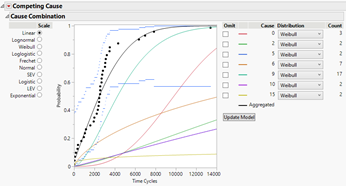
Une difficulté dans l'apprentissage et l'enseignement des statistiques est de trouver des ensembles de données d'exemple bien formatés. JMP le sait et a inclus des centaines d'ensembles de données. Classés par type d'analyse, domaine et ressources pédagogiques, les ensembles de données intégrés de JMP sont facilement accessibles via l'élément de menu Aide> Exemples de données. L'ouverture de ces ensembles de données est aussi simple que de sélectionner le type de données ou la méthode statistique que nous voulons explorer ou découvrir et de cliquer sur le lien en surbrillance bleue. Vous souhaitez apprendre à créer une carte dans JMP ? Sous le type de données Geographic Maps, recherchez les données US Election 2008. Une fois l'ensemble de données ouvert, nous trouvons un certain nombre de scripts JMP prêts à être exécutés en haut à gauche. Cliquer sur la flèche de lecture verte à côté de Graph Builder Map Sized by Number of Electors lance Graph Builder avec une carte des États-Unis codée en bleu ou rouge selon qu'Obama ou McCain a remporté cet État. Soigné! Vous voulez en savoir plus sur l'analyse de survie? Recherchez la catégorie Fiabilité/Survie et sélectionnez Ensemble de données de l'appliance. L'exécution du script Life Distribution dans le coin supérieur gauche de l'ensemble de données ajuste et compare les distributions des données de temps jusqu'à l'événement. Il est si facile d'apprendre et d'explorer avec JMP !


Conclusion
SPSS et JMP sont tous deux d'excellents outils logiciels pour manipuler, visualiser et analyser des données. Dans ce guide, nous avons expliqué comment effectuer de nombreuses tâches courantes axées sur les données dans SPSS et JMP. Tout au long, nous nous sommes assurés de souligner les nombreuses différences entre les deux progiciels et la façon dont JMP peut améliorer les informations que vous obtenez de vos données. Il est facile de voir que JMP et SPSS abordent différemment les workflows d'analyse de données. Le mécanisme pointer-cliquer de SPSS génère du code SPSS, de sorte que les utilisateurs décident de l'analyse et des options qu'ils souhaitent effectuer, puis soumettent le code généré pour obtenir le résultat. Le code et les résultats sont répertoriés dans le fichier de sortie, qui peut être enregistré, copié ou manipulé. En revanche, JMP relie dynamiquement les données et les rapports pour créer une interaction entre les données et l'utilisateur. L'utilisateur commence par un domaine d'analyse général et peut ensuite personnaliser la sortie pour ajouter différentes fonctionnalités ou analyses. Le lien dynamique entre les données et la sortie rend l'exploration des observations inhabituelles très simple et intuitive. L'interactivité de fonctionnalités telles que Graph Builder permet aux utilisateurs de créer et de mettre à jour des visuels en temps réel.
Remerciements
Je tiens à remercier Ruth Hummel, Larry LaRusso, Anne Miley et Amy Stuart de JMP pour leur aide, leurs modifications et leurs commentaires lors de la réalisation de ce guide. Je voudrais également remercier Jason Brinkley, l'auteur de la première version de ce guide, pour avoir fourni un point de départ clair et précis pour la création de la deuxième version.
