由于每个分析软件包处理、处理和输出分析的方式不同,因此从一个软件程序转换到另一个软件程序可能会令人生畏。 一旦用户熟悉了某个程序,就很难转换到另一个程序或同一程序的更新版本。 对于在另一家公司或作为学生学习过 SPSS 的 JMP® 新用户来说尤其如此。

本指南由辛辛那提大学的 Joshua Lambert 博士撰写,旨在帮助用户轻松从 SPSS 版本 27 过渡到 JMP 16 和 JMP Pro 16。 在本白皮书中,我们将说明 SPSS 和 JMP 之间的差异,并向您展示这种转换是多么容易。
为了证明这些差异,我们将使用历史上最臭名昭著的沉船事故之一的数据:泰坦尼克号沉没。
本文涵盖的主题包括:
白皮书全文如下。
(注意:您可以通过单击上面的超链接直接跳转到特定部分。)
介绍
那是1989年,Poison的新歌“每朵玫瑰都有刺”名列榜首。 个人计算机领域正在迅速变化,并试图通过新推出的图形用户界面 (GUI) 摆脱过去的一些棘手问题。 Apple Macintosh 普及了桌面 GUI,许多软件公司的目标是创建变革性产品,以利用 GUI 的用户友好性和可访问性。 在 SAS 研究所,John Sall 和他的开发团队于 1989 年 10 月发布了 John's Macintosh Project (JMP) 第 1 版。 JMP 版本 1 为用户提供了一个图形前端,允许他们指定希望软件执行哪些分析和选项,而无需编写代码。 1994 年,发布了适用于 Windows 桌面环境的 JMP 3.1。 2020 年,JMP 团队继续推出新开发的统计方法,同时保留适用于 Mac 和 Windows 的 JMP 16 和 JMP 16 Pro 中的一长串高质量分析工具。 JMP 的点击式用户友好环境使其成为各种数据科学活动的流行工具。
社会科学统计软件包 (SPSS) 是一个众所周知且高度利用的数据统计分析程序。 它在学术界和工业界都有丰富的历史,并且是某些学科的标准。 SPSS 最初是在 GUI 之前的时代开发的,通过成为最早转向 GUI 格式的公司之一,很早就找到了自己的定位。 与 JMP 和许多其他公司一样,SPSS 开发了一个图形前端,使用户能够轻松处理和分析数据,从而为大众提供分析。
JMP 和 SPSS 数据分析工作流程根本不同。 JMP 的设计旨在让用户在数据和分析之间建立动态且流畅的联系。 这种链接带来了数据分析的不同视角,我们将在本指南中探讨这一点。 SPSS 需要一个静态工作流程,让用户在看到输出之前指定他们想要执行的分析。 JMP 引导用户完成信息级联,从定义他们想要处理的响应和解释变量到他们想要调查的更具体的比较。 JMP 的用户体验旨在引导用户进行交互式动态数据分析。
2020 年,有多种用于处理和分析数据的软件选项。 每种软件处理、处理和输出分析的方式都截然不同,这使得从一个软件程序转换到另一个软件程序变得相当困难。 本指南旨在帮助用户轻松从 SPSS 版本 27 过渡到 JMP 16 和 JMP Pro 16。 以下示例最好地说明了 SPSS 和 JMP 之间的差异以及如何轻松地从一种过渡到另一种。 该示例独立于所考虑的软件,因此背景和数据集来自其他来源。
例子
泰坦尼克号的沉没是历史上最臭名昭著的沉船事故之一。 1912 年 4 月 15 日,泰坦尼克号在首航期间与冰山相撞后沉没,造成 2224 名乘客和船员中的 1502 人死亡。 这起耸人听闻的悲剧震惊了国际社会,并导致了更好的船舶安全法规。
这泰坦尼克号.csv文件包含 887 名泰坦尼克号乘客的数据。 每行代表一个人,各列描述该人的不同属性:幸存(0=否,1=是),Pclass(1=一级,2=2) ND类,3=3 RD舱位)、姓名、性别(男、女)、年龄、船上的兄弟姐妹/配偶、船上的父母/儿童以及票价。
导入和清理数据
统计软件
打开 SPSS 后,我们可以使用“文件”菜单下的选项打开许多文件类型(CSV、Stata、SAS、Excel 等)。 经过软件检查分隔符和菜单等内容的一系列步骤后,我们导入以下文件(对于 titanic.csv 数据,请务必取消选中“变量之间出现哪些分隔符?”下的空格):

快速浏览一下电子表格就会发现 8 个变量和 887 个观察值。 我们查看有关生存、乘客舱位、姓名、性别、年龄、是否有兄弟姐妹或配偶在机上、是否有父母或儿童在机上以及票价(以英镑为单位)的数据。
SPSS 有两种查看每个数据集的方法,即数据视图和变量视图选项,可以通过每个数据集底部的选项卡查看。 当我们在变量视图中打开数据时,我们会看到每个变量的数据类型,并且可以通过添加标签和更改格式来修改该信息。

我们已经需要处理一些事情来清理这些数据并为分析做好准备。 幸运的是,大多数变量都是以其正确的度量类型读取的。 年龄和票价作为尺度变量或连续变量进行测量,而其他变量则作为名义变量进行测量。 PClass、SiblingsSpouse 和Parents Children 变量应更改为序数类型,这可以通过在“变量视图”中单击“度量”列来完成。 也没有丢失数据,因此无需确保软件正确处理丢失的观测值。
在 SPSS 中,我们需要标记字符串(文本)类型的分类变量,这也是使用“值”选项在“变量视图”中完成的。 有两个 String 类型的变量(Name 和 Sex)。 在此示例中,我们将不使用 Name 变量。 我们确实计划使用 Sex 变量,因此我们需要向 Sex 类别添加值。 这可以通过单击变量视图中性别行和值列上的...按钮来完成。

在 SPSS 中呈现数据的基本思想是提供两种查看选项,以单个观察值的形式显示数据,以及每个变量类型的概述。
联合管理计划
切换到 JMP,我们将打开相同的数据并执行相同的操作。 让我们从启动程序时发生的情况开始。 当 JMP 启动时,我们收到的第一件事是每日提示和主窗口屏幕。 主窗口管理不同的数据、日志和输出窗口。 最近使用的文件位于左侧,以便我们可以方便地重新打开上一个会话中使用过的文件。

JMP 的另一个功能是 JMP Starter 窗口,该窗口位于“视图”菜单下。 JMP Starter 对新用户来说很方便,因为它将分析命令组织成类别,并提供每个数据和分析选项的摘要。 我们可以打开该项目的泰坦尼克号数据,方法是单击“文件”类别中的“打开数据表”命令,导航到包含该文件的文件夹,选择它,然后单击“打开”。 您还可以直接从“文件”菜单打开数据。
与 SPSS 一样,JMP 可以打开各种文件,包括 CSV 文件、Excel 电子表格、SAS 数据集、SPSS 文档和文本文件。

与 SPSS 的数据和变量视图不同,JMP 不会在数据的多个视图之间切换。 相反,左侧的桌子面板可以做类似的事情。

左中面板显示列信息,并显示八个变量中的每一个变量和数据类型。 每种数据类型都有建模类型图标:蓝色表示连续变量,红色表示名义数据,绿色表示有序数据。 请注意,变量 Survived 需要更改为 Nominal 类型,Pclass 需要更改为 Ordinal 类型。 船上的兄弟姐妹/配偶和船上的父母/子女也可以更改为序号。 要更改类型,只需左键或右键单击变量列标题并选择“列信息”。 还可以通过右键或左键单击左侧面板上的图标(蓝色三角形或红色直方图)来更改类型。 左下角面板总结了行并显示其他信息。

让我们更改 Survived 和 Pclass 变量。 通过右键单击或左键单击左侧中间面板上“幸存”变量旁边的蓝色图标,我们可以选择“名义”,这会将图标变为红色。 通过右键单击或左键单击左侧中间面板上 Pclass 变量旁边的蓝色图标,我们可以选择 Ordinal,这会将图标变为绿色。 我们还可以通过右键单击列标题并选择“列信息”来进行这些更改。
JMP 16 中还有其他数据类型。 (有关数据类型的完整描述,请参阅此关联.) 例如,名称从技术上讲是非结构化文本,而不是名义名称。 此更改只能通过右键单击列标题并选择“列信息”,然后在“建模类型”下选择“非结构化文本”来进行。 与 JMP 不同,SPSS 没有将变量视为文本类型变量的选项,也没有分析文本响应的平台。

与SPSS一样,我们也可以在JMP中添加值标签。 为此,右键单击我们要应用标签的列标题,然后选择“列信息”。 然后在“列属性”下,选择“值标签”。 与 SPSS 不同,JMP 使我们可以选择使用值标签或原始值。 当给列指定属性时,JMP 会在感兴趣的列名称前面使用不同的符号来表示这些更改。 在这里我们看到为变量 Sex 创建了星号。 应该注意的是,JMP 还有许多其他列属性可以帮助我们更好地了解数据中的可变性,例如值标签、值顺序和单位。
可视化

可视化是分析和理解数据的强大工具。 通过统计软件轻松制作图表的能力是分析软件如此受欢迎的主要原因之一。 可视化在 SPSS 中通过其图表生成器平台以及在 JMP 中通过其图形生成器平台最容易处理。 在本指南中,我们将讨论三种简单但功能强大的可视化工具:条形图、直方图和散点图。
统计软件
假设我们想将讨论限制在变量年龄、票价和性别上,以可视化每个变量的分布,并在一张图表上查看所有三个变量。 我们首先制作一个性别条形图。 一种快速简便的方法是使用“图表”菜单下的“旧版对话”。


对于此数据,我们看到略多于一半的数据点是男性。 谈到年龄和票价,我们可以在直方图中可视化这些数据,这也可以在遗留对话中找到。


除了直方图之外,我们还获得每个变量的一些简单统计数据(平均值、标准差和样本大小 N)。 我们可以双击输出中的每个图表并根据需要进行自定义。 检查年龄和票价的分布,我们发现票价比其他观测值高得多。
对于更复杂的图表,我们使用“图表”菜单下的“图表生成器”选项。 使用图表生成器,我们可以构建年龄与票价的散点图,并按性别进行颜色编码。
图表生成器对话框非常有用,因为它易于使用并且可以自定义。 我们只需单击所需的图表类型并将其拖到预览框中即可。 从那里,单击并拖动我们想要在 x 和 y 轴上使用的变量,然后将颜色变量拖动到设置颜色?盒子。 设置图表后,我们可以通过单击“确定”来查看结果。
通过查看此散点图,可以得出有关数据的几点信息。 首先,票价似乎有两个不寻常的观察结果(一名男性和一名女性),而且年龄恰好相似。 也许他们一起旅行? 这些数据点与其他数据相比显然不合适。 从散点图中很难看出Age和Fare之间是否存在线性关系。 另外,在“票价”下,似乎有很多 50 英镑左右的积分。


联合管理计划
在了解 JMP 中的数据可视化之前,请回想一下 JMP 被设计为交互式软件的简介。 大多数交互性都以红色小三角形图标的形式出现在数据和输出的不同位置,使用户能够探索其他分析。 SPSS 输出大多是静态的,进一步探索需要重新打开分析平台的图表并重新选择选项。 我们再次从基本的条形图开始。 用户可以通过顶部菜单栏中的“图形”菜单项轻松访问图形功能。 对于大多数图形和图表,JMP 的动态且用户友好的图形生成器是合理的选择。 为了制作条形图,我们选择图形生成器,它还允许使用各种其他图形,例如饼图、气泡图和折线图。


Graph Builder 是一个易于使用的拖放平台,使我们能够以引人入胜且有趣的方式探索和可视化数据。 首先通过选择图表顶部功能区上的条形图按钮来为分类变量创建条形图。 接下来,将 Sex 拖到图表底部的 x 框中。 当我们在图表周围拖动 Sex 变量时,我们会看到 JMP 的图表生成器动态变化,并为我们提供了图表的实际视图(如果我们决定将变量拖放到那里)。 这与SPSS不同,SPSS要求我们在显示实际图表之前选择“确定”。 撤消该更改就像将变量完全从图表中拖出或拖到图表平台的另一个部分一样简单。 将“性别”拖放到图表底部的 x 框中后,就会出现“条形图选项”面板,我们可以在其中为新条形图选择选项。 例如,在栏上包含总计的百分比就像在“标签”下拉菜单下选择该选项一样简单。 此选项在条形顶部显示女性和男性占总样本的比例,而不是完全不显示(默认选项)。
将轴更改为总计的百分比就像在摘要统计下拉列表中的条形选项下选择总计的 % 一样简单。 所有绘图标题、轴标签和图例设置都可以通过双击或右键单击并转到要更改的设置来更改。 图形生成器具有很强的交互性,因此将条形图更改为饼图就像单击顶部功能区中的饼图按钮一样简单。 单击“完成”将删除图形生成器控制面板,仅保留已创建的图形。 当我们想要将图形导出为图像文件时,这非常有用,可以通过单击文件>导出并选择 JMP 的众多文件类型选项之一(例如图像、PDF、Microsoft Word)来完成。 我们可以通过单击红色向下三角形并选择“显示控制面板”来重新打开控制面板。
如果变量缺少数据,红色向下三角形下的另一个有用选项是“包括缺失类别”。 它在图表上与女性和男性类别一起显示了缺失的数据,并将其包含在显示的所有百分比中。 调用按钮也很有用。 假设我们花了很长时间制作完美的图表,却发现一个数据点被错误标记。 使用 JMP,这不是问题。 退出图形生成器并返回数据集并根据需要更改数据。 返回 Graph>Graph Builder,会出现一个神奇的 Recall 按钮。 单击它,它将重新创建我们刚刚关闭的图表 - 以及我们对数据所做的更正。
继续看直方图,我们在图形生成器功能区中找到一个直方图图标。 从 Age 开始,我们可以通过将其从变量列表拖动到 x 框来获得简单直接的输出。 我们也可以将其拖动到 y 框以获得垂直直方图。 与条形图一样,可以在左侧面板上选择有用的直方图选项,包括直方图样式、平均值和标准差或直方图框顶部显示的计数。


让我们重新创建在 SPSS 中创建的散点图,该图显示票价昂贵且年龄相似的男性和女性乘客。 由于 JMP 是动态且交互式的,因此我们可以从已经创建的年龄直方图开始。 要将其转换为散点图,我们需要做的就是将变量 Fare 拖到 y 轴上,然后单击图表上方功能区中的散点图按钮。 接下来将变量 Sex 拖到 Color 框上,该框位于图表右侧 Overlay 和 Size 之间。 瞧! 只需点击几下,我们就将直方图转换为散点图,其中的点按性别着色。
我们再次看到两个独特的个体,其票价远高于其他个体。 我们将它们列为可能的异常值,但这才是 SPSS 和 JMP 之间差异真正开始的地方。 JMP 允许我们在数据和报告之间动态交互。 当所有点都被选中(不是灰显)时,我们可以将鼠标悬停在这些点上,并快速获取有关图形中使用的变量值以及这些点对应的数据表中的特定行的信息。 我们还可以选择单个点来突出显示感兴趣的某个数据子集。
返回到数据表,所选行在数据表中显示为突出显示,这使我们可以选择快速检查行,以确定哪些观察结果引起了争议。 如果需要检查数据的一致性,则将数据和输出动态链接可以轻松返回并检查各个观察结果。 清除数据选择的方法有很多,但最简单的方法之一是双击数据表的“行”面板中的“选定”(同样,双击“所有行”会选择所有数据)。
从 Graph Builder 中,我们开始准确地看到动态链接如何将 JMP 工作与 SPSS 工作区分开来。 我们可以单击这些图中的各个点并选择它们进行动态分析。 对我们的高票价观察结果进行此操作表明,我们认为只是两个观察结果实际上是三个! Anna Ward小姐、Thomas Drake Martinez Cardeza先生和Gustave J Lesurer先生的票价均为512英镑。 Ward 小姐和 Lesurer 先生均 35 岁,而 Cardeza 先生 36 岁。 有趣的是,三名乘客全部生还。
在 SPSS 中,我们观察到了图表中可能存在的异常值,但 JMP 更进一步,使我们能够突出显示这些单独的点并在数据和/或其他报告中查看它们。 此外,我们可以从分析中排除某些数据点,而不必删除它们。 排除的数据保留在数据表中,但在分析中不予考虑,因此无论是否存在潜在异常值,都可以轻松进行分析。 如果我们想从可视化中删除单个点而不是分析,还有隐藏选项。 可以通过返回数据表,右键单击要排除或隐藏的行,然后单击相应的按钮(排除或隐藏)来完成此排除或隐藏。
JMP 16 的另一个显着可视化功能是标题图。 在数据表中,最左边的列有一个小的直方图按钮(见下图蓝色圆圈)。 单击此图标将在每个变量的列标题中显示图形,这是非常有用和动态的。 通过单击标题图的各个部分,表中与我们的选择相对应的观察结果会突出显示。 下面,我选择了那些幸存下来的变量 (1),这使我可以快速查看数据集中其他变量的变量分布! 整洁的!

描述性内容
描述性统计
描述性统计是任何良好统计分析的核心,如果执行得当,可以提供超出可视化效果的真正见解。 本节将重点介绍单变量描述和创建自定义表格。 假设我们想继续研究变量“年龄”和“票价”,我们将保留潜在的异常值并考虑该数据,因为尚不清楚是否应从分析中删除潜在的异常值。
统计软件
许多 SPSS 用户都知道“频率”对话框可以作为同时分析许多不同变量的一站式选项。 虽然有一个“描述性”对话框,但“频率”对话框也很好,因为我们可以在一个地方请求描述性统计数据和图表。 此外,我们可以将几种不同类型的数据放入此选项中,SPSS 将为每种类型的变量生成适当的图表和统计数据。
此处选择的选项给出了标准单变量报告,我们在其中看到基础统计课程中讨论的中心和散布的典型度量。 “图表”选项下还提供频率表、直方图、条形图和许多其他有用的描述性输出。
 SPSS Analyze: Descriptive Statistics: Frequencies MenuSPSS Analyze: Descriptive Statistics: Frequencies MenuSPSS Analyze: Descriptive Statistics: Frequencies MenuSPSS Analyze: Descriptive Statistics: Frequencies MenuSPSS 分析:描述性统计:频率菜单
 SPSS Frequencies Dialog BoxSPSS Frequencies Dialog BoxSPSS Frequencies Dialog BoxSPSS Frequencies Dialog BoxSPSS 频率对话框
 SPSS Frequencies Statistics OptionsSPSS Frequencies Statistics OptionsSPSS Frequencies Statistics OptionsSPSS Frequencies Statistics OptionsSPSS 频率统计选项
 SPSS Frequencies Statistics OutputSPSS Frequencies Statistics OutputSPSS Frequencies Statistics OutputSPSS Frequencies Statistics OutputSPSS 频率统计输出
联合管理计划
与 SPSS 中的“频率”对话框类似,JMP 具有“分布”平台来获取简单的描述性输出。 分发平台位于“分析”菜单下。 我们首先选择“幸存者”、“性别”、“年龄”和“票价”。


单击“确定”后,将显示分布报告。 默认情况下,会为连续变量生成分位数、平均值、标准差和其他汇总统计数据,以及平均值的 95% 置信区间。 此外,默认情况下,变量输出是不堆叠的并且水平排列。 通过单击红色三角形并选择“堆栈”,输出将切换为垂直视图。 为分类变量生成频率表,并选择男性子组(性别=1)来突出同一报告不同部分之间的交互性。

通过单击红色三角形,我们可以自定义报告显示、获取更多描述性度量或使数据适应不同的分布。 附加组件包括箱线图、正态分位数图、CDF 图和分布拟合。 能够交互地处理输出使我们能够将许多不同的理论分布拟合到数据(例如,正态、指数、泊松、二项式、正态混合等)并评估它们与数据的相对拟合。
JMP 的另一个不错的功能是能够将分布报告保存为交互式 html 文件,无需使用 JMP 软件即可交互式地查看和使用这些文件。 这可以通过文件>另存为…>另存为类型:>交互式 HTML 与数据来完成。 这些文件可以为学生提供良好的演示,也可以编写成报告,以便拥有 JMP 的人和没有 JMP 的人之间可以轻松讨论结果。
描述:自定义表格
统计软件
在许多情况下,特定的输出是必要的,就像在我们的示例中,视觉效果显示了年龄和票价按性别的差异。 SPSS 还可以为特定输出创建自定义表格。 我们可以单击变量并将其拖动到适当的位置,并指定我们想要查看的描述性输出。 要查看填写了数字的表格,我们必须先单击“确定”,然后导航到结果部分以查看表格。 下面是此输出的示例


联合管理计划
JMP 通过“表格”菜单下的制表平台制作自定义表格。 Tabulate 平台可以交互式地构建表格,其本质与 Graph Builder 类似。 同样,SPSS 要求我们将想要的变量拖到表中,然后在查看结果之前单击“确定”。 拖放变量后,JMP 立即为我们提供这些结果。 当我们开始自定义表格时,我们可以看到计算和输出。 此外,如果我们想要进行非常具体的输出,可以关闭交互式表格,转而使用传统的对话框。


描述:相关性
统计软件
使用“分析”菜单下“关联”内的“双变量”对话框,我们可以获得年龄和票价之间的样本相关性估计。 请注意,两个变量之间存在显着的正相关关系。


联合管理计划
JMP 将多组分析分组到一个平台中,该平台允许我们做许多不同的事情(都有些相关)。 例如,查找 Pearson 相关系数的最简单选项是使用“分析”菜单的“多元方法”下的“多元”平台。
多元平台不仅仅是一个寻找相关性的简单工具;然而,此处显示的基本报告提供了 Pearson 相关估计和散点图矩阵。 通过单击红色三角形,可以沿对角线添加直方图,以便可以快速可视化分布。 多元平台还允许我们测试相关性,找到相关性的替代度量(例如,Spearman 和 Kendall)、置信区间、部分相关性以及颜色图等视觉效果。 此外,多元平台中还提供基于相关性的测量,例如主成分分析、异常值分析和项目可靠性。


推论:双样本 t 检验
统计软件
假设我们想要测试幸存者和未幸存者之间的年龄是否存在显着差异。 标准独立样本 t 检验是 SPSS 中的一个常用选项,可在“比较均值”菜单下找到。 在这里,我们可以指定一个或多个连续测量值,并确定该测量值的平均值在两组之间是否存在显着差异。 在SPSS中,同时计算等方差和不等方差检验,我们可以依靠方差检验来确定哪种检验最合适。


联合管理计划
虽然 JMP Starter 菜单中有一个用于 t 检验的按钮,但用户应注意,t 检验和单向方差分析都进入同一平台。 事实上,JMP 将所有二变量推理合并到一个 Fit Y by X 平台中。 使用 Fit Y by X 平台,我们可以对任何类型数据的双变量比较进行推断。
启动窗口左下角的网格列出了不同的分析类型。 我们可以选择要研究的 x 和 y 变量,JMP 会根据所使用的数据类型选择适当的方法。
现在,我们想根据生存状况检查年龄之间的差异。 在报告中,我们有简单的描述,以及假设方差不等的 t 检验(通过从红色三角形图标中选择平均值和标准差以及 t 检验来找到)。 我们可以添加图形(例如箱线图)和查看方差的附加测试,或者更适合倾斜数据的非参数测试。
我们再次看到 JMP 的一个重要区别,因为它将许多类似的测试组合到一个通用平台中。 我们可以从 t 检验开始,查看图形和汇总统计数据,以确定是否满足 t 检验的假设。 如果不是,那么我们可以添加更适合所考虑的数据的替代测试。


推理:交叉表/列联表和卡方检验
统计软件
创建列联表并对分类数据执行卡方检验是许多分析的重要组成部分。 表数据的检查是 SPSS 一直关注的领域之一,我们可以在“描述性统计”菜单的“交叉表”列表下找到许多分析选项。 交叉表菜单允许我们根据我们想要进行的比较类型要求进行几组不同的分析。


从这个例子中,我们可以看到泰坦尼克号上女性(性别=0)的生存率是男性(性别=1)的三倍多:74.2% vs 19%。 从卡方检验表中我们还可以看到,有足够的统计证据可以得出生存状态与性别之间存在显着关联的结论(卡方 p 值=0.000)。 应该注意的是,SPSS 不显示(默认情况下)小于 0.001 的 p 值,而是仅显示 0.000。 如果某些用户认为 p 值实际上为 0,这可能会让他们感到困惑。 实际上,p 值非常小(小于 0.001)。 JMP 默认将 p 值显示为更多小数位(四位而不是 SPSS 的三位),并使用 <0.0001 的符号更清晰地表示小于 0.0001 的 p 值。 当预期计数较小时,SPSS 会显示警告消息,并提供小细胞计数样本之间差异的 Fisher 精确检验。 如果对相对风险和优势比估计感兴趣,我们可以检查统计框中的风险选项来获得这些估计。
联合管理计划
我们可以通过 Fit Y by X 平台访问 JMP 中的应急分析选项。 简单地指定 x 和 y 的分类变量将引导我们进行应急分析。 我们可以指定与 SPSS 中相同的表来查看性别和生存状态之间的关系。 JMP 报告提供表格信息、卡方检验和 Fisher 精确检验(仅限 2x2 表,与 SPSS 相同)。
然后,我们可以添加其他摘要和测试,例如相对风险、比值比和关联度量(对于 Kendall tau 等项目)。 应急分析被视为标准报告,但我们还可以通过红色三角形图标查看可用选项列表。 JMP 的一个有趣的方面是,该软件试图在用户可能不熟悉的领域提供帮助。 通过选择优势比选项并将鼠标悬停在该区域上,就会出现一个说明框,指示该选项产生哪种类型的分析。 对于难以解释统计数据、p 值或其他输出的用户,只需用鼠标在某个区域上圈出或悬停即可使用此选项。


推理:线性回归
统计软件
可以使用“回归”菜单下的“线性回归”选项来执行线性回归。 假设我们想使用年龄作为票价的预测因子。 SPSS 中的线性回归选项是一个功能强大的工具,具有许多不同的选项,用于基于模型的估计、拟合测量、诊断、预测值输出和评估拟合的视觉图。 我们可以合并许多潜在的预测变量,并在同一组菜单中查看简单线性回归和多元线性回归。
在不使用其他选项的情况下,我们可以通过 R 方、方差分析表和回归估计表获得标准输出。 我们发现年龄和票价之间存在显着关系,并且随着年龄的增加,这些人的票价也会增加(p 值=0.001)。 值得注意的是,线性选项不允许将字符串变量用作潜在的预测变量。 事实上,SPSS 中有许多不同的回归选项,具体取决于需要拟合的模型类型。 线性选项仅限于数值协变量;对于具有连续协变量和分类协变量的多元回归,请参阅一般线性模型平台。


联合管理计划
JMP 中的回归模型有两个选项:“通过 X 拟合 Y”平台或“拟合模型”平台,均位于“分析”菜单下。 简单的二元拟合沿着 Fit Y by X 平台进行,所以让我们从这里开始。
Fit Y by X 平台可以再次用于查看两个不同变量之间的关系。 这里我们将年龄列为 X,将票价列为 Y。 值得注意的是,Fit Y by X 平台仅关注二元关系。 可以为 x 和 y 角色选择多个候选人。 在这种情况下,输出由多个二元拟合组成,每个输出显示每组变量的适当度量。
双变量拟合报告从一个简单的散点图开始,我们必须准确评估我们想要进行哪种类型的双变量拟合。 在这里,我们看到一个线性拟合,它对数据建模了一条简单的线性回归线。 标准报告包含与 SPSS 中相同的基本信息:R 方、方差分析和参数估计以及截距和斜率参数的假设检验。 然而,在 JMP 中,我们可以与此输出交互以同时查看多个拟合。 例如,我们可以选择对数据进行简单均值、直线和二次拟合,并通过 R 方或查看参数估计值来比较拟合结果。 其他拟合包括密度椭圆和平滑样条,可以对拟合之间进行比较,并将估计值输出到原始数据以供进一步研究。 在每次拟合下,我们可以指定诊断测量和绘图来评估是否满足使用每个特定模型的假设。
JMP 将许多不同类型的回归模型都放在“拟合模型”平台下。 在此显示的示例中,我们正在拟合一个多元线性回归模型,该模型通过性别、序数变量 Pclass 和分类变量 Sex 的组合来预测票价(无需分离分类协变量和连续协变量)。 单击“运行”将显示“拟合最小二乘”输出,其中包括实际与预测图、杠杆图、预测图的残差等。 红色三角形下方提供了更多选项,例如剖面图。


推理:逻辑回归
统计软件
可以使用“回归”菜单下的“二元逻辑”选项来执行逻辑回归。 假设我们想使用年龄作为二元变量生存的预测变量。 SPSS 中的二元逻辑选项有许多不同的选项,用于基于模型的估计、拟合度量、诊断、转换为优势比等。 我们可以合并许多潜在的预测变量,并在同一组菜单中查看简单逻辑回归和多重逻辑回归。


联合管理计划
与线性回归一样,JMP 中的逻辑回归模型有两个选项:“通过 X 拟合 Y”平台或“拟合模型”平台,均位于“分析”菜单下。 双变量拟合沿着 Fit Y by X 平台进行,多重逻辑拟合则在 Fit Model 平台进行。 单击“确定”后,我们就可以轻松获得有关模型的许多有用信息。 红色三角形下方提供了更多选项,例如优势比。


数据处理
SPSS 和 JMP 都非常适合操作数据,因为它们各自提供了多种不同的方法来组织和操作数据。 我们可以对数据进行排序、对变量进行排序、合并文件、重新编码和运行许多其他操作。 下面列出了 SPSS 和 JMP 中许多数据操作功能的并排比较。 JMP 新用户应该知道,由于数据文件和输出是动态链接的,因此有时需要在操作数据之前关闭输出。 对数据进行排序或操作时,JMP 有时会默认创建一个具有必要操作的新数据表;新用户应指定所操作的文件应替换当前数据文件。 可以通过各种菜单选项在 JMP 中操作数据。 Tables 菜单项提供了许多常见的数据表转换,而 Cols>Utilities 菜单项提供了许多用于完成常见数据列操作的工具。 JMP Starter 视图还在一个统一位置显示许多此类选项。
统计软件


联合管理计划


数据操作:创建新变量
统计软件
假设我们要创建一个新变量,年龄为月(而不是年)。 我们可以使用“计算变量”选项定义一个新变量(称为 Age_Std),并将公式计算附加到该变量 (Age * 12)。 SPSS 具有许多用于聚合和转换数据的不同函数,这些函数均按函数类型分组。 填写数值表达式后,SPSS 将创建一个指定名称的新变量,并使用数值表达式的计算结果填充该变量。


联合管理计划
JMP 直接在数据表中创建新变量。 假设我们要在 JMP 中创建相同的新变量 (Age_Std)。 我们首先双击数据表末尾未使用的列来创建一个新列。 然后,双击列名称以打开“列信息”窗口,在其中为列命名,然后单击“列属性”并选择“公式”以打开“编辑公式”窗口。 现在,我们可以编辑公式来创建我们在 SPSS 中使用的数值表达式。 请注意,JMP 还具有大量可用于操作和转换现有数据的函数。 此外,我们还可以使用菜单项 Cols>New Columns 创建新列。 常见的数据转换也可以在许多 JMP 平台中即时完成,例如图形生成器、制表、通过 X 拟合 Y 和拟合模型。 这个即时选项非常简单,只需右键单击“列”框中要转换的变量并转到“转换”即可。


数据操作:文件分割
统计软件
假设我们想看看泰坦尼克号上男性和女性的不同输出。 我们可以使用“拆分文件”选项告诉 SPSS,进一步的输出应始终按特定变量进行分层。 我们可以选择只为男性和女性创建新文件,但拆分选项是一种独特的方式,用于向 SPSS 指示后续输出应在女性和男性之间分开。
如果我们想返回非分层分析,只需转到“拆分文件”选项并选择“分析所有案例,不创建组”即可关闭分层。


联合管理计划
在 JMP 中可能不需要拆分文件,因为所有分析平台都具有按选项来按特定变量对输出进行分层。 因此,如果我们想要分层描述性统计,我们可以在分发平台中使用 By 语句,如下所示。


保存和再现输出
只有存在保存和再现数据的机制,才能操纵数据并产生出色的输出和视觉效果。 这看起来并不明显,但 JMP 还受到脚本语言的推动,该语言主要在幕后为临时用户或新用户工作。 许多高级用户发现,对于重复性任务,编码可以更快地产生结果。 让我们讨论如何在 SPSS 和 JMP 中保存和重现输出。
统计软件
当我们以 SPSS 格式(.sav 文件)保存 SPSS 数据文件时,数据文件会保留所有操作、转换和标签。 为了保留输出,我们保存为单独的文件(.spv 格式)。 由于 SPSS 的点击界面实际上是一种代码生成机制,因此代码先于输出文件中的所有输出。 例如,如果我们想查看年龄和票价的描述性统计数据,则可以在点击界面的输出中生成以下代码:

联合管理计划
JMP 采用不同的方法来保存和再现输出。 当我们将数据保存为 JMP 数据文件(.jmp 文件)时,数据会保留从分析中保存的操作、转换、标签和脚本。 让我们看一个例子。 假设我们要保存Age和Fare信息的分布分析以供以后使用。 在所有JMP报告中,我们都可以找到将代码(称为JMP脚本)保存到数据表的选项。 还有其他选项可以保存 JMP 脚本,但保存到 JMP 数据表是一种选择。 当我们以 JMP 格式保存数据时,保存到数据表的所有脚本也会被保存。 我们可以编辑已保存脚本的名称,并使用数据表中已保存脚本名称所在的红色三角形重现输出。 此外,我们还有一个文件,其中包含与特定项目相关的数据信息和分析。 JMP 数据文件可以在多个 JMP 用户之间共享,一个文件可以作为所有项目分析的单一平台。 如果我们想要一组类似于上面列出的 SPSS 代码的书面说明,只需选择“保存脚本”>“到日志”,必要的 .jsl(JMP 脚本语言)代码就会显示在可编辑文本的窗口中。 与 SPSS 一样,JMP 的脚本语言非常复杂,对于完成重复性任务非常有用。

其他特性
从 SPSS 转换到 JMP 的用户可能会对 JMP 的一些独特功能感兴趣。
机器学习和文本挖掘
虽然 JMP 16 和 SPSS 27 都标配有决策树和神经网络,但 JMP 16 具有 SPSS 27 所没有的许多高级预测建模方法,包括 Bootstrap Forest、Boosted Tree、Naïve Bayes 和支持向量机。 此外,JMP 16 还具有许多可用于创建预测模型的内置工具。 其中一种工具是“创建验证列”,它允许用户基于分层、分组和切点列创建列。
文本挖掘是 JMP 中另一种有趣且有趣的数据挖掘方法。 SPSS 没有任何内置的文本挖掘功能。 例如,请记住“名称”列是非结构化文本。 借助 JMP 16,我们可以探索该文本数据中的单词或短语模式。 在“分析”菜单下,“文本浏览器”模块允许我们选择许多非结构化文本列,并告诉 JMP 如何梳理所选文本中的单词或短语。 单击“确定”后,文本资源管理器将显示所选列中的常用术语和短语。 从上图可以看出,“mr”一词出现了513次; “miss”出现了 182 次,“mrs”出现了 125 次。 我们的泰坦尼克号数据目前并未将这种见解作为变量加以考虑。 使用 JMP,我们可以轻松地为名称列中包含“miss”或“mrs”的行创建指示符列(0 或 1)。 只需右键单击单词并选择“保存指标”即可在我们的数据集中创建这些新的指标变量。 太酷了!


样本数据集
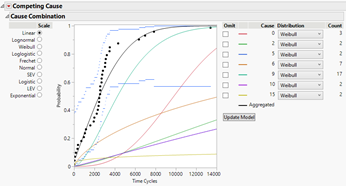
学习和教授统计学的一大困难是找到格式良好的示例数据集。 JMP 深知这一点,并已纳入数百个数据集。 JMP 的内置数据集按分析类型、现场和教学资源分类,可通过“帮助”>“样本数据”菜单项轻松访问。 打开这些数据集非常简单,只需选择我们想要探索或了解的数据类型或统计方法,然后单击蓝色突出显示的链接即可。 想要了解如何在 JMP 中制作地图? 在“地理地图”数据类型下,找到 2008 年美国大选数据。 数据集打开后,我们会在左上角发现许多可供运行的 JMP 脚本。 单击按选举人数调整大小的图形生成器地图旁边的绿色播放箭头将启动图形生成器,其中包含用蓝色或红色编码的美国地图,具体取决于奥巴马或麦凯恩是否赢得了该州。 整洁的! 想了解生存分析吗? 找到可靠性/生存类别并选择设备数据集。 运行数据集左上角的寿命分布脚本来拟合并比较事件时间数据的分布。 使用 JMP 学习和探索是如此简单!


结论
SPSS 和 JMP 都是用于操作、可视化和分析数据的出色软件工具。 在本指南中,我们重点介绍了如何在 SPSS 和 JMP 中完成许多常见的面向数据的任务。 在整个过程中,我们确保指出这两个软件包之间的许多差异,以及 JMP 如何提升您从数据中获得的见解。 很容易看出,JMP 和 SPSS 处理数据分析工作流程的方式不同。 SPSS 中的点击机制生成 SPSS 代码,因此用户决定要执行哪些分析和选项,然后提交生成的代码以获得输出。 代码和结果列在输出文件中,可以保存、复制或操作。 相比之下,JMP 动态链接数据和报告以在数据和用户之间创建交互。 用户从一般分析领域开始,然后可以自定义输出以添加不同的功能或分析。 数据和输出之间的动态链接使得探索异常观察变得非常简单和直观。 图形生成器等功能的交互性允许用户实时创建和更新视觉效果。
致谢
我要感谢 JMP 的 Ruth Hummel、Larry LaRusso、Anne Miley 和 Amy Stuart 在本指南制作过程中提供的所有帮助、编辑和反馈。 我还要感谢本指南第一版的作者 Jason Brinkley,他为创建第二版提供了清晰而准确的起点。
