各分析ソフトウェア パッケージは分析の処理、処理、出力方法が異なるため、あるソフトウェア プログラムから別のソフトウェア プログラムに移行するのは困難を伴う場合があります。 ユーザーがプログラムに慣れてしまうと、別のプログラムや同じプログラムのより新しいバージョンに移行するのが難しくなることがあります。 これは、別の会社または学生として SPSS を学んだ新しい JMP® ユーザーに特に当てはまります。

このガイドはシンシナティ大学の Joshua Lambert 博士によって書かれており、ユーザーの SPSS バージョン 27 から JMP 16 および JMP Pro 16 への移行を容易にすることを目的としています。 このホワイト ペーパーでは、SPSS と JMP の違いを説明し、この移行がいかに簡単であるかを示します。
これらの違いを示すために、歴史上最も悪名高い難破船の 1 つである RMS タイタニック号の沈没のデータを使用します。
この文書で取り上げるトピックは次のとおりです。
ホワイトペーパーの全文を以下に示します。
(注: 上のハイパーリンクをクリックすると、特定のセクションに直接ジャンプできます。)
導入
時は1989年、ポイズンの新曲"とげのないバラはない"チャートのトップに立った。 パーソナル コンピュータの状況は急速に変化しており、新しく導入されたグラフィカル ユーザー インターフェイス (GUI) を通じて、その厄介な過去の一部を払拭しようとしていました。 Apple Macintosh はデスクトップ GUI を普及させ、多くのソフトウェア会社は GUI の使いやすさとアクセシビリティを活用する革新的な製品の開発を目指していました。 SAS Institute では、John Sall と彼の開発者チームが 1989 年 10 月に John's Macintosh Project (JMP) バージョン 1 をリリースしました。 JMP バージョン 1 では、コードを記述することなく、ソフトウェアに実行させたい分析とオプションを指定できるグラフィカル フロントエンドがユーザーに提供されました。 1994 年に、Windows デスクトップ環境用に JMP 3.1 がリリースされました。 2020 年、JMP チームは、Mac と Windows の両方に対応した JMP 16 および JMP 16 Pro の高品質分析ツールの長いリストを維持しながら、新しく開発された統計手法の導入を続けます。 JMP はポイント アンド クリックのユーザーフレンドリーな環境により、さまざまなデータ サイエンス活動で人気のツールとなっています。
Statistical Package for the Social Sciences (SPSS) は、データの統計分析によく知られ、よく利用されているプログラムです。 学術界と産業界の両方で豊かな歴史があり、特定の分野では標準となっています。 もともと GUI 以前の時代に開発された SPSS は、いち早く GUI 形式に切り替えたことにより、早い段階でニッチ市場を見つけました。 JMP や他の多くの企業と同様に、SPSS はユーザーがデータを簡単に処理および分析できるようにするグラフィカル フロントエンドを開発し、分析を大衆に提供しました。
JMP と SPSS のデータ分析ワークフローは根本的に異なります。 JMP は、ユーザーがデータと分析を動的かつ流動的にリンクできるように設計されています。 このリンクは、データ分析の別の視点につながります。この視点については、このガイドで説明します。 SPSS では、出力を確認する前にユーザーが実行したい分析を指定できる静的ワークフローが必要です。 JMP は、処理したい応答変数と説明変数の定義から、調査したいより具体的な比較まで、情報カスケードをユーザーに案内します。 JMP のユーザー エクスペリエンスは、ユーザーが対話型で動的なデータ分析を行えるように設計されています。
2020 年には、データの処理と分析のためのソフトウェアのオプションが多数あります。 各ソフトウェアは分析の処理、処理、出力方法がまったく異なるため、あるソフトウェア プログラムから別のソフトウェア プログラムへの移行が非常に困難になる場合があります。 このガイドは、ユーザーが SPSS バージョン 27 から JMP 16 および JMP Pro 16 に簡単に移行できるようにすることを目的としています。 次の例は、SPSS と JMP の違いと、一方から他方への移行を容易にする方法を最もよく示しています。 この例は検討中のソフトウェアから独立しているため、背景とデータセットは代替ソースから取得されます。
例
RMS タイタニック号の沈没は、歴史上最も悪名高い難破船の 1 つです。 1912 年 4 月 15 日、タイタニック号は処女航海中に氷山と衝突し沈没し、乗客乗員 2,224 名中 1,502 名が死亡しました。 このセンセーショナルな悲劇は国際社会に衝撃を与え、船舶の安全規制の強化につながりました。
のタイタニック.csvこのファイルには、タイタニック号の乗客 887 人のデータが含まれています。 各行は 1 人の人物を表し、列はその人物に関するさまざまな属性を示します。生存 (0=いいえ、1=はい)、Pclass (1=1 級、2=2) ndクラス、3=3 rdクラス)、氏名、性別(男性、女性)、年齢、乗車中の兄弟・配偶者、乗車中の親子、運賃。
データのインポートとクリーニング
SPSS
SPSS を開くと、[ファイル] メニューのオプションを使用して、多くのファイル タイプ (CSV、Stata、SAS、Excel など) を開くことができます。 ソフトウェアが区切り文字やメニューなどをチェックする一連の手順の後、次のファイルをインポートします (titanic.csv データの「変数間に表示される区切り文字はどれですか?」の下にあるスペースのチェックを必ず外してください)。

スプレッドシートをざっと見ると、8 つの変数と 887 の観測値が表示されます。 生存状況、乗客クラス、名前、性別、年齢、兄弟や配偶者が乗車したかどうか、両親や子供が乗車したかどうか、および運賃(ポンドで測定)に関するデータが表示されます。
SPSS には、各データ セットを表示する 2 つの方法、データ ビュー オプションと変数ビュー オプションがあり、各データ セットの下部にあるタブから確認できます。 変数ビューでデータを開くと、各変数のデータ型が表示され、ラベルを追加したり形式を変更したりしてその情報を変更できます。

このデータをクリーンアップして分析の準備を整えるために、いくつかのことに注意する必要があります。 幸いなことに、ほとんどの変数は正しいメジャー タイプで読み取られました。 年齢と運賃はスケールまたは連続変数として測定され、その他の変数は名目として測定されます。 PClass、SiblingsSpouse、Parents Children 変数は順序型に変更する必要があります。これは、変数ビューで [メジャー] 列の下をクリックして行うことができます。 また、欠損データがないため、ソフトウェアが欠損観測値を正しく処理していることを保証する必要もありません。
SPSS では、文字列 (テキスト) タイプのカテゴリ変数にラベルを付ける必要があります。これも、変数ビューで [値] オプションを使用して行われます。 String 型の変数が 2 つ (Name と Sex) あります。 この例では、Name 変数を使用しません。 Sex 変数を使用する予定なので、Sex のカテゴリに値を追加する必要があります。 これを行うには、変数ビューの [性別] 行と [値] 列の […] ボタンをクリックします。

SPSS でデータを表示する基本的な考え方は、個々の観測値の観点からデータを表示する 2 つの表示オプションと、各変数のタイプの概要を提供することです。
JMP
JMP に切り替えて、同じデータを開いて同じ操作を実行します。 プログラムの開始時に何が起こるか見てみましょう。 JMP が起動すると、最初に今日のヒントとホーム ウィンドウ画面が表示されます。 ホーム ウィンドウは、データ、ログ、出力用のさまざまなウィンドウを管理します。 最近使用したファイルは左側に表示されるため、前のセッションで使用したファイルを簡単に再度開くことができます。

JMP のもう 1 つの機能は、「表示」メニューの下にある「JMP スターター」ウィンドウです。 JMP Starter は、分析用のコマンドをカテゴリ別に整理し、各データと分析オプションの概要を提供するため、新規ユーザーにとって便利です。 このプロジェクトのタイタニック号データを開くには、[ファイル] カテゴリの [データ テーブルを開く] コマンドをクリックし、ファイルが含まれるフォルダーに移動してファイルを選択し、[開く] をクリックします。 [ファイル] メニューからデータを直接開くこともできます。
SPSS と同様に、JMP は CSV ファイル、Excel スプレッドシート、SAS データ セット、SPSS ドキュメント、テキスト ファイルなどのさまざまなファイルを開くことができます。

SPSS のデータおよび変数ビューとは異なり、JMP はデータ内の複数のビューを切り替えません。 代わりに、左側に沿って同様の処理を行うテーブル パネルがあります。

左中央のパネルには列情報が表示され、8 つの変数とデータ型がそれぞれ示されます。 各データ タイプにはモデリング タイプのアイコンがあります。青は連続変数、赤は名目データ、緑は順序データです。 変数 Survived を Nominal タイプに変更し、Pclass を Ordinal に変更する必要があることに注意してください。 兄弟/配偶者搭乗および親/子供搭乗も順序に変更できます。 タイプを変更するには、変数の列ヘッダーを左または右クリックし、「列情報」を選択するだけです。 左パネルのアイコン(青い三角または赤いヒストグラム)を右クリックまたは左クリックしてタイプを変更することもできます。 左下のパネルには行が要約され、追加情報が表示されます。

Survived 変数と Pclass 変数を変更してみましょう。 左中央パネルの Survived 変数の横にある青いアイコンを右または左クリックすると、Nominal を選択でき、アイコンが赤に変わります。 左中央パネルの Pclass 変数の横にある青いアイコンを右または左クリックすると、Ordinal を選択でき、アイコンが緑色に変わります。 列ヘッダーを右クリックし、[列情報] を選択してこれらの変更を行うこともできます。
JMP 16 には他のデータ型もあります。 (データ型の完全な説明については、これを参照してください。リンク.) たとえば、名前は技術的には非構造化テキストであり、名義ではありません。 この変更は、列ヘッダーを右クリックして「列情報」を選択し、「モデリング タイプ」で「非構造化テキスト」を選択することによってのみ行うことができます。 JMP とは異なり、SPSS には変数をテキスト型変数として扱うオプションや、テキスト応答を分析するプラットフォームがありません。

SPSS と同様に、JMP で値ラベルを追加することもできます。 これを行うには、ラベルを適用したい列ヘッダーを右クリックし、[列情報] を選択します。 次に、[列のプロパティ] で、[値ラベル] を選択します。 SPSS とは異なり、JMP では、値ラベルまたは元の値を使用するオプションが提供されます。 列にプロパティが与えられると、JMP は対象の列名の前に異なる記号を付けて変更を通知します。 ここでは、変数 Sex に対してアスタリスクが作成されていることがわかります。 JMP には、値ラベル、値の順序、単位など、データ内の変動性をより深く理解するのに役立つ他の多くの列プロパティがあることに注意してください。
視覚化

視覚化は、データを分析して理解するための強力なツールです。 統計ソフトウェアを使用してグラフを簡単に作成できることは、分析ソフトウェアが非常に人気がある主な理由の 1 つです。 視覚化は、SPSS では Chart Builder プラットフォーム経由で、JMP では Graph Builder プラットフォーム経由で最も簡単に処理できます。 このガイドでは、棒グラフ、ヒストグラム、散布図という 3 つのシンプルかつ強力な視覚化ツールについて説明します。
SPSS
議論を変数、年齢、運賃、性別に限定して、それぞれの分布を視覚化し、3 つすべてを 1 つのグラフで確認したいとします。 まず、性別の棒グラフを作成します。 これを素早く簡単に行う方法の 1 つは、[グラフ] メニューの [レガシー ダイアログ] を使用することです。


このデータでは、データ ポイントの半分よりわずかに多くが男性であることがわかります。 年齢と運賃に目を向けると、このデータをヒストグラムで視覚化できます。これはレガシー ダイアログでも見つけることができます。


ヒストグラムに加えて、各変数の簡単な統計 (平均、標準偏差、サンプル サイズ N) も取得します。 出力内の各グラフをダブルクリックして、必要に応じてカスタマイズできます。 年齢と運賃の分布を調べると、運賃が残りの観測値よりもはるかに高かったことがわかります。
より複雑なグラフの場合は、「グラフ」メニューの「チャートビルダー」オプションを使用します。 チャート ビルダーを使用すると、性別ごとに色分けされた年齢と運賃の散布図を作成できます。
[チャート ビルダー] ダイアログ ボックスは使いやすく、カスタマイズできるため便利です。 希望するグラフのタイプをクリックしてプレビュー ボックスにドラッグするだけです。 そこから、x 軸と y 軸で使用する変数をクリックしてドラッグし、カラー変数を [カラーを設定しますか?] にドラッグします。箱。 グラフを設定したら、「OK」をクリックして結果を表示できます。
この散布図を見ると、データについていくつかの点がわかります。 まず、Fare に関して 2 つの異常な観察結果 (1 つは男性、もう 1 つは女性) があるようですが、これらはたまたま年齢が似ていました。 おそらく彼らは一緒に旅行していたのでしょうか? これらのデータ ポイントは、残りのデータと比較すると確かに場違いに見えます。 散布図からは、年齢と運賃の間に線形関係があるかどうかを確認するのは困難です。 Fareでも50ポンド程度のポイントが多いようです。


JMP
JMP のデータ視覚化について説明する前に、JMP が対話型ソフトウェアとして設計されていることを冒頭で思い出してください。 この対話機能のほとんどは、データおよび出力のさまざまな場所に小さな赤い三角形のアイコンの形で表示され、ユーザーが追加の分析を探索できるようになります。 SPSS の出力はほとんどが静的であり、さらに調査するには、分析プラットフォームのグラフを再度開き、オプションを再選択する必要があります。 基本的な棒グラフからもう一度始めます。 ユーザーは、上部のメニュー バーの [グラフ] メニュー項目からグラフ機能に簡単にアクセスできます。 ほとんどのグラフやチャートでは、JMP の動的で使いやすいグラフ ビルダーが論理的な選択です。 棒グラフを作成するには、グラフ ビルダーを選択します。これにより、円グラフ、バブル プロット、折れ線グラフなど、他のさまざまなグラフも作成できます。


グラフ ビルダーは、魅力的で興味深い方法でデータを探索および視覚化できる、使いやすいドラッグ アンド ドロップ プラットフォームです。 カテゴリ変数の棒グラフを作成するには、まずグラフの上部にあるリボンの棒グラフ ボタンを選択します。 次に、性別をグラフの下部にある x ボックスにドラッグします。 Sex 変数をグラフ上でドラッグすると、JMP のグラフ ビルダーが動的に変化し、そこに変数をドロップするとグラフがどのように見えるかを実際に表示することがわかります。 これは、実際のグラフを表示する前に [OK] を選択する必要がある SPSS とは異なります。 変更を元に戻すには、変数をグラフ全体からドラッグするか、グラフ プラットフォームの別のセクションにドラッグするだけで簡単です。 [性別] をグラフの下部にある [x] ボックスにドロップすると、[棒オプション] パネルが表示され、新しい棒グラフのオプションを選択できます。 たとえば、バーの上に合計の % を含めるのは、[ラベル] ドロップダウンでそのオプションを選択するだけで簡単です。 このオプションでは、何も表示しない (デフォルト オプション) のではなく、サンプル全体のうち女性と男性の割合がバーの上部に表示されます。
軸を合計に対する割合に変更するには、[概要統計] ドロップダウンの棒オプションで [合計に対する %] を選択するのと同じくらい簡単です。 すべてのプロット タイトル、軸ラベル、凡例の設定は、ダブルクリックするか右クリックして変更する設定に移動することで変更できます。 グラフ ビルダーは非常にインタラクティブであるため、上部のリボンにある円ボタンをクリックするだけで、棒グラフを円グラフに変更できます。 「完了」をクリックすると、グラフ・ビルダー・コントロール・パネルが削除され、作成されたグラフのみが残ります。 これは、グラフを画像ファイルとしてエクスポートする場合に便利です。これは、[ファイル] > [エクスポート] をクリックし、JMP の多くのファイル タイプ オプション (画像、PDF、Microsoft Word など) の 1 つを選択することで実行できます。 赤い下向き三角形をクリックし、[コントロール パネルの表示] を選択すると、コントロール パネルを再度開くことができます。
赤い下向き三角形の下にあるもう 1 つの便利なオプションは、変数に欠落データがある場合に欠落カテゴリーを含めるです。 グラフ上の欠落データを女性カテゴリーと男性カテゴリーの横に表示し、表示されるすべてのパーセンテージにそのデータを含めます。 リコールボタンも便利です。 長い時間をかけて完璧なグラフを作成した後、1 つのデータ ポイントのラベルが間違っていたことに気づいたとします。 JMP を使用すれば、それは問題ありません。 グラフ ビルダーを終了し、データ セットに戻り、必要に応じてデータを変更します。 「Graph」>「Graph Builder」に戻ると、魔法の「Recall」ボタンが表示されます。 それをクリックすると、データに加えた修正を加えて、閉じたばかりのグラフが再作成されます。
ヒストグラムに進むと、グラフ ビルダー リボンにヒストグラム アイコンがあります。 Age から始めて、変数リストから x ボックスにドラッグすることで、シンプルで直接的な出力を取得できます。 代わりに、それを y ボックスにドラッグして、垂直方向のヒストグラムを取得することもできます。 棒グラフと同様に、ヒストグラム スタイル、平均値と標準偏差、またはヒストグラム ボックスの上部に表示されるカウントなど、便利なヒストグラム オプションを左側のパネルで選択できます。


SPSS で作成した、高額な運賃と同様の年齢の男性と女性の乗客を示す散布図を再作成してみましょう。 JMP は動的で対話型であるため、すでに作成した年齢ヒストグラムから始めることができます。 これを散布図に変換するには、変数 Fare を y 軸にドラッグし、グラフの上のリボンにある散布図ボタンをクリックするだけです。 次に、変数 Sex を [カラー] ボックスにドラッグします。このボックスは、グラフの右側の [オーバーレイ] と [サイズ] の間にあります。 そして出来上がり! 数回クリックするだけで、ヒストグラムが性別ごとに色分けされた点を含む散布図に変換されました。
ここでも、運賃が他の人よりもはるかに高い 2 人のユニークな人物であるように見えます。 これらは外れ値の可能性があるものとしてリストされていますが、SPSS と JMP の違いはここから始まります。 JMP を使用すると、データとレポートの間で動的に対話することができます。 すべてのポイントが選択されている (グレー表示されていない) 場合、ポイントの上にマウスを移動すると、グラフで使用されている変数値や、それらのポイントが対応するデータ テーブル内の特定の行に関する情報をすぐに取得できます。 個々のポイントを選択して、関心のある特定のデータ サブセットを強調表示することもできます。
データ テーブルに戻ると、選択した行がデータ テーブル内でハイライト表示されます。これにより、行をすばやく検査して、どの観測結果が論争の原因になっているかを正確に判断することができます。 データの整合性をチェックする必要がある場合、データと出力を動的にリンクすると、簡単に戻って個々の観察を検査できるようになります。 データ選択をクリアする方法はたくさんありますが、最も簡単な方法の 1 つは、データ テーブルの [行] パネルで [選択済み] をダブルクリックすることです (同様に、[すべての行] をダブルクリックすると、すべてのデータが選択されます)。
Graph Builder からは、動的リンケージが JMP での作業と SPSS での作業をどのように区別しているかが正確にわかり始めます。 これらのグラフ内の個々の点をクリックして、動的分析のために選択できます。 高い運賃での観測に対してこれを行うと、たった 2 つの観測だと思っていたものが実際には 3 つだったことがわかります。 アンナ・ウォードさん、トーマス・ドレイク・マルティネス・カルデザさん、ギュスターヴ・J・レジャーさんの運賃は512ポンドでした。 ウォードさんとレジャーさんはともに35歳、カルデザさんは36歳だった。 興味深いことに、乗客3人全員が生き残った。
SPSS では、グラフ内の外れ値の可能性を観察しましたが、JMP ではさらに一歩進んで、それらの個々の点を強調表示し、データや他のレポートで確認できるようになります。 さらに、特定のデータ ポイントを削除せずに分析から除外できます。 除外されたデータはデータ テーブル内に残りますが、分析では考慮されないため、潜在的な外れ値の有無にかかわらず分析を行うことが容易になります。 分析ではなく視覚化から個々のポイントを削除したい場合は、[非表示] オプションもあります。 この除外または非表示を行うには、データ テーブルに戻り、除外または非表示にする行を右クリックし、対応するボタン (除外または非表示) をクリックします。
JMP 16 のもう 1 つの特徴的な視覚化機能は、ヘッダー グラフです。 データ テーブル内の一番左の列に小さなヒストグラム ボタンがあります (下の図の青い丸を参照)。 このアイコンをクリックすると、各変数の列ヘッダーにグラフが表示され、非常に便利で動的です。 ヘッダー グラフのさまざまな部分をクリックすると、選択に対応するテーブル内の観測結果が強調表示されます。 以下では、生き残ったものを選択しました (1)。これにより、データセット内の他の変数にわたる変数の分布を簡単に確認できます。 きちんとした!

説明文
記述統計
記述統計は優れた統計分析の中心であり、適切に実行すると、視覚化で見られるものを超えた実際の洞察が得られます。 このセクションでは、単変量の説明とカスタム テーブルの作成に焦点を当てます。 変数「年齢」と「運賃」の調査を継続したいと仮定すると、潜在的な外れ値を分析から削除する必要があるかどうかがまだ不明であるため、潜在的な外れ値はそのままにしてそのデータを検討します。
SPSS
多くの SPSS ユーザーは、[周波数] ダイアログ ボックスが、多くの異なる変数を同時に分析するためのワンストップ オプションであることを知っています。 [記述統計] ダイアログ ボックスもありますが、[頻度] ダイアログ ボックスは記述統計とグラフを 1 か所で要求できるので便利です。 また、このオプションにいくつかの異なるタイプのデータを入力すると、SPSS は変数のタイプごとに適切なグラフと統計を生成します。
ここで選択したオプションは、標準的な単変量レポートを提供します。ここでは、基本的な統計コースで説明される中心とスプレッドの典型的な尺度が表示されます。 [グラフ] オプションでは、度数表、ヒストグラム、棒グラフ、その他多くの便利な説明出力も利用できます。
 SPSS Analyze: Descriptive Statistics: Frequencies MenuSPSS Analyze: Descriptive Statistics: Frequencies MenuSPSS Analyze: Descriptive Statistics: Frequencies MenuSPSS Analyze: Descriptive Statistics: Frequencies MenuSPSS Analyze: 記述統計: 頻度メニュー
 SPSS Frequencies Dialog BoxSPSS Frequencies Dialog BoxSPSS Frequencies Dialog BoxSPSS Frequencies Dialog Box「SPSS 周波数」ダイアログ・ボックス
 SPSS Frequencies Statistics OptionsSPSS Frequencies Statistics OptionsSPSS Frequencies Statistics OptionsSPSS Frequencies Statistics OptionsSPSS 周波数統計オプション
 SPSS Frequencies Statistics OutputSPSS Frequencies Statistics OutputSPSS Frequencies Statistics OutputSPSS Frequencies Statistics OutputSPSS 周波数統計出力
JMP
SPSS の [周波数] ダイアログ ボックスと同様に、JMP には単純な説明的な出力を取得するための配布プラットフォームがあります。 ディストリビューション プラットフォームは、[分析] メニューの下にあります。 まず、生存、性別、年齢、料金を選択します。


「OK」をクリックすると、配布レポートが表示されます。 デフォルトでは、分位数、平均値、標準偏差、およびその他の要約統計量が連続変数に対して生成され、平均値の 95% 信頼区間も生成されます。 また、デフォルトでは、変数出力はスタックされておらず、水平に配置されます。 赤い三角形をクリックして [スタック] を選択すると、出力が垂直ビューに切り替わります。 カテゴリ変数の度数表が作成され、同じレポートの異なる部分間の相互作用を強調するために男性サブグループ (性別=1) が選択されています。

赤い三角形をクリックすると、レポートの表示をカスタマイズしたり、より詳しい測定値を取得したり、さまざまな分布をデータに当てはめたりすることができます。 アドオンには、箱ひげ図、正規分位数プロット、CDF プロット、および分布近似が含まれます。 出力を対話的に操作できるため、多くの異なる理論的分布 (正規分布、指数分布、ポアソン分布、二項分布、正規混合分布など) をデータに適合させ、それらのデータへの相対的な適合を評価することができます。
JMP のもう 1 つの優れた機能は、JMP ソフトウェアを使用せずに対話的に表示および操作できる対話型 HTML ファイルとして配布レポートを保存できる機能です。 これは、[ファイル] > [名前を付けて保存…] > [ファイルの種類]:> [データ付きインタラクティブ HTML] で実行できます。 これらのファイルは学生にとって良いデモになったり、JMP を持っている人と持っていない人の間で結果について簡単に議論できるようにレポートに組み込むことができます。
説明: カスタム テーブル
SPSS
多くの場合、性別による年齢と料金の違いをビジュアルで示した例のように、特定の出力が必要です。 SPSS には、特定の出力用のカスタム テーブルを作成するオプションもあります。 変数をクリックして適切な場所にドラッグし、表示する説明的な出力を指定できます。 数値が入力された表を表示するには、まず「OK」をクリックしてから、結果セクションに移動して表を表示する必要があります。 この出力の例を以下に示します。


JMP
JMP は、Tables メニューの Tabulate プラットフォームを介してカスタム テーブルを作成します。 Tabulate プラットフォームは、グラフ ビルダーと同様の精神で、対話的にテーブルを作成できます。 繰り返しますが、SPSS では、結果を表示する前に、必要な変数をテーブルにドラッグし、[OK] をクリックする必要があります。 JMP では、変数をドラッグ アンド ドロップした直後にこれらの結果が得られます。 テーブルのカスタマイズを開始すると、計算と出力が表示されます。 さらに、非常に具体的な出力を作成したい場合は、対話型テーブルをオフにして従来のダイアログ ボックスを使用することもできます。


記述: 相関関係
SPSS
[分析] メニューの [相関] 内の [二変量] ダイアログ ボックスを使用すると、年齢と運賃の間のサンプル相関推定値を取得できます。 2 つの変数間には有意な正の相関関係があることに注意してください。


JMP
JMP は一連の分析を 1 つのプラットフォームにグループ化し、これによりさまざまな作業 (すべて多少関連性のある) を行うことができます。 たとえば、ピアソン相関係数を見つけるための最も簡単なオプションは、[分析] メニューの [多変量メソッド] にある多変量プラットフォームを使用することです。
多変量プラットフォームは、相関関係を見つけるための単純な手段ではありません。ただし、ここで示す基本レポートは、ピアソン相関推定と散布図行列の両方を提供します。 赤い三角形をクリックすると、対角線に沿ってヒストグラムが追加され、分布をすばやく視覚化できます。 多変量プラットフォームを使用すると、相関関係のテスト、相関関係の代替尺度 (スピアマンとケンドールなど)、信頼区間、偏相関、およびカラー マップなどの視覚化を見つけることもできます。 さらに、主成分分析、外れ値分析、品目信頼性などの相関ベースの測定はすべて多変量プラットフォームで利用できます。


推論: 2 サンプルの t 検定
SPSS
生き残った人と生き残らなかった人の間で年齢が大きく異なるかどうかをテストしたいとします。 標準の独立サンプルの t 検定は、SPSS の一般的なオプションであり、[平均の比較] メニューにあります。 ここでは、1 つ以上の連続測定値を指定し、その測定値の平均値が 2 つのグループ間で大きく異なるかどうかを判断できます。 SPSS では、等分散検定と不等分散検定の両方が計算され、分散検定を利用してどちらの検定が最も適切であるかを決定できます。


JMP
JMP スターター メニューには t 検定用のボタンがありますが、t 検定と一元配置分散分析はすべて同じプラットフォームで行われることに注意してください。 実際、JMP はすべての 2 変数推論を 1 つの Fit Y by X プラットフォームに結合します。 Fit Y by X プラットフォームを使用すると、あらゆる種類のデータの二変量比較で推論を行うことができます。
起動ウィンドウの左下隅にあるグリッドには、さまざまな分析タイプがリストされます。 どの x 変数と y 変数を調査するかを選択でき、JMP は使用されるデータのタイプに基づいて適切な方法を選択します。
現時点では、生存状況に基づいて年齢間の違いを調べたいと思います。 レポートには、単純な記述と、不等分散を仮定する t 検定が含まれています (赤い三角形のアイコンから [平均値と標準偏差] および [t 検定] を選択することで見つかります)。 グラフィックス (箱ひげ図など) や分散を調べる追加のテスト、または歪んだデータにより適したノンパラメトリック テストを追加する場合があります。
繰り返しになりますが、JMP には、多くの同様のテストが 1 つの共通プラットフォームに統合されているという重要な違いが見られます。 t 検定から始めて、グラフィックと要約統計量を見て、t 検定の前提が満たされているかどうかを判断できます。 そうでない場合は、考慮したデータにより適切な代替テストを追加することがあります。


推論: クロス集計/分割表とカイ二乗検定
SPSS
分割表を作成し、カテゴリ データのカイ 2 乗検定を実行することは、多くの分析にとって重要な要素です。 テーブル データの調査は、SPSS が常に焦点を当てている領域の 1 つであり、[記述統計] メニューのクロス集計リストに分析のための多くのオプションがあります。 クロス集計メニューを使用すると、実行したい比較の種類に基づいて、いくつかの異なる分析セットを要求できます。


この例から、タイタニック号に乗船した女性 (性別 = 0) の生存率は男性 (性別 = 1) の生存率の 3 倍以上であることがわかります: 74.2 パーセント対 19 パーセント。 カイ二乗検定の表から、生存状況と性別の間に有意な関連があると結論付けるのに十分な統計的証拠があることもわかります (カイ二乗 p 値 = 0.000)。 SPSS は (デフォルトでは) 0.001 未満の p 値を表示せず、単に 0.000 を表示することに注意してください。 p 値が実際には 0 であると信じているユーザーは、これにより混乱する可能性があります。 実際には、p 値は非常に小さい (0.001 未満) だけです。 JMP は、デフォルトで p 値を小数点以下の桁数 (SPSS の 3 桁ではなく 4 桁) まで表示し、0.0001 未満の p 値を <0.0001 の表記でより明確に表現します。 予想される数が少ない場合、SPSS は警告メッセージを表示し、細胞数が少ないサンプル間の差異についてフィッシャーの正確検定を提供します。 相対リスクとオッズ比の推定値に興味がある場合は、統計ボックスの [リスク] オプションをチェックして、それらの推定値を取得できます。
JMP
JMP の偶発性分析オプションには、Fit Y by X プラットフォームを介してアクセスできます。 x と y の両方にカテゴリカル変数を指定するだけで、偶発性分析が行われます。 SPSS で行ったのと同じテーブルを指定して、性別と生存ステータスの関係を調べることができます。 JMP レポートには、テーブル情報、カイ二乗検定、フィッシャーの正確確率検定 (2x2 テーブルのみ、SPSS と同じ) が含まれます。
その後、相対リスク、オッズ比、関連性の尺度 (ケンドールのタウなどの項目) などの追加の要約や検定を追加できます。 偶発性分析は標準レポートとみなされますが、赤い三角形のアイコンを介して利用可能なオプションのリストを確認することもできます。 JMP の興味深い点は、このソフトウェアがユーザーが不慣れな領域でユーザーを支援しようとすることです。 オッズ比オプションを選択し、その領域にマウスを置くだけで、このオプションがどのような種類の分析を生成するかを示す説明ボックスが表示されます。 統計、p 値、またはその他の出力の解釈に問題があるユーザーの場合、このオプションは、マウスで領域を回転またはホバーするだけで利用できます。


推論:線形回帰
SPSS
線形回帰は、「回帰」メニューの「線形回帰」オプションを使用して実行できます。 年齢を運賃の予測変数として使用したいとします。 SPSS の線形回帰オプションは、モデルベースの推定、適合度の測定、診断、予測値の出力、および適合性を評価するための視覚的なプロットのためのさまざまなオプションを備えた強力なツールです。 多くの潜在的な予測変数を組み込んで、同じメニュー セットで単純な線形回帰と多重線形回帰の両方を調べることができます。
追加のオプションを使用せずに、R 二乗、ANOVA テーブル、および回帰推定用のテーブルを含む標準出力を取得します。 年齢と運賃の間には有意な関係があり、年齢が増加するにつれて、それらの個人の運賃も増加する傾向があることがわかります (p 値 = 0.001)。 線形オプションでは、文字列変数を潜在的な予測子として使用できないことに注意することが重要です。 実際、SPSS には、適合する必要があるモデルのタイプに応じて、さまざまな回帰オプションが多数あります。 線形オプションは数値共変量のみに限定されます。連続共変量とカテゴリ共変量の両方を使用した重回帰については、一般線形モデル プラットフォームを参照してください。


JMP
JMP の回帰モデルには 2 つのオプションがあります。Fit Y by X プラットフォームまたは Fit Model プラットフォームで、どちらも Analyze メニューにあります。 単純な二変量近似は Fit Y by X プラットフォームに沿っているので、そこから始めましょう。
Fit Y by X プラットフォームを再び使用して、2 つの異なる変数間の関係を調べることができます。 ここでは、年齢を X、運賃を Y としてリストします。 Fit Y by X プラットフォームは二変量関係のみを調べることに注意することが重要です。 x と y の両方の役割に対して複数の候補を選択することが可能です。 このような場合、出力は複数の二変量近似で構成され、各出力には変数の各セットに適切な測定値が表示されます。
二変量近似レポートは単純な散布図から始まり、どのタイプの二変量近似を行うかを正確に評価する必要があります。 ここでは、データに対する単純な線形回帰直線をモデル化する線形近似が見られます。 標準レポートには、SPSS で見られるものと同じ基本情報 (R 2 乗、ANOVA、および切片と傾きパラメーターの仮説検定によるパラメーター推定値) が含まれています。 ただし、JMP では、この出力を操作して複数の近似を同時に調べることができます。 たとえば、データに対する単純な平均、直線、二次近似を選択し、R-2 乗またはパラメーター推定値の確認によって近似を比較できます。 その他の近似には、密度楕円と平滑化スプラインが含まれており、これらから近似間の比較を行ったり、さらなる研究のために推定値を元のデータに出力したりできます。 各近似では、診断測定値とプロットを指定して、特定の各モデルを使用するための仮定が満たされているかどうかを評価できます。
JMP は、多くの異なるタイプの回帰モデルをすべて Fit Model プラットフォームの下に配置します。 ここに示す例では、性別、順序変数 Pclass、カテゴリ変数 Sex の組み合わせによって運賃を予測する重線形回帰モデルをフィッティングしています (カテゴリ共変量と連続共変量を分離する必要はありません)。 「実行」をクリックすると、最小二乗法によるフィット出力が表示されます。これには、実際と予測のプロット、レバレッジプロット、予測による残差プロットなどが含まれます。 プロファイル プロットなどのその他のオプションは、赤い三角形の下で使用できます。


推論:ロジスティック回帰
SPSS
ロジスティック回帰は、[回帰] メニューの [バイナリ ロジスティック] オプションを使用して実行できます。 バイナリ変数の生存の予測変数として年齢を使用したいとします。 SPSS のバイナリ ロジスティック オプションには、モデルベースの推定、適合度の測定、診断、オッズ比への変換などのさまざまなオプションがあります。 多くの潜在的な予測変数を組み込んで、同じメニュー セットで単純ロジスティック回帰と多重ロジスティック回帰の両方を調べることができます。


JMP
線形回帰と同様に、JMP のロジスティック回帰モデルには 2 つのオプションがあります。Fit Y by X プラットフォームまたは Fit Model プラットフォームで、どちらも [Analyze] メニューにあります。 二変量近似は Fit Y by X プラットフォームに沿って行われ、複数のロジスティック近似は Fit Model プラットフォームに沿って行われます。 [OK] をクリックすると、モデルに関する多くの有用な情報がすぐに得られるようになります。 オッズ比などのその他のオプションは、赤い三角形の下で使用できます。


データ操作
SPSS と JMP はどちらも、データを整理および操作するためのさまざまな方法を提供するため、データの操作に優れています。 データの並べ替え、変数の並べ替え、ファイルの結合、再コード化、その他多くの操作の実行が可能です。 以下に、SPSS と JMP の多くのデータ操作機能を並べて比較します。 新しい JMP ユーザーは、データ ファイルと出力が動的にリンクされているため、データを操作する前に出力を閉じる必要がある場合があることを知っておく必要があります。 データをソートまたは操作する場合、JMP は必要な操作を含む新しいデータ テーブルをデフォルトで作成することがあります。新しいユーザーは、操作されたファイルが現在のデータ ファイルを置き換える必要があることを指定する必要があります。 JMP では、さまざまなメニュー オプションを通じてデータを操作できます。 [テーブル] メニュー項目では多くの一般的なデータ テーブル変換が提供され、[列]>[ユーティリティ] メニュー項目では一般的なデータ列の操作を完了するための多くのツールが提供されます。 JMP Starter ビューには、これらのオプションの多くが 1 つの統合された場所に表示されます。
SPSS


JMP


データ操作: 新しい変数の作成
SPSS
(年ではなく) 月としての年齢という新しい変数を作成するとします。 [変数の計算] オプションを使用して、新しい変数 (Age_Std と呼びます) を定義し、その変数に公式の計算 (Age * 12) を付加できます。 SPSS には、データの集計と変換のためのさまざまな関数が多数あり、それらはすべて関数タイプごとにグループ化されています。 数値式を入力した後、SPSS は指定された名前の新しい変数を作成し、数値式からの計算をその変数に設定します。


JMP
JMP は新しい変数をデータテーブルに直接作成します。 JMP で同じ新しい変数 (Age_Std) を作成するとします。 まず、データ テーブルの末尾にある未使用の列をダブルクリックして、新しい列を作成します。 次に、列名をダブルクリックして列情報ウィンドウを表示し、列に名前を付けます。次に、列のプロパティをクリックして式を選択し、式の編集ウィンドウを表示します。 ここで、数式を編集して、SPSS で使用した数値式を作成できます。 JMP には、既存のデータの操作や変換に適用できる幅広い関数も用意されていることに注意してください。 また、メニュー項目 [列]>[新しい列] を使用して新しい列を作成することもできます。 一般的なデータ変換は、Graph Builder、Tabulate、Fit Y by X、Fit Model などの多くの JMP プラットフォームでオンザフライで実行することもできます。 このオンザフライ オプションは、[列] ボックスで変換したい変数を右クリックし、[変換] に移動するだけです。


データ操作: ファイルの分割
SPSS
タイタニック号に乗った男性と女性の異なる出力を調べたいとします。 [ファイルの分割] オプションを使用すると、以降の出力を常に特定の変数によって階層化する必要があることを SPSS に指示できます。 男性のみと女性のみの新しいファイルを作成するオプションがありますが、分割オプションは、後続の出力を女性と男性で分離する必要があることを SPSS に示す独自の方法です。
非階層化分析に戻りたい場合は、[ファイルの分割] オプションに移動し、[すべてのケースを分析し、グループを作成しない] を選択して階層化をオフにします。


JMP
すべての分析プラットフォームには、特定の変数ごとに出力を層別化するための By オプションが備わっているため、JMP ではファイルを分割する必要がない場合があります。 したがって、階層化された記述統計が必要な場合は、以下に示すように、Distribution プラットフォームで By ステートメントを使用します。


出力の保存と再生
データを操作し、優れた出力やビジュアルを作成することは、データを保存して再現するメカニズムがある場合にのみ可能です。 明白ではないようですが、JMP はスクリプト言語によっても強化されており、一般ユーザーや新規ユーザー向けに主に舞台裏で動作します。 上級ユーザーの多くは、コーディングを行うと、反復的なタスクでより迅速な結果が得られることに気づきます。 SPSS と JMP で出力を保存および再現する方法について説明します。
SPSS
SPSS データ ファイルを SPSS 形式 (.sav ファイル) で保存すると、データ ファイルにはすべての操作、変換、およびラベルが維持されます。 出力を保持するために、別のファイル (.spv 形式) として保存します。 SPSS のポイント アンド クリック インターフェイスは実際にはコード生成のメカニズムであるため、出力ファイル内のすべての出力よりもコードが優先されます。 たとえば、年齢と運賃の記述統計を調べたい場合、ポイント アンド クリック インターフェイスからの出力に次のコードが生成されます。

JMP
JMP は、出力の保存と再生に異なるアプローチを採用しています。 データを JMP データ ファイル (.jmp ファイル) として保存すると、データには、分析から保存された操作、変換、ラベル、およびスクリプトが保持されます。 例を見てみましょう。 後で使用できるように、年齢と運賃の情報の分布分析を保存したいとします。 すべての JMP レポートには、コード (JMP スクリプトと呼ばれる) をデータ テーブルに保存するためのオプションがあります。 JMP スクリプトを保存するオプションは他にもありますが、JMP データ テーブルに保存するのも 1 つのオプションです。 データを JMP 形式で保存すると、データ テーブルに保存されたすべてのスクリプトも同様に保存されます。 保存されたスクリプトの名前を編集し、データ テーブル内の保存されたスクリプトの名前の横にある赤い三角形を含む出力を再現できます。 さらに、特定のプロジェクトに関連するデータ情報と分析の両方を含む 1 つのファイルがあります。 JMP データ ファイルは多くの JMP ユーザー間で共有でき、1 つのファイルをすべてのプロジェクト分析用の単一プラットフォームとして使用できます。 SPSS 用に上記のコードに類似した一連の指示を書面で作成したい場合は、[スクリプトの保存] > [ジャーナルへ] を選択するだけで、必要な .jsl (JMP スクリプト言語) コードが編集可能なテキストのウィンドウに表示されます。 SPSS と同様、JMP のスクリプト言語は非常に複雑で、反復的なタスクを完了するのに役立ちます。

その他の機能
SPSS から JMP に移行するユーザーは、JMP のいくつかのユニークな機能に興味があるかもしれません。
機械学習とテキストマイニング
JMP 16 と SPSS 27 にはどちらもデシジョン ツリーとニューラル ネットワークが標準装備されていますが、JMP 16 には、ブートストラップ フォレスト、ブースト ツリー、ナイーブ ベイズ、サポート ベクター マシンなど、SPSS 27 にはない高度な予測モデリング手法が多数備わっています。 また、JMP 16 には、予測モデルの作成に役立つツールが多数組み込まれています。 そのようなツールの 1 つは、ユーザーが階層化、グループ化、およびカット ポイント列に基づいて列を作成できるようにする検証列の作成です。
テキスト マイニングは、JMP におけるもう 1 つのデータ マイニング アプローチであり、楽しくて魅力的です。 SPSS には、組み込みのテキスト マイニング機能がありません。 例として、名前列が非構造化テキストであることを思い出してください。 JMP 16 を使用すると、このテキスト データを探索して単語やフレーズのパターンを見つけることができます。 「分析」メニューの下で、テキスト・エクスプローラー・モジュールを使用すると、多くの非構造化テキスト列を選択し、選択したテキスト内の単語やフレーズをどのように抽出するかを JMP に指示できます。 [OK] をクリックすると、テキスト エクスプローラーに、選択した列内の一般的な用語と語句が表示されます。 上の図からわかるように、「mr」という単語は 513 回出現します。 「miss」は 182 回出現し、「mrs」は 125 回出現します。 この洞察は、タイタニック号のデータでは現在変数として考慮されていません。 JMP を使用すると、Name 列に「miss」または「mrs」という単語が含まれる行のインジケーター列 (0 または 1) を簡単に作成できます。 単語を右クリックして [インジケーターの保存] を選択するだけで、データ セットにこれらの新しいインジケーター変数が作成されます。 あれはとてもかっこいい!


サンプルデータセット
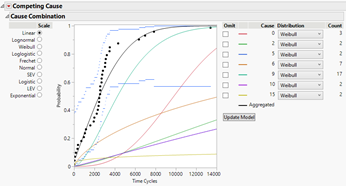
統計の学習と指導における困難の 1 つは、適切にフォーマットされたサンプル データ セットを見つけることです。 JMP はこれを認識しており、何百ものデータセットを組み込んでいます。 JMP の組み込みデータセットは分析、分野、教育リソースの種類ごとに分類されており、[ヘルプ] > [サンプル データ] メニュー項目から簡単にアクセスできます。 これらのデータ セットを開くのは、探索または学習したいデータの種類または統計手法を選択し、青色で強調表示されたリンクをクリックするだけで簡単です。 JMP でマップを作成する方法を学びたいですか? 「地理地図」データ タイプで、2008 年米国選挙データを見つけます。 データセットを開くと、左上に実行準備が整った多数の JMP スクリプトが表示されます。 [グラフ ビルダー 選挙人の数に応じた地図] の横にある緑色の再生矢印をクリックすると、グラフ ビルダーが起動し、その州でオバマとマケインのどちらが勝ったかに応じて青または赤に色分けされた米国の地図が表示されます。 きちんとした! 生存分析について学びたいですか? 「信頼性/生存性」カテゴリを見つけて、「アプライアンス データ セット」を選択します。 データセットの左上にある寿命分布スクリプトを実行すると、イベント発生までの時間データの分布を適合させて比較します。 JMP を使用すると、学習と探索がとても簡単になります。


結論
SPSS と JMP はどちらも、データの操作、視覚化、分析のための優れたソフトウェア ツールです。 このガイドでは、SPSS と JMP で多くの一般的なデータ指向タスクを完了する方法を強調しました。 全体を通して、2 つのソフトウェア パッケージ間の多くの違いと、JMP がデータから得られる洞察をどのように高めることができるかを必ず指摘しました。 JMP と SPSS では、データ分析ワークフローへのアプローチが異なることが簡単にわかります。 SPSS のポイント アンド クリック メカニズムによって SPSS コードが生成されるため、ユーザーは実行する分析とオプションを決定し、生成されたコードを送信して出力を取得します。 コードと結果は出力ファイルにリストされ、保存、コピー、または操作できます。 対照的に、JMP はデータとレポートを動的にリンクして、データとユーザー間の対話を作成します。 ユーザーは一般的な分析領域から開始し、その後、出力をカスタマイズしてさまざまな機能や分析を追加できます。 データと出力間の動的なリンクにより、異常な観測結果の探索が非常にシンプルかつ直感的になります。 グラフ ビルダーなどの機能の対話性により、ユーザーはリアルタイムでビジュアルを作成および更新できます。
謝辞
このガイドの作成に際し、あらゆる支援、編集、フィードバックをいただいた JMP の Ruth Hummel、Larry LaRusso、Anne Miley、Amy Stuart に感謝いたします。 また、第 2 バージョンを作成するための明確かつ正確な出発点を提供してくれた、このガイドの最初のバージョンの著者である Jason Brinkley にも感謝します。
