Debido a que cada paquete de software analítico maneja, procesa y genera análisis de manera diferente, la transición de un programa de software a otro puede ser intimidante. Una vez que los usuarios se sienten cómodos con un programa, puede ser difícil realizar transiciones, ya sea a otro programa oa una versión más reciente del mismo programa. Esto puede ser especialmente cierto para los nuevos usuarios de JMP® que aprendieron SPSS en otra empresa o como estudiante.

Esta guía, escrita por el Dr. Joshua Lambert de la Universidad de Cincinnati, tiene como objetivo facilitar la transición del usuario de la versión 27 de SPSS a JMP 16 y JMP Pro 16. En este documento técnico, ilustraremos las diferencias entre SPSS y JMP y le mostraremos lo fácil que puede ser esta transición.
Para demostrar estas diferencias, usaremos datos de uno de los naufragios más infames de la historia: el hundimiento del RMS Titanic.
Los temas cubiertos en este documento incluyen:
El texto completo del libro blanco aparece a continuación.
(Nota: puede saltar directamente a una sección en particular haciendo clic en los hipervínculos de arriba).
Introducción
Corría el año 1989, y la nueva canción de Poison "Cada rosa tiene su espina" encabezó las listas. El panorama de las computadoras personales estaba cambiando rápidamente y buscaba deshacerse de parte de su espinoso pasado a través de la nueva interfaz gráfica de usuario (GUI). Apple Macintosh popularizó la interfaz gráfica de usuario de escritorio, y muchas empresas de software tenían como objetivo crear productos transformadores para aprovechar la facilidad de uso y la accesibilidad de la interfaz gráfica de usuario. En el SAS Institute, John Sall y su equipo de desarrolladores lanzaron John's Macintosh Project (JMP) Versión 1 en octubre de 1989. La versión 1 de JMP proporcionó a los usuarios una interfaz gráfica que les permitía especificar qué análisis y opciones les gustaría que realizara el software sin necesidad de escribir código. En 1994, se lanzó JMP 3.1 para el entorno de escritorio de Windows. En 2020, el equipo de JMP continúa introduciendo métodos estadísticos recientemente desarrollados mientras mantiene su larga lista de herramientas analíticas de alta calidad en JMP 16 y JMP 16 Pro para Mac y Windows. El entorno fácil de usar de apuntar y hacer clic de JMP lo convierte en una herramienta popular para una variedad de actividades de ciencia de datos.
El Paquete Estadístico para las Ciencias Sociales (SPSS) es un programa muy conocido y muy utilizado para el análisis estadístico de datos. Tiene una rica historia tanto en la academia como en la industria, y es el estándar en ciertas disciplinas. Desarrollado originalmente en la era anterior a la GUI, SPSS encontró un nicho desde el principio al estar entre los primeros en cambiar al formato GUI. Al igual que JMP y muchas otras empresas, SPSS desarrolló un front-end gráfico que permitía a los usuarios procesar y analizar datos con facilidad, ofreciendo así análisis a las masas.
Los flujos de trabajo de análisis de datos de JMP y SPSS son fundamentalmente diferentes. JMP está diseñado para que los usuarios tengan un vínculo dinámico y fluido entre sus datos y el análisis. Este vínculo conduce a una perspectiva diferente para el análisis de datos, que exploraremos en esta guía. SPSS requiere un flujo de trabajo estático que haga que los usuarios especifiquen qué análisis les gustaría realizar antes de ver el resultado. JMP guía a los usuarios a través de una cascada de información, desde la definición de la respuesta y las variables explicativas que les gustaría procesar hasta las comparaciones más específicas que les gustaría investigar. La experiencia de usuario de JMP está diseñada para llevar a los usuarios a través de un análisis de datos interactivo y dinámico.
En 2020, hay una multitud de opciones de software para procesar y analizar datos. Cada software maneja, procesa y genera análisis de manera muy diferente, lo que puede dificultar bastante la transición de un programa de software a otro. Esta guía está destinada a facilitar la transición del usuario de SPSS versión 27 a JMP 16 y JMP Pro 16. El siguiente ejemplo ilustra mejor las diferencias entre SPSS y JMP y cómo facilitar la transición de uno a otro. Este ejemplo es independiente del software que se está considerando, por lo que el fondo y el conjunto de datos provienen de fuentes alternativas.
Ejemplo
El hundimiento del RMS Titanic es uno de los naufragios más infames de la historia. El 15 de abril de 1912, durante su viaje inaugural, el Titanic se hundió tras chocar con un iceberg, matando a 1502 de los 2224 pasajeros y tripulantes. Esta sensacional tragedia conmocionó a la comunidad internacional y dio lugar a mejores normas de seguridad para los buques.
El titanic.csv El archivo contiene datos de 887 de los pasajeros del Titanic. Cada fila representa a una persona con las columnas que describen diferentes atributos sobre la persona: Sobrevivió (0=No, 1=Sí), Pclass (1=1ra clase, 2=2 Dakota del Norte clase, 3=3 rd clase), nombre, sexo (masculino, femenino), edad, hermanos/cónyuges a bordo, padres/hijos a bordo y tarifa.
Importación y limpieza de datos
SPSS
Al abrir SPSS, podemos abrir muchos tipos de archivos (CSV, Stata, SAS, Excel, etc.) utilizando las opciones del menú Archivo. Después de una serie de pasos en los que el software verifica cosas como delimitadores y menús, importamos el siguiente archivo (asegúrese de desmarcar Espacio en "¿Qué delimitadores aparecen entre las variables?" para los datos de titanic.csv):

Un rápido vistazo a la hoja de cálculo revela ocho variables y 887 observaciones. Vemos datos sobre supervivencia, clase de pasajero, nombre, sexo, edad, si un hermano o cónyuge estaba a bordo, si había padres o hijos a bordo y la tarifa (medida en libras esterlinas).
SPSS tiene dos métodos para ver cada conjunto de datos, las opciones Vista de datos y Vista de variables, que se pueden ver a través de pestañas en la parte inferior de cada conjunto de datos. Cuando abrimos los datos en Vista de variables, vemos el tipo de datos de cada variable y podemos modificar esa información agregando etiquetas y cambiando formatos.

Ya hay algunas cosas de las que debemos ocuparnos para limpiar estos datos y prepararlos para el análisis. Afortunadamente, la mayoría de las variables se leyeron en su tipo de medida correcto. Edad y Tarifa se miden como Escala o variables continuas, mientras que las demás variables se miden como Nominal. Las variables PClass, SiblingsSpouse y Parents Children deben cambiarse a tipos ordinales, lo que se puede hacer en la Vista de variables haciendo clic debajo de la columna Medida. Tampoco faltan datos, por lo que no es necesario asegurarse de que el software esté tratando correctamente las observaciones faltantes.
En SPSS, necesitamos etiquetar las variables categóricas que son de tipo Cadena (texto), lo que también se hace en la Vista de variables usando la opción Valores. Hay dos variables (Nombre y Sexo) que son del tipo String. Para este ejemplo, no usaremos la variable Nombre. Planeamos usar la variable Sexo, por lo que debemos agregar Valores a las categorías de Sexo. Esto se puede hacer haciendo clic en el botón … en la fila Sexo y la columna Valores en la Vista de variables.

La idea básica de presentar datos en SPSS es proporcionar dos opciones de visualización que muestren los datos en términos de observaciones individuales, así como una descripción general del tipo de cada variable.
JMP
Cambiando a JMP, abriremos los mismos datos y haremos las mismas manipulaciones. Comencemos con lo que sucede al iniciar el programa. Cuando se inicia JMP, lo primero que recibimos es una pantalla de Sugerencia del día y Ventana de inicio. La ventana de inicio administra diferentes ventanas para datos, registro y salida. Los archivos usados recientemente están disponibles en el lado izquierdo para que podamos reabrir convenientemente los archivos que se usaron en una sesión anterior.

Otra característica de JMP es la ventana de inicio de JMP, que se encuentra en el menú Ver. El JMP Starter es conveniente para los nuevos usuarios, ya que organiza los comandos para el análisis en categorías y proporciona resúmenes para cada opción de análisis y datos. Podemos abrir los datos del Titanic para este proyecto haciendo clic en el comando Abrir tabla de datos en la categoría Archivo y navegando a la carpeta que contiene el archivo, seleccionándolo y haciendo clic en Abrir. También puede abrir datos directamente desde el menú Archivo.
Al igual que SPSS, JMP puede abrir una variedad de archivos, incluidos archivos CSV, hojas de cálculo de Excel, conjuntos de datos SAS, documentos SPSS y archivos de texto.

A diferencia de la vista de datos y variables de SPSS, JMP no cambia entre múltiples vistas en los datos. En cambio, hay paneles de mesa a lo largo del lado izquierdo que hacen cosas similares.

El panel central izquierdo muestra la información de la columna y muestra cada una de las ocho variables y el tipo de datos. Hay iconos de tipo de modelado para cada tipo de datos: azul para variables continuas, rojo para datos nominales y verde para datos ordinales. Tenga en cuenta que las variables Survived deben cambiarse a Tipo nominal y Pclass debe cambiarse a Ordinal. Hermanos/cónyuges a bordo y padres/hijos a bordo también se pueden cambiar a ordinal. Para cambiar el tipo, simplemente haga clic con el botón izquierdo o derecho en el encabezado de la columna variable y seleccione Información de la columna. El tipo también se puede cambiar haciendo clic derecho o izquierdo en el icono (triángulo azul o histograma rojo) en el panel izquierdo. El panel inferior izquierdo resume las filas y muestra información adicional.

Cambiemos las variables Survived y Pclass. Al hacer clic con el botón derecho o izquierdo en el ícono azul junto a la variable Superviviente en el panel central izquierdo, podemos seleccionar Nominal, lo que hace que el ícono se vuelva rojo. Al hacer clic con el botón derecho o izquierdo en el icono azul junto a la variable Pclass en el panel central izquierdo, podemos seleccionar Ordinal, lo que hace que el icono se vuelva verde. También podríamos haber realizado estos cambios haciendo clic derecho en los encabezados de columna y seleccionando Información de columna.
Hay otros tipos de datos en JMP 16. (Para obtener una descripción completa de los tipos de datos, consulte este enlace .) Por ejemplo, Nombre es técnicamente Texto no estructurado y no Nominal. Este cambio solo se puede realizar haciendo clic con el botón derecho en el encabezado de la columna y seleccionando Información de columna y luego seleccionando Texto no estructurado en Tipo de modelo. A diferencia de JMP, SPSS no tiene una opción para tratar variables como variables de tipo texto ni una plataforma para analizar respuestas de texto.

Al igual que SPSS, también podemos agregar etiquetas de valor en JMP. Para hacer esto, haga clic con el botón derecho en el encabezado de la columna a la que le gustaría aplicar etiquetas y seleccione Información de la columna. Luego, en Propiedades de columna, seleccione Etiquetas de valor. A diferencia de SPSS, JMP nos da la opción de usar las etiquetas de valor o los valores originales. Cuando se asignan propiedades a las columnas, JMP señala estos cambios con diferentes símbolos delante de los nombres de las columnas de interés. Aquí vemos que se han creado asteriscos para la variable Sexo. Cabe señalar que JMP tiene muchas otras propiedades de columna que pueden ayudarnos a comprender mejor la variabilidad dentro de nuestros datos, como etiquetas de valor, orden de valor y unidades.
Visualización

La visualización es una poderosa herramienta para analizar y comprender datos. La capacidad de hacer gráficos fácilmente a través del software estadístico es una de las razones principales por las que el software analítico es tan popular. La visualización se maneja más fácilmente en SPSS a través de su plataforma Chart Builder y en JMP a través de su plataforma Graph Builder. En esta guía, analizaremos tres herramientas de visualización simples pero poderosas: gráficos de barras, histogramas y diagramas de dispersión.
SPSS
Supongamos que queremos limitar la discusión a las variables Edad, Tarifa y Sexo para visualizar la distribución de cada uno y ver los tres en un gráfico. Comenzamos formando un gráfico de barras de Sexo. Una forma rápida y fácil de hacerlo es con los diálogos heredados en el menú Gráfico.


Para estos datos, vemos que un poco más de la mitad de los puntos de datos son hombres. Volviendo a Edad y tarifa, podemos visualizar estos datos en un histograma, que también se puede encontrar en los diálogos heredados.


Además de los histogramas, también obtenemos algunas estadísticas simples para cada variable (Media, Desviación estándar y el tamaño de la muestra N). Podemos hacer doble clic en cada gráfico en la salida y personalizarlo como mejor nos parezca. Examinando la distribución de Edad y Tarifa, vemos observaciones que tenían una Tarifa mucho más alta que el resto.
Para gráficos más complicados, usamos la opción Chart Builder en el menú Graph. Usando Chart Builder, podemos construir un diagrama de dispersión de Edad versus Tarifa que está codificado por color por Sexo.
El cuadro de diálogo Generador de gráficos es útil porque es fácil de usar y se puede personalizar. Simplemente hacemos clic en el tipo de gráfico deseado y lo arrastramos al cuadro de vista previa. A partir de ahí, haga clic y arrastre las variables que queremos usar en los ejes x e y, y arrastre la variable de color a la opción ¿Establecer color? caja. Una vez que se configura el gráfico, podemos ver nuestros resultados haciendo clic en Aceptar.
Al ver este diagrama de dispersión, se pueden hacer varios puntos sobre los datos. Primero, parece haber dos observaciones inusuales (una masculina y una femenina) para Fare que resultan ser de edades similares. ¿Quizás viajaban juntos? Esos puntos de datos ciertamente se ven fuera de lugar con respecto al resto de los datos. A partir del diagrama de dispersión, es difícil ver si existe una relación lineal entre Edad y Tarifa. También en Tarifa, parece que hay muchos puntos de 50 £ más o menos.


JMP
Antes de analizar las visualizaciones de datos en JMP, recuerde de la introducción que JMP está diseñado para ser un software interactivo. La mayor parte de esta interactividad viene en forma de pequeños íconos de triángulos rojos en varios lugares de los datos y la salida que permite al usuario explorar análisis adicionales. La salida de SPSS es mayormente estática, y una mayor exploración requiere reabrir el gráfico de plataformas de análisis y volver a seleccionar opciones. Empezamos de nuevo con un gráfico de barras básico. Los usuarios pueden acceder fácilmente a las funciones gráficas a través del elemento de menú Graph de la barra de menú superior. Para la mayoría de los gráficos y tablas, el generador de gráficos dinámico y fácil de usar de JMP es la opción lógica. Para hacer un gráfico de barras, seleccionamos Graph Builder, que también permite una variedad de otros gráficos, como gráficos circulares, diagramas de burbujas y gráficos de líneas.


Graph Builder es una plataforma de arrastrar y soltar fácil de usar que nos permite explorar y visualizar datos de formas atractivas e interesantes. Primero se crea un gráfico de barras para una variable categórica seleccionando el botón de gráfico de barras en la cinta en la parte superior del gráfico. A continuación, arrastre Sexo al cuadro x en la parte inferior del gráfico. A medida que arrastramos la variable Sex por el gráfico, vemos que Graph Builder de JMP cambia dinámicamente y nos brinda una vista real de cómo se verá el gráfico si decidimos soltar la variable allí. Esto es diferente de SPSS, que requiere que seleccionemos Aceptar antes de mostrar el gráfico real. Deshacer ese cambio es tan simple como arrastrar la variable fuera del gráfico por completo o a otra sección de la plataforma de gráficos. Una vez que Sex se coloca en el cuadro x en la parte inferior del gráfico, aparece un panel de opciones de barra donde podemos seleccionar opciones para el nuevo gráfico de barras. Por ejemplo, incluir el % del total sobre la barra es tan simple como seleccionar esa opción en el menú desplegable Etiqueta. Esta opción muestra la proporción de la muestra total que es Mujer y Hombre en la parte superior de la barra en lugar de nada (opción predeterminada).
Cambiar el eje al porcentaje del total es tan fácil como seleccionar % del total en las opciones de barra en el menú desplegable Resumen de estadísticas. Todos los títulos de gráficos, etiquetas de ejes y configuraciones de leyendas se pueden cambiar haciendo doble clic o haciendo clic con el botón derecho y yendo a la configuración que se va a cambiar. Graph Builder es muy interactivo, por lo que cambiar un diagrama de barras a un gráfico circular es tan simple como hacer clic en el botón circular en la cinta en la parte superior. Al hacer clic en Listo, se elimina el Panel de control del Creador de gráficos y se deja solo el gráfico que se creó. Esto es útil cuando deseamos exportar el gráfico como un archivo de imagen, lo que se puede hacer haciendo clic en Archivo>Exportar y seleccionando una de las muchas opciones de tipo de archivo de JMP (p. ej., Imagen, PDF, Microsoft Word). Podemos volver a abrir el Panel de control haciendo clic en el triángulo rojo que apunta hacia abajo y seleccionando Mostrar panel de control.
Otra opción útil debajo del triángulo rojo que apunta hacia abajo es Incluir categorías faltantes si faltan datos en la variable. Muestra los datos que faltan en el gráfico junto con las categorías Mujer y Hombre y los incluye en todos los porcentajes mostrados. También es útil el botón Recuperar. Digamos que pasamos mucho tiempo haciendo el gráfico perfecto solo para darnos cuenta de que un punto de datos estaba mal etiquetado. Con JMP, eso no es problema. Salga de Graph Builder y regrese al conjunto de datos y cambie los datos según sea necesario. Vuelva a Graph>Graph Builder y aparecerá un botón mágico de recuperación. Haga clic en él y recreará el gráfico que acabamos de cerrar, con las correcciones que hicimos a nuestros datos.
Pasando a los histogramas, encontramos un icono de histograma en la cinta Graph Builder. Comenzando con Age, podemos obtener resultados simples y directos arrastrándolos desde la lista de variables al cuadro x. También podríamos haberlo arrastrado al cuadro y para obtener un histograma vertical. Al igual que con el gráfico de barras, se pueden seleccionar opciones útiles de histograma en el panel izquierdo, incluido el estilo de histograma, la media y la desviación estándar, o los recuentos que se muestran en la parte superior de los cuadros de histograma.


Recreemos el diagrama de dispersión que creamos en SPSS que mostraba a los pasajeros masculinos y femeninos que tenían una tarifa cara y edades similares. Debido a que JMP es dinámico e interactivo, podemos comenzar con el histograma de edad que ya creamos. Para transformar esto en un diagrama de dispersión, todo lo que tenemos que hacer es arrastrar la variable Tarifa al eje y y hacer clic en el botón de diagrama de dispersión en la cinta que se encuentra sobre el gráfico. A continuación, arrastre la variable Sexo al cuadro Color, que se encuentra a la derecha del gráfico entre Superposición y Tamaño. ¡Y voilá! Con solo unos pocos clics, hemos transformado nuestro histograma en un diagrama de dispersión con puntos coloreados por sexo.
Nuevamente, vemos lo que parecen ser dos individuos únicos cuya tarifa es mucho más alta que la de los otros individuos. Los enumeramos como posibles valores atípicos, pero aquí es donde realmente comienzan las diferencias entre SPSS y JMP. JMP nos permite interactuar dinámicamente entre los datos y los informes. Cuando todos los puntos están seleccionados (no atenuados), podemos pasar el cursor sobre los puntos y obtener información rápidamente sobre los valores de las variables utilizadas en el gráfico, así como las filas específicas en la tabla de datos a las que corresponden esos puntos. También podemos seleccionar puntos individuales para resaltar un determinado subconjunto de datos de interés.
Volviendo a la tabla de datos, las filas seleccionadas aparecen como resaltadas en la tabla de datos, lo que nos da la opción de inspeccionar rápidamente las filas para determinar exactamente qué observaciones están causando la controversia. Si es necesario verificar la consistencia de los datos, tener los datos y la salida vinculados dinámicamente facilita volver atrás e inspeccionar las observaciones individuales. Hay muchas formas de borrar las selecciones de datos, pero una de las más sencillas es hacer doble clic en Seleccionado en el panel Filas de la tabla de datos (del mismo modo, hacer doble clic en Todas las filas selecciona todos los datos).
Desde Graph Builder, comenzamos a ver exactamente cómo la vinculación dinámica separa el trabajo con JMP del trabajo con SPSS. Podemos hacer clic en puntos individuales de estos gráficos y seleccionarlos para un análisis dinámico. Hacer esto para nuestras observaciones con tarifa alta muestra que lo que pensábamos que eran solo dos observaciones, ¡en realidad eran tres! La Srta. Anna Ward, el Sr. Thomas Drake Martínez Cardeza y el Sr. Gustave J Lesurer tenían una tarifa de 512 libras esterlinas. La Srta. Ward y el Sr. Lesurer tenían 35 años, mientras que el Sr. Cardeza tenía 36. Curiosamente, los tres pasajeros sobrevivieron.
En SPSS observamos los posibles valores atípicos en el gráfico, pero JMP va un paso más allá y nos permite resaltar esos puntos individuales y verlos en los datos y/o en otro informe. Además, podemos excluir ciertos puntos de datos del análisis sin tener que eliminarlos. Los datos excluidos permanecen dentro de la tabla de datos, pero no se consideran en el análisis, lo que facilita el análisis con y sin posibles valores atípicos. También existe la opción Ocultar si queremos eliminar puntos individuales de las visualizaciones pero no del análisis. Esta exclusión u ocultación se puede realizar volviendo a la tabla de datos, haciendo clic con el botón derecho en la fila que desea excluir u ocultar y haciendo clic en el botón correspondiente (Excluir u Ocultar).
Otra característica de visualización distintiva de JMP 16 es el gráfico de encabezado. Dentro de la tabla de datos, hay un pequeño botón de histograma en la columna más a la izquierda (vea la figura a continuación con un círculo azul). Al hacer clic en este ícono, se mostrarán gráficos en los encabezados de las columnas para cada variable, lo cual es extremadamente útil y dinámico. Al hacer clic en las distintas partes del gráfico de cabecera, se resaltan las observaciones de la tabla que corresponden a nuestra selección. A continuación, seleccioné los que sobrevivieron (1), ¡lo que me da una vista rápida de la distribución de variables en las otras variables en mi conjunto de datos! ¡Limpio!

descriptivos
Estadísticas descriptivas
Las estadísticas descriptivas están en el corazón de cualquier buen análisis estadístico y, cuando se realizan correctamente, brindan información real más allá de lo que se ve en las visualizaciones. Esta sección se centrará en las descripciones univariadas y en la creación de tablas personalizadas. Suponiendo que queremos continuar estudiando las variables Edad y Tarifa, dejaremos los valores atípicos potenciales y consideraremos esos datos porque aún no está claro si los valores atípicos potenciales deben eliminarse del análisis.
SPSS
Muchos usuarios de SPSS saben que el cuadro de diálogo Frecuencias puede ser una opción única para el análisis de muchas variables diferentes simultáneamente. Si bien hay un cuadro de diálogo Descriptivos, el cuadro de diálogo Frecuencias es bueno porque podemos solicitar estadísticas y gráficos descriptivos en un solo lugar. Además, podemos poner varios tipos diferentes de datos en esta opción y SPSS producirá los gráficos y estadísticas apropiados para cada tipo de variable.
Las opciones seleccionadas aquí brindan el informe univariante estándar, donde vemos las medidas típicas de centro y dispersión que se analizan en los cursos de estadística básica. Las tablas de frecuencia, los histogramas, los gráficos de barras y muchos otros resultados descriptivos útiles también están disponibles en la opción Gráficos.
 SPSS Analyze: Descriptive Statistics: Frequencies MenuSPSS Analyze: Estadísticas descriptivas: Menú de frecuencias
 SPSS Frequencies Dialog Box Cuadro de diálogo Frecuencias de SPSS
 SPSS Frequencies Statistics Options Opciones de estadísticas de frecuencias de SPSS
 SPSS Frequencies Statistics Output Salida de estadísticas de frecuencias de SPSS
JMP
Al igual que el cuadro de diálogo Frecuencias en SPSS, JMP tiene la plataforma de Distribución para obtener resultados descriptivos simples. La plataforma de distribución se encuentra en el menú Analizar. Empezamos seleccionando Sobrevivido, Sexo, Edad y Tarifa.


Después de hacer clic en Aceptar, se muestra un informe de distribución. De forma predeterminada, se generan cuantiles, media, desviación estándar y otras estadísticas de resumen para las variables continuas, así como un intervalo de confianza del 95 por ciento para la media. Además, por defecto, las salidas variables están desapiladas y se organizarán horizontalmente. Al hacer clic en el triángulo rojo y seleccionar Apilar, la salida cambia a una vista vertical. Se producen tablas de frecuencia para variables categóricas y se seleccionó el subgrupo Masculino (Sexo=1) para resaltar la interactividad entre diferentes partes del mismo informe.

Al hacer clic en el triángulo rojo, podemos personalizar la visualización del informe, obtener medidas más descriptivas o ajustar diferentes distribuciones a los datos. Los complementos incluyen diagramas de caja, diagramas de cuantiles normales, diagramas CDF y ajustes de distribución. Ser capaz de trabajar con la salida de forma interactiva nos permite ajustar muchas distribuciones teóricas diferentes a los datos (p. ej., normal, exponencial, Poisson, binomial, mezclas normales, etc.) y evaluar su ajuste relativo a los datos.
Otra buena característica de JMP es la capacidad de guardar los informes de distribución como archivos html interactivos que se pueden ver y trabajar de forma interactiva sin el uso del software JMP. Esto se puede hacer a través de Archivo>Guardar como...>Guardar como tipo:>HTML interactivo con datos. Estos archivos son buenas demostraciones para los estudiantes o se pueden trabajar en informes para que los resultados puedan discutirse fácilmente entre quienes tienen JMP y quienes no.
Descriptivos: Tablas Personalizadas
SPSS
En muchos casos, es necesaria una salida específica, como en nuestro ejemplo, donde las imágenes mostraban diferencias en edad y tarifa por sexo. SPSS también tiene opciones para crear tablas personalizadas para resultados específicos. Podemos hacer clic y arrastrar las variables a las ubicaciones adecuadas y especificar qué salida descriptiva queremos ver. Para ver la tabla, con los números rellenados, primero debemos hacer clic en Aceptar y luego navegar a la sección de resultados para ver la tabla. Un ejemplo de esta salida se ve a continuación.


JMP
JMP crea tablas personalizadas a través de la plataforma Tabulate en el menú Tablas. La plataforma Tabulate puede construir una tabla de manera interactiva, similar en espíritu a Graph Builder. Nuevamente, SPSS requiere que arrastremos las variables que deseamos tener en la tabla y luego hagamos clic en Aceptar antes de ver los resultados. JMP nos da estos resultados inmediatamente después de arrastrar y soltar la variable. Podemos ver los cálculos y la salida a medida que comenzamos a personalizar nuestra tabla. Además, la mesa interactiva se puede desactivar en favor de un cuadro de diálogo tradicional si queremos hacer una salida muy específica.


Descriptivos: Correlación
SPSS
Usando el cuadro de diálogo Bivariante dentro de Correlar en el menú Analizar, podemos obtener estimaciones de correlación de muestra entre Edad y Tarifa. Tenga en cuenta que existe una correlación positiva significativa entre las dos variables.


JMP
JMP agrupa conjuntos de análisis en una plataforma que nos permite hacer muchas cosas diferentes (todas algo relacionadas). Por ejemplo, la opción más sencilla para encontrar los coeficientes de correlación de Pearson es utilizar la plataforma Multivariante en Métodos multivariantes del menú Analizar.
La plataforma Multivariante es mucho más que un simple vehículo para encontrar correlaciones; sin embargo, el informe básico que se muestra aquí ofrece una estimación de correlación de Pearson y una matriz de diagrama de dispersión. Al hacer clic en el triángulo rojo, los histogramas se pueden agregar a lo largo de la diagonal para que las distribuciones se puedan visualizar rápidamente. La plataforma multivariante también nos permite probar correlaciones, encontrar medidas alternativas de correlación (por ejemplo, Spearman y Kendall), intervalos de confianza, correlaciones parciales y elementos visuales como mapas de colores. Además, las mediciones basadas en correlación, como el análisis de componentes principales, el análisis de valores atípicos y la confiabilidad de los elementos, están disponibles en la plataforma Multivariante.


Inferencia: prueba t de dos muestras
SPSS
Supongamos que queremos probar si la edad difiere significativamente entre los que sobrevivieron y los que no. La prueba t de muestras independientes estándar es una opción popular en SPSS, que se encuentra en el menú Comparar medias. Aquí podemos especificar una o más medidas continuas y determinar si el valor medio de esa medida difiere significativamente entre dos grupos. En SPSS, se calculan las pruebas de varianzas iguales y varianzas desiguales, y podemos confiar en una prueba de varianzas para determinar qué prueba es la más adecuada.


JMP
Si bien hay un botón en el menú de inicio de JMP para las pruebas t, los usuarios deben tener en cuenta que la prueba t y los análisis ANOVA unidireccionales van todos a la misma plataforma. De hecho, JMP combina todas las inferencias de dos variables en una plataforma Fit Y by X. Usando la plataforma Fit Y by X, podemos hacer inferencias sobre comparaciones bivariadas para cualquier tipo de datos.
La cuadrícula en la esquina inferior izquierda de la ventana de inicio enumera diferentes tipos de análisis. Podemos elegir qué variables x e y queremos estudiar y JMP elige el método apropiado según el tipo de datos que se utilizan.
Por ahora, queremos examinar las diferencias entre la edad según el estado de supervivencia. En el informe, tenemos descriptivos simples, junto con una prueba t que asume varianzas desiguales (que se encuentran al seleccionar Means and Std Dev y t Test en el icono del triángulo rojo). Podemos agregar gráficos (como diagramas de caja) y pruebas adicionales que analizan las varianzas o pruebas no paramétricas más apropiadas para datos asimétricos.
Nuevamente, vemos una distinción importante en JMP, ya que combina muchas pruebas similares en una plataforma común. Podemos comenzar con una prueba t y mirar gráficos y estadísticas de resumen para determinar si se cumplen los supuestos de una prueba t. Si no lo son, podemos agregar una prueba alternativa que sea más apropiada para los datos considerados.


Inferencia: tabulaciones cruzadas/tablas de contingencia y prueba de chi-cuadrado
SPSS
Crear una tabla de contingencia y realizar una prueba de chi-cuadrado de datos categóricos es un componente importante para muchos análisis. El examen de los datos de la tabla es un área en la que SPSS siempre se ha centrado, y podemos encontrar muchas opciones para el análisis en la lista de Tablas cruzadas en el menú Estadísticas descriptivas. Los menús de tablas de referencias cruzadas nos permiten solicitar varios conjuntos de análisis diferentes en función del tipo de comparaciones que queremos realizar.


A partir de este ejemplo, podemos ver que la tasa de supervivencia entre las mujeres (sexo = 0) a bordo del Titanic es más de tres veces mayor que la de los hombres (sexo = 1): 74,2 por ciento frente al 19 por ciento. En la tabla Pruebas de chi-cuadrado también podemos ver que hay suficiente evidencia estadística para concluir que existe una asociación significativa entre el estado de supervivencia y el sexo (valor de p de chi-cuadrado = 0,000). Cabe señalar que SPSS no muestra (de forma predeterminada) valores p inferiores a 0,001, sino que solo muestra 0,000. Esto puede confundir a algunos usuarios si creen que el valor p es de hecho 0. En realidad, el valor p es muy pequeño (menos de 0,001). JMP muestra los valores de p de forma predeterminada con más decimales (cuatro en lugar de los tres de SPSS) y proporciona una representación más clara de los valores de p inferiores a 0,0001 con la notación de <0,0001. Cuando los recuentos esperados son pequeños, SPSS muestra un mensaje de advertencia y proporciona una prueba exacta de Fisher de la diferencia entre muestras con recuentos de células pequeños. Si está interesado en estimaciones de riesgo relativo y razón de probabilidades, podemos marcar la opción Riesgo en el cuadro de estadísticas para obtener esas estimaciones.
JMP
Podemos acceder a las opciones de Análisis de Contingencias en JMP a través de la plataforma Fit Y by X. La simple especificación de variables categóricas tanto para x como para y nos llevará al análisis de contingencia. Podemos especificar la misma tabla que hicimos en SPSS para ver la relación entre el sexo y el estado de supervivencia. El informe JMP brinda información de tabla, una prueba de chi-cuadrado y la prueba exacta de Fisher (solo tabla 2x2, igual que SPSS).
Luego, podemos agregar resúmenes y pruebas adicionales, como riesgo relativo, razones de probabilidad y medidas de asociación (para elementos como la tau de Kendall). El Análisis de Contingencia se considera un informe estándar, pero también podemos ver la lista de opciones que están disponibles a través del icono del triángulo rojo. Un aspecto interesante de JMP es que el software trata de ayudar a los usuarios en áreas en las que pueden no estar familiarizados. Al seleccionar la opción de razón de probabilidades y simplemente pasar el mouse sobre esa área, aparece un cuadro de explicación que indica qué tipo de análisis produce esta opción. Para los usuarios que tienen problemas para interpretar estadísticas, valores p u otros resultados, esta opción está disponible simplemente haciendo círculos o pasando el mouse sobre un área.


Inferencia: Regresión lineal
SPSS
La regresión lineal se puede realizar utilizando la opción Regresión lineal en el menú Regresión. Supongamos que queremos usar Edad como predictor de Tarifa. La opción de regresión lineal en SPSS es una herramienta poderosa con muchas opciones diferentes para estimaciones basadas en modelos, medidas de ajuste, diagnósticos, salida de valor pronosticado y gráficos visuales para evaluar el ajuste. Podemos incorporar muchos predictores potenciales y observar tanto la regresión lineal simple como la regresión lineal múltiple en el mismo conjunto de menús.
Sin usar opciones adicionales, obtenemos una salida estándar con R-cuadrado, tabla ANOVA y una tabla para estimaciones de regresión. Vemos una relación significativa entre la edad y la tarifa, y que a medida que aumenta la edad, la tarifa de esos individuos también tiende a aumentar (valor p = 0,001). Es importante tener en cuenta que la opción lineal no permite que las variables de cadena se utilicen como predictores potenciales. De hecho, hay muchas opciones de regresión diferentes en SPSS, según el tipo de modelo que se deba ajustar. La opción lineal está limitada solo a covariables numéricas; para la regresión múltiple con covariables continuas y categóricas, consulte la plataforma del modelo lineal general.


JMP
Tenemos dos opciones para los modelos de regresión en JMP: la plataforma Ajustar Y por X o la plataforma Ajustar modelo, ambas en el menú Analizar. Los ajustes bivariados simples van a lo largo de la plataforma Fit Y by X, así que comencemos allí.
La plataforma Fit Y by X se puede emplear nuevamente para observar la relación entre dos variables diferentes. Aquí hemos enumerado Edad como X y Tarifa como Y. Es importante tener en cuenta que la plataforma Fit Y by X SOLAMENTE analiza las relaciones bivariadas. Es posible seleccionar más de un candidato para los roles x e y. En tales casos, la salida consta de múltiples ajustes bivariados y cada salida muestra las medidas apropiadas para cada conjunto de variables.
El informe de ajuste bivariado comienza con un gráfico de dispersión simple y debemos evaluar exactamente qué tipo de ajuste bivariado nos gustaría realizar. Aquí vemos un ajuste lineal que modela una línea de regresión lineal simple a los datos. Un informe estándar incluye la misma información básica que se encuentra en SPSS: R-cuadrado, ANOVA y estimaciones de parámetros con pruebas de hipótesis para los parámetros de intersección y pendiente. En JMP, sin embargo, podemos interactuar con esta salida para ver múltiples ajustes simultáneamente. Por ejemplo, podemos elegir una media simple, una línea recta y ajustes cuadráticos para los datos y comparar los ajustes por R-cuadrado o mirando las estimaciones de los parámetros. Otros ajustes incluyen elipses de densidad y splines de suavizado, a partir de los cuales se pueden realizar comparaciones entre ajustes y los valores estimados se pueden generar en los datos originales para su posterior estudio. En cada ajuste, podemos especificar mediciones de diagnóstico y gráficos para evaluar si se cumplen los supuestos para usar cada modelo en particular.
JMP pone muchos tipos diferentes de modelos de regresión, todos bajo la plataforma Fit Model. En el ejemplo que se muestra aquí, estamos ajustando un modelo de regresión lineal múltiple que predice Tarifa a través de una combinación de Sex, la variable ordinal Pclass y la variable categórica Sex (no es necesario separar las covariables categóricas y continuas). Al hacer clic en Ejecutar, se muestra el resultado de Ajustar mínimos cuadrados, que incluye un gráfico real versus predicho, gráficos de apalancamiento, gráfico residual por predicho y más. Hay más opciones disponibles, como gráficos de perfil, debajo del triángulo rojo.


Inferencia: Regresión logística
SPSS
La regresión logística se puede realizar utilizando la opción Logística binaria en el menú Regresión. Supongamos que queremos usar Edad como predictor de la supervivencia de la variable binaria. La opción Binary Logistic en SPSS tiene muchas opciones diferentes para estimaciones basadas en modelos, medidas de ajuste, diagnósticos, conversión a razones de probabilidades y más. Podemos incorporar muchos predictores potenciales y observar tanto la regresión logística simple como la regresión logística múltiple en el mismo conjunto de menús.


JMP
Al igual que la regresión lineal, tenemos dos opciones para los modelos de regresión logística en JMP: la plataforma Ajustar Y por X o la plataforma Ajustar modelo, ambas en el menú Analizar. Los ajustes bivariados van a lo largo de la plataforma Fit Y by X, y los ajustes logísticos múltiples van en la plataforma Fit Model. Una vez que se hace clic en Aceptar, tenemos mucha información útil sobre nuestro modelo al alcance de la mano. Hay más opciones disponibles, como Odds Ratio, debajo del triángulo rojo.


Manipulación de datos
Tanto SPSS como JMP son excelentes para manipular datos, ya que cada uno proporciona varias formas diferentes de organizar y manipular los datos. Podemos ordenar datos, ordenar variables, fusionar archivos, recodificar y ejecutar muchas otras manipulaciones. A continuación se muestra una comparación en paralelo que ilustra una serie de funciones de manipulación de datos en SPSS y JMP. Los nuevos usuarios de JMP deben saber que, dado que el archivo de datos y la salida están vinculados dinámicamente, hay ocasiones en las que es necesario cerrar la salida antes de manipular los datos. Al clasificar o manipular datos, JMP a veces creará de forma predeterminada una nueva tabla de datos que tenga la manipulación necesaria; los nuevos usuarios deben especificar que el archivo manipulado debe reemplazar el archivo de datos actual. Los datos se pueden manipular en JMP a través de una variedad de opciones de menú. El elemento de menú Tablas ofrece muchas transformaciones de tablas de datos comunes y los elementos de menú Cols>Utilities ofrecen muchas herramientas para completar la manipulación de columnas de datos comunes. La vista JMP Starter también muestra muchas de estas opciones en una ubicación unificada.
SPSS


JMP


Manipulación de datos: creación de nuevas variables
SPSS
Supongamos que queremos crear una nueva variable que es la Edad como meses (en lugar de años). Podemos usar la opción Calcular variable para definir una nueva variable (llámela Age_Std) y adjuntar un cálculo de fórmula a esa variable (Edad * 12). SPSS tiene varias funciones diferentes para agregar y transformar datos, todas agrupadas por tipo de función. Después de completar la expresión numérica, SPSS crea una nueva variable con el nombre especificado y la completa con el cálculo de la expresión numérica.


JMP
JMP crea nuevas variables directamente en la tabla de datos. Supongamos que queremos crear la misma variable nueva (Age_Std) en JMP. Comenzamos haciendo doble clic en la columna no utilizada al final de la tabla de datos para crear una nueva columna. Luego hacemos doble clic en el nombre de la columna para que aparezca la ventana Información de la columna donde le damos un nombre a la columna, y hacemos clic en Propiedades de la columna y elegimos Fórmula para que aparezca la ventana Editar fórmula. Ahora, podemos editar la fórmula para crear la expresión numérica que usamos en SPSS. Tenga en cuenta que JMP también tiene una amplia gama de funciones que se pueden aplicar para manipular y transformar nuestros datos existentes. Además, también podemos crear una nueva columna usando el elemento de menú Cols>New Columns. Las transformaciones de datos comunes también se pueden realizar sobre la marcha en muchas de las plataformas de JMP, como Graph Builder, Tabulate, Fit Y by X y Fit Model. Esta opción sobre la marcha es tan simple como hacer clic derecho en la variable que nos gustaría transformar en el cuadro Columnas e ir a Transformar.


Manipulación de datos: división de archivos
SPSS
Supongamos que queremos ver una producción diferente para hombres y mujeres a bordo del Titanic. Podemos usar la opción Dividir archivo para decirle a SPSS que la salida adicional siempre debe estratificarse por una variable en particular. Tenemos la opción de crear nuevos archivos solo para hombres y mujeres, pero la opción de división es una forma única de indicarle a SPSS que la salida posterior debe separarse entre mujeres y hombres.
Si queremos volver a un análisis no estratificado, simplemente vaya a la opción Dividir archivo y seleccione “Analizar todos los casos, no crear grupos” para desactivar la estratificación.


JMP
Es posible que no sea necesario dividir un archivo en JMP, ya que todas las plataformas de análisis cuentan con una opción Por para estratificar la salida por una variable en particular. Entonces, si queremos estadísticas descriptivas estratificadas, usamos la declaración Por en la plataforma de distribución como se ve a continuación.


Guardar y reproducir resultados
La manipulación de datos y la producción de excelentes resultados e imágenes solo son posibles si existe un mecanismo para guardarlos y reproducirlos. No parece obvio, pero JMP también funciona con un lenguaje de secuencias de comandos, que funciona principalmente entre bastidores para usuarios nuevos o ocasionales. Muchos usuarios avanzados encuentran que la codificación produce resultados más rápidos para tareas repetitivas. Analicemos cómo guardar y reproducir la salida en SPSS y JMP.
SPSS
Cuando guardamos un archivo de datos SPSS en formato SPSS (archivo .sav), el archivo de datos mantiene todas las manipulaciones, transformaciones y etiquetas. Para conservar la salida, guardamos como un archivo separado (formato .spv). Dado que la interfaz de apuntar y hacer clic para SPSS es realmente un mecanismo para la generación de código, el código precede a todos los resultados en el archivo de salida. Por ejemplo, si queremos ver las estadísticas descriptivas de Edad y Tarifa, se podría generar el siguiente código en el resultado de la interfaz de apuntar y hacer clic:

JMP
JMP adopta un enfoque diferente para guardar y reproducir la salida. Cuando guardamos datos como un archivo de datos JMP (archivo .jmp), los datos retienen manipulaciones, transformaciones, etiquetas Y secuencias de comandos guardadas del análisis. Veamos un ejemplo. Supongamos que queremos guardar el análisis de distribución de la información de edad y tarifa para su uso posterior. En todos los informes JMP, podemos encontrar una opción para guardar el código (denominado script JMP) en la tabla de datos. Hay otras opciones para guardar el script JMP, pero guardar en la tabla de datos JMP es una opción. Cuando guardamos los datos en formato JMP, todos los scripts guardados en la tabla de datos también se guardan. Podemos editar el nombre del script guardado y reproducir la salida con el triángulo rojo ubicado junto al nombre del script guardado en la tabla de datos. Además, tenemos un archivo que contiene tanto la información de datos como el análisis relacionado con un proyecto específico. Los archivos de datos de JMP se pueden compartir entre muchos usuarios de JMP, y un archivo puede ser una plataforma única para todos los análisis de proyectos. Si deseamos un conjunto escrito de instrucciones similar al código mencionado anteriormente para SPSS, simplemente seleccionamos Guardar secuencia de comandos> En el diario y el código .jsl (lenguaje de secuencias de comandos JMP) necesario se mostrará en una ventana de texto editable. Al igual que SPSS, el lenguaje de secuencias de comandos de JMP es bastante complejo y puede ser útil para completar tareas repetitivas.

Otras características
Los usuarios que realizan la transición de SPSS a JMP pueden estar interesados en algunas de las características exclusivas de JMP.
Aprendizaje automático y minería de texto
Si bien JMP 16 y SPSS 27 vienen de serie con árboles de decisión y redes neuronales, JMP 16 tiene una serie de métodos de modelado predictivo avanzados que SPSS 27 no tiene, incluidos Bootstrap Forest, Boosted Tree, Naïve Bayes y Support Vector Machines. Además, JMP 16 tiene muchas herramientas integradas útiles para crear un modelo predictivo. Una de estas herramientas es Crear columna de validación, que permite al usuario crear una columna basada en columnas de estratificación, agrupación y puntos de corte.
La minería de texto es otro enfoque de minería de datos que es divertido y atractivo en JMP. SPSS no tiene funciones de minería de texto integradas. Como ejemplo, recuerde que la columna Nombre es texto sin estructura. Con JMP 16, podemos explorar estos datos de texto en busca de patrones de palabras o frases. En el menú Analizar, el módulo Explorador de texto nos permite seleccionar muchas columnas de texto no estructurado y decirle a JMP cómo debe extraer las palabras o frases dentro del texto seleccionado. Una vez que hacemos clic en Aceptar, Text Explorer muestra términos y frases comunes dentro de las columnas seleccionadas. Como podemos ver en la figura anterior, la palabra “mr” aparece 513 veces; “señorita” aparece 182 veces mientras que “señora” aparece 125 veces. Esta información es algo que nuestros datos del Titanic actualmente no tienen en cuenta como variable. Usando JMP, podemos crear fácilmente columnas indicadoras (0 o 1) para filas que tienen las palabras "señorita" o "señora" en su columna Nombre. Simplemente haciendo clic derecho en las palabras y seleccionando Guardar indicadores crea estas nuevas variables indicadoras en nuestro conjunto de datos. ¡Eso es tan cool!


Conjuntos de datos de muestra
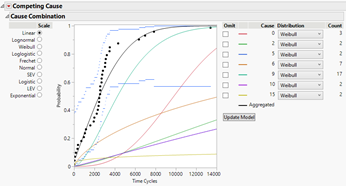
Una dificultad en el aprendizaje y la enseñanza de la estadística es encontrar conjuntos de datos de ejemplo bien formateados. JMP lo sabe y ha incluido cientos de conjuntos de datos. Categorizados por tipo de análisis, campo y recursos didácticos, se puede acceder fácilmente a los conjuntos de datos integrados de JMP a través del elemento de menú Ayuda>Datos de muestra. Abrir estos conjuntos de datos es tan fácil como seleccionar el tipo de datos o el método estadístico que queremos explorar o aprender y hacer clic en el enlace resaltado en azul. ¿Quieres aprender a hacer un mapa en JMP? En el tipo de datos Mapas geográficos, busque los datos de las elecciones de EE. UU. de 2008. Una vez que se abre el conjunto de datos, encontramos una serie de scripts JMP listos para ejecutarse en la parte superior izquierda. Al hacer clic en la flecha de reproducción verde junto a Graph Builder Map Sized by Number of Electors, se inicia Graph Builder con un mapa de los Estados Unidos codificado con colores azul o rojo, dependiendo de si Obama o McCain ganaron ese estado. ¡Limpio! ¿Quieres aprender sobre el análisis de supervivencia? Busque la categoría Confiabilidad/Supervivencia y seleccione Conjunto de datos del dispositivo. Ejecutar el script Life Distribution en la parte superior izquierda del conjunto de datos ajusta y compara las distribuciones de los datos de tiempo hasta el evento. ¡Es tan fácil de aprender y explorar con JMP!


Conclusión
Tanto SPSS como JMP son excelentes herramientas de software para manipular, visualizar y analizar datos. En esta guía, hemos destacado cómo completar muchas tareas comunes orientadas a datos en SPSS y JMP. En todo momento, nos aseguramos de señalar muchas de las diferencias entre los dos paquetes de software y cómo JMP puede mejorar los conocimientos que obtiene de sus datos. Es fácil ver que JMP y SPSS abordan los flujos de trabajo de análisis de datos de manera diferente. El mecanismo de apuntar y hacer clic en SPSS genera código SPSS, por lo que los usuarios deciden qué análisis y opciones desean realizar y luego envían el código generado para obtener el resultado. El código y los resultados se enumeran en el archivo de salida, que se puede guardar, copiar o manipular. Por el contrario, JMP vincula dinámicamente los datos y los informes para crear una interacción entre los datos y el usuario. El usuario comienza con un área general de análisis y luego puede personalizar la salida para agregar diferentes funciones o análisis. El vínculo dinámico entre los datos y la salida hace que explorar observaciones inusuales sea muy simple e intuitivo. La interactividad de funciones como Graph Builder permite a los usuarios crear y actualizar imágenes en tiempo real.
Agradecimientos
Me gustaría agradecer a Ruth Hummel, Larry LaRusso, Anne Miley y Amy Stuart de JMP por toda su ayuda, ediciones y comentarios durante la elaboración de esta guía. También quisiera agradecer a Jason Brinkley, el autor de la primera versión de esta guía, por proporcionar un punto de partida claro y preciso para crear la segunda versión.
