由於每個分析軟件包處理、處理和輸出分析的方式不同,因此從一個軟件程序轉換到另一個軟件程序可能會令人生畏。 一旦用戶熟悉了某個程序,就很難轉換到另一個程序或同一程序的更新版本。 對於在另一家公司或作為學生學習過 SPSS 的 JMP® 新用戶來說尤其如此。

本指南由辛辛那提大學的 Joshua Lambert 博士撰寫,旨在幫助用戶輕鬆從 SPSS 版本 27 過渡到 JMP 16 和 JMP Pro 16。 在本白皮書中,我們將說明 SPSS 和 JMP 之間的差異,並向您展示這種轉換是多麼容易。
為了證明這些差異,我們將使用歷史上最臭名昭著的沉船事故之一的數據:泰坦尼克號沉沒。
本文涵蓋的主題包括:
白皮書全文如下。
(注意:您可以通過單擊上面的超鏈接直接跳轉到特定部分。)
介紹
那是1989年,Poison的新歌“每朵玫瑰都有刺”名列榜首。 個人計算機領域正在迅速變化,並試圖通過新推出的圖形用戶界面 (GUI) 擺脫過去的一些棘手問題。 Apple Macintosh 普及了桌面 GUI,許多軟件公司的目標是創建變革性產品,以利用 GUI 的用戶友好性和可訪問性。 在 SAS 研究所,John Sall 和他的開發團隊於 1989 年 10 月發布了 John's Macintosh Project (JMP) 第 1 版。 JMP 版本 1 為用戶提供了一個圖形前端,允許他們指定希望軟件執行哪些分析和選項,而無需編寫代碼。 1994 年,發布了適用於 Windows 桌面環境的 JMP 3.1。 2020 年,JMP 團隊繼續推出新開發的統計方法,同時保留適用於 Mac 和 Windows 的 JMP 16 和 JMP 16 Pro 中的一長串高質量分析工具。 JMP 的點擊式用戶友好環境使其成為各種數據科學活動的流行工具。
社會科學統計軟件包 (SPSS) 是一個眾所周知且高度利用的數據統計分析程序。 它在學術界和工業界都有豐富的歷史,並且是某些學科的標準。 SPSS 最初是在 GUI 之前的時代開發的,通過成為最早轉向 GUI 格式的公司之一,很早就找到了自己的定位。 與 JMP 和許多其他公司一樣,SPSS 開發了一個圖形前端,使用戶能夠輕鬆處理和分析數據,從而為大眾提供分析。
JMP 和 SPSS 數據分析工作流程根本不同。 JMP 的設計旨在讓用戶在數據和分析之間建立動態且流暢的聯繫。 這一鏈接帶來了數據分析的不同視角,我們將在本指南中探討這一視角。 SPSS 需要一個靜態工作流程,讓用戶在看到輸出之前指定他們想要執行的分析。 JMP 引導用戶完成信息級聯,從定義他們想要處理的響應和解釋變量到他們想要調查的更具體的比較。 JMP 的用戶體驗旨在引導用戶進行交互式動態數據分析。
2020 年,有多種用於處理和分析數據的軟件選項。 每種軟件處理、處理和輸出分析的方式都截然不同,這使得從一個軟件程序轉換到另一個軟件程序變得相當困難。 本指南旨在幫助用戶輕鬆從 SPSS 版本 27 過渡到 JMP 16 和 JMP Pro 16。 以下示例最好地說明了 SPSS 和 JMP 之間的差異以及如何輕鬆地從一種過渡到另一種。 該示例獨立於所考慮的軟件,因此背景和數據集來自其他來源。
例子
泰坦尼克號的沉沒是歷史上最臭名昭著的沉船事故之一。 1912 年 4 月 15 日,泰坦尼克號在首航期間與冰山相撞後沉沒,造成 2224 名乘客和船員中的 1502 人死亡。 這起聳人聽聞的悲劇震驚了國際社會,並導致了更好的船舶安全法規。
這泰坦尼克號.csv文件包含 887 名泰坦尼克號乘客的數據。 每行代表一個人,列描述該人的不同屬性:倖存(0=否,1=是),Pclass(1=一級,2=2) ND類,3=3 RD艙位)、姓名、性別(男、女)、年齡、船上的兄弟姐妹/配偶、船上的父母/兒童以及票價。
導入和清理數據
統計軟件
打開 SPSS 後,我們可以使用“文件”菜單下的選項打開許多文件類型(CSV、Stata、SAS、Excel 等)。 在軟件檢查分隔符和菜單等一系列步驟之後,我們導入以下文件(對於 titanic.csv 數據,請務必取消選中“變量之間出現哪些分隔符?”下的空格):

快速瀏覽一下電子表格就會發現 8 個變量和 887 個觀察值。 我們查看有關生存、乘客艙位、姓名、性別、年齡、是否有兄弟姐妹或配偶在機上、是否有父母或兒童在機上以及票價(以英鎊為單位)的數據。
SPSS 有兩種查看每個數據集的方法,即數據視圖和變量視圖選項,可以通過每個數據集底部的選項卡查看。 當我們在變量視圖中打開數據時,我們會看到每個變量的數據類型,並且可以通過添加標籤和更改格式來修改該信息。

我們已經需要處理一些事情來清理這些數據並為分析做好準備。 幸運的是,大多數變量都是以其正確的度量類型讀取的。 年齡和票價作為尺度變量或連續變量進行測量,而其他變量則作為名義變量進行測量。 PClass、SiblingsSpouse 和Parents Children 變量應更改為序數類型,這可以通過在“變量視圖”中單擊“度量”列來完成。 也沒有丟失數據,因此無需確保軟件正確處理丟失的觀測值。
在 SPSS 中,我們需要標記字符串(文本)類型的分類變量,這也是使用“值”選項在“變量視圖”中完成的。 有兩個 String 類型的變量(Name 和 Sex)。 在此示例中,我們將不使用 Name 變量。 我們確實計劃使用 Sex 變量,因此我們需要向 Sex 類別添加值。 這可以通過單擊變量視圖中性別行和值列上的...按鈕來完成。

在 SPSS 中呈現數據的基本思想是提供兩種查看選項,以單個觀察值的形式顯示數據,以及每個變量類型的概述。
聯合管理計劃
切換到 JMP,我們將打開相同的數據並執行相同的操作。 讓我們從啟動程序時發生的情況開始。 當 JMP 啟動時,我們收到的第一件事是每日提示和主窗口屏幕。 主窗口管理不同的數據、日誌和輸出窗口。 最近使用的文件位於左側,以便我們可以方便地重新打開上一個會話中使用過的文件。

JMP 的另一個功能是 JMP Starter 窗口,該窗口位於“視圖”菜單下。 JMP Starter 對新用戶來說很方便,因為它將分析命令組織成類別,並提供每個數據和分析選項的摘要。 我們可以打開該項目的泰坦尼克號數據,方法是單擊“文件”類別中的“打開數據表”命令,導航到包含該文件的文件夾,選擇它,然後單擊“打開”。 您還可以直接從“文件”菜單打開數據。
與 SPSS 一樣,JMP 可以打開各種文件,包括 CSV 文件、Excel 電子表格、SAS 數據集、SPSS 文檔和文本文件。

與 SPSS 的數據和變量視圖不同,JMP 不會在數據的多個視圖之間切換。 相反,左側的桌子麵板可以做類似的事情。

左中面板顯示列信息,並顯示八個變量中的每一個變量和數據類型。 每種數據類型都有建模類型圖標:藍色表示連續變量,紅色表示名義數據,綠色表示有序數據。 請注意,變量 Survived 需要更改為 Nominal 類型,Pclass 需要更改為 Ordinal 類型。 船上的兄弟姐妹/配偶和船上的父母/子女也可以更改為序號。 要更改類型,只需左鍵或右鍵單擊變量列標題並選擇“列信息”。 還可以通過右鍵或左鍵單擊左側面板上的圖標(藍色三角形或紅色直方圖)來更改類型。 左下角面板總結了行並顯示其他信息。

讓我們更改 Survived 和 Pclass 變量。 通過右鍵單擊或左鍵單擊左側中間面板上“倖存”變量旁邊的藍色圖標,我們可以選擇“名義”,這會將圖標變為紅色。 通過右鍵單擊或左鍵單擊左側中間面板上 Pclass 變量旁邊的藍色圖標,我們可以選擇 Ordinal,這會將圖標變為綠色。 我們還可以通過右鍵單擊列標題並選擇“列信息”來進行這些更改。
JMP 16 中還有其他數據類型。 (有關數據類型的完整描述,請參閱此關聯.) 例如,名稱從技術上講是非結構化文本,而不是名義名稱。 此更改只能通過右鍵單擊列標題並選擇“列信息”,然後在“建模類型”下選擇“非結構化文本”來進行。 與 JMP 不同,SPSS 沒有將變量視為文本類型變量的選項,也沒有分析文本響應的平台。

與SPSS一樣,我們也可以在JMP中添加值標籤。 為此,右鍵單擊我們要應用標籤的列標題,然後選擇“列信息”。 然後在“列屬性”下,選擇“值標籤”。 與 SPSS 不同,JMP 使我們可以選擇使用值標籤或原始值。 當給列指定屬性時,JMP 會在感興趣的列名稱前面使用不同的符號來表示這些更改。 在這裡我們看到為變量 Sex 創建了星號。 應該注意的是,JMP 還有許多其他列屬性可以幫助我們更好地了解數據中的可變性,例如值標籤、值順序和單位。
可視化

可視化是分析和理解數據的強大工具。 通過統計軟件輕鬆製作圖表的能力是分析軟件如此受歡迎的主要原因之一。 可視化在 SPSS 中通過其圖表生成器平台以及在 JMP 中通過其圖形生成器平台最容易處理。 在本指南中,我們將討論三種簡單但功能強大的可視化工具:條形圖、直方圖和散點圖。
統計軟件
假設我們想將討論限制在變量年齡、票價和性別上,以可視化每個變量的分佈,並在一張圖表上查看所有三個變量。 我們首先製作一個性別條形圖。 一種快速簡便的方法是使用“圖表”菜單下的“舊版對話”。


對於此數據,我們看到略多於一半的數據點是男性。 談到年齡和票價,我們可以在直方圖中可視化這些數據,這也可以在遺留對話中找到。


除了直方圖之外,我們還獲得每個變量的一些簡單統計數據(平均值、標準差和样本大小 N)。 我們可以雙擊輸出中的每個圖表並根據需要進行自定義。 檢查年齡和票價的分佈,我們發現票價比其他觀測值高得多。
對於更複雜的圖表,我們使用“圖表”菜單下的“圖表生成器”選項。 使用圖表生成器,我們可以構建年齡與票價的散點圖,並按性別進行顏色編碼。
圖表生成器對話框非常有用,因為它易於使用並且可以自定義。 我們只需單擊所需的圖表類型並將其拖到預覽框中即可。 從那裡,單擊並拖動我們想要在 x 和 y 軸上使用的變量,然後將顏色變量拖動到設置顏色?盒子。 設置圖表後,我們可以通過單擊“確定”來查看結果。
通過查看此散點圖,可以得出有關數據的幾點信息。 首先,票價似乎有兩個不尋常的觀察結果(一名男性和一名女性),而且年齡恰好相似。 也許他們一起旅行? 這些數據點與其他數據相比顯然不合適。 從散點圖中很難看出Age和Fare之間是否存在線性關係。 另外,在“票價”下,似乎有很多 50 英鎊左右的積分。


聯合管理計劃
在了解 JMP 中的數據可視化之前,請回想一下 JMP 被設計為交互式軟件的介紹。 大多數交互性都以紅色小三角形圖標的形式出現在數據和輸出的不同位置,使用戶能夠探索其他分析。 SPSS 輸出大多是靜態的,進一步探索需要重新打開分析平台的圖表並重新選擇選項。 我們再次從基本的條形圖開始。 用戶可以通過頂部菜單欄中的“圖形”菜單項輕鬆訪問圖形功能。 對於大多數圖形和圖表,JMP 的動態且用戶友好的圖形生成器是合理的選擇。 為了製作條形圖,我們選擇圖形生成器,它還允許使用各種其他圖形,例如餅圖、氣泡圖和折線圖。


Graph Builder 是一個易於使用的拖放平台,使我們能夠以引人入勝且有趣的方式探索和可視化數據。 首先通過選擇圖表頂部功能區上的條形圖按鈕來為分類變量創建條形圖。 接下來,將 Sex 拖到圖表底部的 x 框中。 當我們在圖表周圍拖動 Sex 變量時,我們會看到 JMP 的圖表生成器動態變化,並為我們提供了圖表的實際視圖(如果我們決定將變量拖放到那裡)。 這與SPSS不同,SPSS要求我們在顯示實際圖表之前選擇“確定”。 撤消該更改就像將變量完全從圖表中拖出或拖到圖表平台的另一個部分一樣簡單。 將“性別”拖放到圖表底部的 x 框中後,就會出現“條形圖選項”面板,我們可以在其中為新條形圖選擇選項。 例如,在欄上包含總計的百分比就像在“標籤”下拉菜單下選擇該選項一樣簡單。 此選項在條形頂部顯示女性和男性佔總樣本的比例,而不是完全不顯示(默認選項)。
將軸更改為總計的百分比就像在摘要統計下拉列表中的條形選項下選擇總計的 % 一樣簡單。 所有繪圖標題、軸標籤和圖例設置都可以通過雙擊或右鍵單擊並轉到要更改的設置來更改。 圖形生成器具有很強的交互性,因此將條形圖更改為餅圖就像單擊頂部功能區中的餅圖按鈕一樣簡單。 單擊“完成”將刪除圖形生成器控制面板,僅保留已創建的圖形。 當我們想要將圖形導出為圖像文件時,這非常有用,可以通過單擊文件>導出並選擇 JMP 的眾多文件類型選項之一(例如圖像、PDF、Microsoft Word)來完成。 我們可以通過單擊紅色向下三角形並選擇“顯示控制面板”來重新打開控制面板。
如果變量缺少數據,紅色向下三角形下的另一個有用選項是“包括缺失類別”。 它在圖表上與女性和男性類別一起顯示了缺失的數據,並將其包含在顯示的所有百分比中。 調用按鈕也很有用。 假設我們花了很長時間製作完美的圖表,卻發現一個數據點被錯誤標記。 使用 JMP,這不是問題。 退出圖形生成器並返回數據集並根據需要更改數據。 返回 Graph>Graph Builder,會出現一個神奇的 Recall 按鈕。 單擊它,它將重新創建我們剛剛關閉的圖表 - 以及我們對數據所做的更正。
繼續看直方圖,我們在圖形生成器功能區中找到一個直方圖圖標。 從 Age 開始,我們可以通過將其從變量列表拖動到 x 框來獲得簡單直接的輸出。 我們也可以將其拖動到 y 框以獲得垂直直方圖。 與條形圖一樣,可以在左側面板上選擇有用的直方圖選項,包括直方圖樣式、平均值和標準差或直方圖框頂部顯示的計數。


讓我們重新創建我們在 SPSS 中創建的散點圖,該圖顯示票價昂貴且年齡相似的男性和女性乘客。 由於 JMP 是動態且交互式的,因此我們可以從已經創建的年齡直方圖開始。 要將其轉換為散點圖,我們需要做的就是將變量 Fare 拖到 y 軸上,然後單擊圖表上方功能區中的散點圖按鈕。 接下來將變量 Sex 拖到 Color 框上,該框位於圖表右側 Overlay 和 Size 之間。 瞧! 只需點擊幾下,我們就將直方圖轉換為散點圖,其中的點按性別著色。
我們再次看到兩個獨特的個體,其票價遠高於其他個體。 我們將它們列為可能的異常值,但這才是 SPSS 和 JMP 之間差異真正開始的地方。 JMP 允許我們在數據和報告之間動態交互。 當所有點都被選中(不是灰顯)時,我們可以將鼠標懸停在這些點上,并快速獲取有關圖形中使用的變量值以及這些點對應的數據表中的特定行的信息。 我們還可以選擇單個點來突出顯示感興趣的某個數據子集。
返回到數據表,所選行在數據表中顯示為突出顯示,這使我們可以選擇快速檢查行,以確定哪些觀察結果引起了爭議。 如果需要檢查數據的一致性,則將數據和輸出動態鏈接可以輕鬆返回並檢查各個觀察結果。 清除數據選擇的方法有很多,但最簡單的方法之一是雙擊數據表的“行”面板中的“選定”(同樣,雙擊“所有行”會選擇所有數據)。
從 Graph Builder 中,我們開始準確地看到動態鏈接如何將 JMP 工作與 SPSS 工作區分開來。 我們可以單擊這些圖中的各個點並選擇它們進行動態分析。 對我們的高票價觀察結果進行此操作表明,我們認為只是兩個觀察結果實際上是三個! Anna Ward小姐、Thomas Drake Martinez Cardeza先生和Gustave J Lesurer先生的票價均為512英鎊。 Ward 小姐和 Lesurer 先生均 35 歲,而 Cardeza 先生 36 歲。 有趣的是,三名乘客全部生還。
在 SPSS 中,我們觀察到了圖表中可能存在的異常值,但 JMP 更進一步,使我們能夠突出顯示這些單獨的點並在數據和/或其他報告中查看它們。 此外,我們可以從分析中排除某些數據點,而不必刪除它們。 排除的數據保留在數據表中,但在分析中不予考慮,因此無論是否存在潛在異常值,都可以輕鬆進行分析。 如果我們想從可視化中刪除單個點而不是分析,還有隱藏選項。 可以通過返回數據表,右鍵單擊要排除或隱藏的行,然後單擊相應的按鈕(排除或隱藏)來完成此排除或隱藏。
JMP 16 的另一個顯著可視化功能是標題圖。 在數據表中,最左邊的列有一個小的直方圖按鈕(見下圖藍色圓圈)。 單擊此圖標將在每個變量的列標題中顯示圖形,這是非常有用和動態的。 通過單擊標題圖的各個部分,表中與我們的選擇相對應的觀察結果會突出顯示。 下面,我選擇了那些倖存下來的變量 (1),這使我可以快速查看數據集中其他變量的變量分佈! 整潔的!

描述性內容
描述性統計
描述性統計是任何良好統計分析的核心,如果執行得當,可以提供超出可視化效果的真正見解。 本節將重點介紹單變量描述和創建自定義表格。 假設我們想繼續研究變量“年齡”和“票價”,我們將保留潛在的異常值並考慮該數據,因為尚不清楚是否應從分析中刪除潛在的異常值。
統計軟件
許多 SPSS 用戶都知道“頻率”對話框可以作為同時分析許多不同變量的一站式選項。 雖然有一個“描述性”對話框,但“頻率”對話框也很好,因為我們可以在一個地方請求描述性統計數據和圖表。 此外,我們可以將幾種不同類型的數據放入此選項中,SPSS 將為每種類型的變量生成適當的圖表和統計數據。
此處選擇的選項給出了標准單變量報告,我們在其中看到基礎統計課程中討論的中心和散佈的典型度量。 “圖表”選項下還提供頻率表、直方圖、條形圖和許多其他有用的描述性輸出。
 SPSS Analyze: Descriptive Statistics: Frequencies MenuSPSS Analyze: Descriptive Statistics: Frequencies MenuSPSS Analyze: Descriptive Statistics: Frequencies MenuSPSS Analyze: Descriptive Statistics: Frequencies MenuSPSS 分析:描述性統計:頻率菜單
 SPSS Frequencies Dialog BoxSPSS Frequencies Dialog BoxSPSS Frequencies Dialog BoxSPSS Frequencies Dialog BoxSPSS 頻率對話框
 SPSS Frequencies Statistics OptionsSPSS Frequencies Statistics OptionsSPSS Frequencies Statistics OptionsSPSS Frequencies Statistics OptionsSPSS 頻率統計選項
 SPSS Frequencies Statistics OutputSPSS Frequencies Statistics OutputSPSS Frequencies Statistics OutputSPSS Frequencies Statistics OutputSPSS 頻率統計輸出
聯合管理計劃
與 SPSS 中的“頻率”對話框類似,JMP 具有“分佈”平台來獲取簡單的描述性輸出。 分發平台位於“分析”菜單下。 我們首先選擇“倖存者”、“性別”、“年齡”和“票價”。


單擊“確定”後,將顯示分佈報告。 默認情況下,會為連續變量生成分位數、平均值、標準差和其他匯總統計數據,以及平均值的 95% 置信區間。 此外,默認情況下,變量輸出是不堆疊的並且水平排列。 通過單擊紅色三角形並選擇“堆棧”,輸出將切換為垂直視圖。 為分類變量生成頻率表,並選擇男性子組(性別=1)來突出同一報告不同部分之間的交互性。

通過單擊紅色三角形,我們可以自定義報告顯示、獲取更多描述性度量或使數據適應不同的分佈。 附加組件包括箱線圖、正態分位數圖、CDF 圖和分佈擬合。 能夠交互地處理輸出使我們能夠將許多不同的理論分佈擬合到數據(例如,正態、指數、泊松、二項式、正態混合等)並評估它們與數據的相對擬合。
JMP 的另一個不錯的功能是能夠將分佈報告保存為交互式 html 文件,無需使用 JMP 軟件即可交互式地查看和使用這些文件。 這可以通過文件>另存為…>另存為類型:>交互式 HTML 與數據來完成。 這些文件可以為學生提供良好的演示,也可以編寫成報告,以便擁有 JMP 的人和沒有 JMP 的人之間可以輕鬆討論結果。
描述:自定義表格
統計軟件
在許多情況下,特定的輸出是必要的,就像在我們的示例中,視覺效果顯示了年齡和票價按性別的差異。 SPSS 還可以為特定輸出創建自定義表格。 我們可以單擊變量並將其拖動到適當的位置,並指定我們想要查看的描述性輸出。 要查看填寫了數字的表格,我們必須先單擊“確定”,然後導航到結果部分以查看表格。 下面是此輸出的示例


聯合管理計劃
JMP 通過“表格”菜單下的製表平台製作自定義表格。 Tabulate 平台可以交互式地構建表格,其本質與 Graph Builder 類似。 同樣,SPSS 要求我們將想要的變量拖到表中,然後在查看結果之前單擊“確定”。 拖放變量後,JMP 立即為我們提供這些結果。 當我們開始自定義表格時,我們可以看到計算和輸出。 此外,如果我們想要進行非常具體的輸出,可以關閉交互式表格,轉而使用傳統的對話框。


描述:相關性
統計軟件
使用“分析”菜單下“關聯”內的“雙變量”對話框,我們可以獲得年齡和票價之間的樣本相關性估計。 請注意,兩個變量之間存在顯著的正相關關係。


聯合管理計劃
JMP 將多組分析分組到一個平台中,該平台允許我們做許多不同的事情(都有些相關)。 例如,查找 Pearson 相關係數的最簡單選項是使用“分析”菜單的“多元方法”下的“多元”平台。
多元平台不僅僅是一個尋找相關性的簡單工具;然而,此處顯示的基本報告提供了 Pearson 相關估計和散點圖矩陣。 通過單擊紅色三角形,可以沿對角線添加直方圖,以便可以快速可視化分佈。 多元平台還允許我們測試相關性,找到相關性的替代度量(例如,Spearman 和 Kendall)、置信區間、部分相關性以及顏色圖等視覺效果。 此外,多元平台中還提供基於相關性的測量,例如主成分分析、異常值分析和項目可靠性。


推論:兩個樣本 t 檢驗
統計軟件
假設我們想要測試倖存者和未倖存者之間的年齡是否存在顯著差異。 標準獨立樣本 t 檢驗是 SPSS 中的一個常用選項,可在“比較均值”菜單下找到。 在這裡,我們可以指定一個或多個連續測量值,並確定該測量值的平均值在兩組之間是否存在顯著差異。 在SPSS中,同時計算等方差和不等方差檢驗,我們可以依靠方差檢驗來確定哪種檢驗最合適。


聯合管理計劃
雖然 JMP Starter 菜單中有一個用於 t 檢驗的按鈕,但用戶應注意,t 檢驗和單向方差分析都進入同一平台。 事實上,JMP 將所有二變量推理合併到一個 Fit Y by X 平台中。 使用 Fit Y by X 平台,我們可以對任何類型數據的雙變量比較進行推斷。
啟動窗口左下角的網格列出了不同的分析類型。 我們可以選擇要研究的 x 和 y 變量,JMP 會根據所使用的數據類型選擇適當的方法。
現在,我們想根據生存狀況檢查年齡之間的差異。 在報告中,我們有簡單的描述,以及假設方差不等的 t 檢驗(通過從紅色三角形圖標中選擇平均值和標準差以及 t 檢驗來找到)。 我們可以添加圖形(例如箱線圖)和查看方差的附加測試,或者更適合傾斜數據的非參數測試。
我們再次看到 JMP 的一個重要區別,因為它將許多類似的測試組合到一個通用平台中。 我們可以從 t 檢驗開始,查看圖形和匯總統計數據,以確定是否滿足 t 檢驗的假設。 如果不是,那麼我們可以添加更適合所考慮的數據的替代測試。


推理:交叉表/列聯表和卡方檢驗
統計軟件
創建列聯表並對分類數據執行卡方檢驗是許多分析的重要組成部分。 表數據的檢查是 SPSS 一直關注的領域之一,我們可以在“描述性統計”菜單的“交叉表”列表下找到許多分析選項。 交叉表菜單允許我們根據我們想要進行的比較類型要求進行幾組不同的分析。


從這個例子中,我們可以看到泰坦尼克號上女性(性別=0)的生存率是男性(性別=1)的三倍多:74.2% vs 19%。 從卡方檢驗表中我們還可以看到,有足夠的統計證據可以得出生存狀態與性別之間存在顯著關聯的結論(卡方 p 值=0.000)。 應該注意的是,SPSS 不顯示(默認情況下)小於 0.001 的 p 值,而是僅顯示 0.000。 如果某些用戶認為 p 值實際上為 0,這可能會讓他們感到困惑。 實際上,p 值非常小(小於 0.001)。 JMP 默認將 p 值顯示為更多小數位(四位而不是 SPSS 的三位),並使用 <0.0001 的符號更清晰地表示小於 0.0001 的 p 值。 當預期計數較小時,SPSS 會顯示警告消息,並提供小細胞計數樣本之間差異的 Fisher 精確檢驗。 如果對相對風險和優勢比估計感興趣,我們可以檢查統計框中的風險選項來獲得這些估計。
聯合管理計劃
我們可以通過 Fit Y by X 平台訪問 JMP 中的應急分析選項。 簡單地指定 x 和 y 的分類變量將引導我們進行應急分析。 我們可以指定與 SPSS 中相同的表來查看性別和生存狀態之間的關係。 JMP 報告提供表格信息、卡方檢驗和 Fisher 精確檢驗(僅限 2x2 表,與 SPSS 相同)。
然後,我們可以添加其他摘要和測試,例如相對風險、比值比和關聯度量(對於 Kendall tau 等項目)。 應急分析被視為標準報告,但我們還可以通過紅色三角形圖標查看可用選項列表。 JMP 的一個有趣的方面是,該軟件試圖在用戶可能不熟悉的領域提供幫助。 通過選擇優勢比選項並將鼠標懸停在該區域上,就會出現一個說明框,指示該選項產生哪種類型的分析。 對於難以解釋統計數據、p 值或其他輸出的用戶,只需用鼠標在某個區域上圈出或懸停即可使用此選項。


推理:線性回歸
統計軟件
可以使用“回歸”菜單下的“線性回歸”選項來執行線性回歸。 假設我們想使用年齡作為票價的預測因子。 SPSS 中的線性回歸選項是一個功能強大的工具,具有許多不同的選項,用於基於模型的估計、擬合測量、診斷、預測值輸出和評估擬合的視覺圖。 我們可以合併許多潛在的預測變量,並在同一組菜單中查看簡單線性回歸和多元線性回歸。
在不使用其他選項的情況下,我們可以通過 R 方、方差分析表和回歸估計表獲得標準輸出。 我們發現年齡和票價之間存在顯著關係,並且隨著年齡的增加,這些人的票價也會增加(p 值=0.001)。 值得注意的是,線性選項不允許將字符串變量用作潛在的預測變量。 事實上,SPSS 中有許多不同的回歸選項,具體取決於需要擬合的模型類型。 線性選項僅限於數值協變量;對於具有連續協變量和分類協變量的多元回歸,請參閱一般線性模型平台。


聯合管理計劃
JMP 中的回歸模型有兩個選項:“通過 X 擬合 Y”平台或“擬合模型”平台,均位於“分析”菜單下。 簡單的二元擬合沿著 Fit Y by X 平台進行,所以讓我們從這裡開始。
Fit Y by X 平台可以再次用於查看兩個不同變量之間的關係。 這裡我們將年齡列為 X,將票價列為 Y。 值得注意的是,Fit Y by X 平台僅查看二元關係。 可以為 x 和 y 角色選擇多個候選人。 在這種情況下,輸出由多個二元擬合組成,每個輸出顯示每組變量的適當度量。
雙變量擬合報告從一個簡單的散點圖開始,我們必須準確評估我們想要進行哪種類型的雙變量擬合。 在這裡,我們看到一個線性擬合,它對數據建模了一條簡單的線性回歸線。 標準報告包含與 SPSS 中相同的基本信息:R 方、方差分析和參數估計以及截距和斜率參數的假設檢驗。 然而,在 JMP 中,我們可以與此輸出交互以同時查看多個擬合。 例如,我們可以選擇對數據進行簡單均值、直線和二次擬合,並通過 R 方或查看參數估計值來比較擬合結果。 其他擬合包括密度橢圓和平滑樣條,可以對擬合之間進行比較,並將估計值輸出到原始數據以供進一步研究。 在每次擬合下,我們可以指定診斷測量和繪圖來評估是否滿足使用每個特定模型的假設。
JMP 將許多不同類型的回歸模型都放在“擬合模型”平台下。 在此顯示的示例中,我們正在擬合一個多元線性回歸模型,該模型通過性別、序數變量 Pclass 和分類變量 Sex 的組合來預測票價(無需分離分類協變量和連續協變量)。 單擊“運行”將顯示“擬合最小二乘”輸出,其中包括實際與預測圖、槓桿圖、預測圖的殘差等。 紅色三角形下方提供了更多選項,例如剖面圖。


推理:邏輯回歸
統計軟件
可以使用“回歸”菜單下的“二元邏輯”選項來執行邏輯回歸。 假設我們想使用年齡作為二元變量生存的預測變量。 SPSS 中的二元邏輯選項有許多不同的選項,用於基於模型的估計、擬合度量、診斷、轉換為優勢比等。 我們可以合併許多潛在的預測變量,並在同一組菜單中查看簡單邏輯回歸和多重邏輯回歸。


聯合管理計劃
與線性回歸一樣,JMP 中的邏輯回歸模型有兩個選項:“通過 X 擬合 Y”平台或“擬合模型”平台,均位於“分析”菜單下。 雙變量擬合沿著 Fit Y by X 平台進行,多重邏輯擬合則在 Fit Model 平台進行。 單擊“確定”後,我們就可以輕鬆獲得有關模型的許多有用信息。 紅色三角形下方提供了更多選項,例如優勢比。


數據處理
SPSS 和 JMP 都非常適合操作數據,因為它們各自提供了多種不同的方法來組織和操作數據。 我們可以對數據進行排序、對變量進行排序、合併文件、重新編碼和運行許多其他操作。 下面列出了 SPSS 和 JMP 中許多數據操作功能的並排比較。 JMP 新用戶應該知道,由於數據文件和輸出是動態鏈接的,因此有時需要在操作數據之前關閉輸出。 對數據進行排序或操作時,JMP 有時會默認創建一個具有必要操作的新數據表;新用戶應指定所操作的文件應替換當前數據文件。 可以通過各種菜單選項在 JMP 中操作數據。 Tables 菜單項提供了許多常見的數據表轉換,而 Cols>Utilities 菜單項提供了許多用於完成常見數據列操作的工具。 JMP Starter 視圖還在一個統一位置顯示許多此類選項。
統計軟件


聯合管理計劃


數據操作:創建新變量
統計軟件
假設我們要創建一個新變量,年齡為月(而不是年)。 我們可以使用“計算變量”選項定義一個新變量(稱為 Age_Std),並將公式計算附加到該變量 (Age * 12)。 SPSS 具有許多用於聚合和轉換數據的不同函數,這些函數均按函數類型分組。 填寫數值表達式後,SPSS 將創建一個指定名稱的新變量,並使用數值表達式的計算結果填充該變量。


聯合管理計劃
JMP 直接在數據表中創建新變量。 假設我們要在 JMP 中創建相同的新變量 (Age_Std)。 我們首先雙擊數據表末尾未使用的列來創建一個新列。 然後,雙擊列名稱以打開“列信息”窗口,在其中為列命名,然後單擊“列屬性”並選擇“公式”以打開“編輯公式”窗口。 現在,我們可以編輯公式來創建我們在 SPSS 中使用的數值表達式。 請注意,JMP 還具有大量可用於操作和轉換現有數據的函數。 此外,我們還可以使用菜單項 Cols>New Columns 創建新列。 常見的數據轉換也可以在許多 JMP 平台中即時完成,例如圖形生成器、製表、通過 X 擬合 Y 和擬合模型。 這個即時選項非常簡單,只需右鍵單擊“列”框中要轉換的變量並轉到“轉換”即可。


數據操作:文件分割
統計軟件
假設我們想看看泰坦尼克號上男性和女性的不同輸出。 我們可以使用“拆分文件”選項告訴 SPSS,進一步的輸出應始終按特定變量進行分層。 我們可以選擇只為男性和女性創建新文件,但拆分選項是一種獨特的方式,用於向 SPSS 指示後續輸出應在女性和男性之間分開。
如果我們想返回非分層分析,只需轉到“拆分文件”選項並選擇“分析所有案例,不創建組”即可關閉分層。


聯合管理計劃
在 JMP 中可能不需要拆分文件,因為所有分析平台都具有按選項來按特定變量對輸出進行分層。 因此,如果我們想要分層描述性統計,我們可以在分發平台中使用 By 語句,如下所示。


保存和再現輸出
只有存在保存和再現數據的機制,才能操縱數據並產生出色的輸出和視覺效果。 這看起來並不明顯,但 JMP 還受到腳本語言的推動,該語言主要在幕後為臨時用戶或新用戶工作。 許多高級用戶發現,對於重複性任務,編碼可以更快地產生結果。 讓我們討論如何在 SPSS 和 JMP 中保存和重現輸出。
統計軟件
當我們以 SPSS 格式(.sav 文件)保存 SPSS 數據文件時,數據文件會保留所有操作、轉換和標籤。 為了保留輸出,我們保存為單獨的文件(.spv 格式)。 由於 SPSS 的點擊界面實際上是一種代碼生成機制,因此代碼先於輸出文件中的所有輸出。 例如,如果我們想查看年齡和票價的描述性統計數據,則可以在點擊界面的輸出中生成以下代碼:

聯合管理計劃
JMP 採用不同的方法來保存和再現輸出。 當我們將數據保存為 JMP 數據文件(.jmp 文件)時,數據會保留從分析中保存的操作、轉換、標籤和腳本。 讓我們看一個例子。 假設我們要保存Age和Fare信息的分佈分析以供以後使用。 在所有JMP報告中,我們都可以找到將代碼(稱為JMP腳本)保存到數據表的選項。 還有其他選項可以保存 JMP 腳本,但保存到 JMP 數據表是一種選擇。 當我們以 JMP 格式保存數據時,保存到數據表的所有腳本也會被保存。 我們可以編輯已保存腳本的名稱,並使用數據表中已保存腳本名稱所在的紅色三角形重現輸出。 此外,我們還有一個文件,其中包含與特定項目相關的數據信息和分析。 JMP 數據文件可以在多個 JMP 用戶之間共享,一個文件可以作為所有項目分析的單一平台。 如果我們想要一組類似於上面列出的SPSS 代碼的書面說明,我們只需選擇“保存腳本”>“到日誌”,必要的.jsl(JMP 腳本語言)代碼就會顯示在可編輯文本的窗口中。 與 SPSS 一樣,JMP 的腳本語言非常複雜,對於完成重複性任務非常有用。

其他特性
從 SPSS 轉換到 JMP 的用戶可能會對 JMP 的一些獨特功能感興趣。
機器學習和文本挖掘
雖然 JMP 16 和 SPSS 27 都標配有決策樹和神經網絡,但 JMP 16 具有 SPSS 27 所沒有的許多高級預測建模方法,包括 Bootstrap Forest、Boosted Tree、Naïve Bayes 和支持向量機。 此外,JMP 16 還具有許多可用於創建預測模型的內置工具。 其中一種工具是“創建驗證列”,它允許用戶基於分層、分組和切點列創建列。
文本挖掘是 JMP 中另一種有趣且有趣的數據挖掘方法。 SPSS 沒有任何內置的文本挖掘功能。 例如,請記住“名稱”列是非結構化文本。 借助 JMP 16,我們可以探索該文本數據中的單詞或短語模式。 在“分析”菜單下,文本瀏覽器模塊允許我們選擇許多非結構化文本列,並告訴 JMP 如何梳理所選文本中的單詞或短語。 單擊“確定”後,文本資源管理器將顯示所選列中的常用術語和短語。 從上圖可以看出,“mr”一詞出現了513次; “miss”出現了 182 次,“mrs”出現了 125 次。 我們的泰坦尼克號數據目前並未將這種見解作為變量加以考慮。 使用 JMP,我們可以輕鬆地為名稱列中包含“miss”或“mrs”的行創建指示符列(0 或 1)。 只需右鍵單擊單詞並選擇“保存指標”即可在我們的數據集中創建這些新的指標變量。 太酷了!


樣本數據集
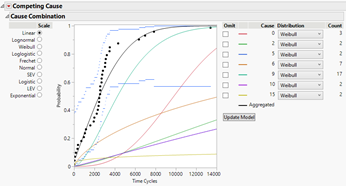
學習和教授統計學的一大困難是找到格式良好的示例數據集。 JMP 深知這一點,並已納入數百個數據集。 JMP 的內置數據集按分析類型、現場和教學資源分類,可通過“幫助”>“樣本數據”菜單項輕鬆訪問。 打開這些數據集非常簡單,只需選擇我們想要探索或了解的數據類型或統計方法,然後單擊藍色突出顯示的鏈接即可。 想要了解如何在 JMP 中製作地圖? 在“地理地圖”數據類型下,找到 2008 年美國大選數據。 數據集打開後,我們會在左上角發現許多可供運行的 JMP 腳本。 單擊按選舉人數調整大小的圖形生成器地圖旁邊的綠色播放箭頭將啟動圖形生成器,其中包含用藍色或紅色編碼的美國地圖,具體取決於奧巴馬或麥凱恩是否贏得了該州。 整潔的! 想了解生存分析嗎? 找到可靠性/生存類別並選擇設備數據集。 運行數據集左上角的壽命分佈腳本來擬合併比較事件時間數據的分佈。 使用 JMP 學習和探索是如此簡單!


結論
SPSS 和 JMP 都是用於操作、可視化和分析數據的出色軟件工具。 在本指南中,我們重點介紹瞭如何在 SPSS 和 JMP 中完成許多常見的面向數據的任務。 在整個過程中,我們確保指出這兩個軟件包之間的許多差異,以及 JMP 如何提升您從數據中獲得的見解。 很容易看出,JMP 和 SPSS 處理數據分析工作流程的方式不同。 SPSS 中的點擊機制生成 SPSS 代碼,因此用戶決定要執行哪些分析和選項,然後提交生成的代碼以獲得輸出。 代碼和結果列在輸出文件中,可以保存、複製或操作。 相比之下,JMP 動態鏈接數據和報告以在數據和用戶之間創建交互。 用戶從一般分析領域開始,然後可以自定義輸出以添加不同的功能或分析。 數據和輸出之間的動態鏈接使得探索異常觀察變得非常簡單和直觀。 圖形生成器等功能的交互性允許用戶實時創建和更新視覺效果。
致謝
我要感謝 JMP 的 Ruth Hummel、Larry LaRusso、Anne Miley 和 Amy Stuart 在本指南製作過程中提供的所有幫助、編輯和反饋。 我還要感謝本指南第一版的作者 Jason Brinkley,他為創建第二版提供了清晰而準確的起點。
