Poiché ogni pacchetto software analitico gestisce, elabora e restituisce l'analisi in modo diverso, il passaggio da un programma software a un altro può intimidire. Una volta che gli utenti si sentono a proprio agio con un programma, può essere difficile effettuare transizioni, sia verso un altro programma che verso una versione più recente dello stesso programma. Ciò può essere particolarmente vero per i nuovi utenti di JMP® che hanno appreso SPSS presso un'altra azienda o come studente.

Questa guida, scritta dal Dr. Joshua Lambert dell'Università di Cincinnati, ha lo scopo di facilitare la transizione dell'utente da SPSS versione 27 a JMP 16 e JMP Pro 16. In questo white paper, illustreremo le differenze tra SPSS e JMP e mostreremo quanto può essere facile questa transizione.
Per dimostrare queste differenze, utilizzeremo i dati di uno dei più famigerati naufragi della storia: l'affondamento dell'RMS Titanic.
Gli argomenti trattati in questo documento includono:
Di seguito è riportato il testo completo del white paper.
(Nota: puoi passare direttamente a una sezione particolare facendo clic sui collegamenti ipertestuali sopra.)
introduzione
L'anno era il 1989 e la nuova canzone dei Poison "Ogni rosa ha la sua spina" in cima alle classifiche. Il panorama dei personal computer stava cambiando rapidamente e stava cercando di liberarsi di parte del suo spinoso passato attraverso la nuova interfaccia utente grafica (GUI). L'Apple Macintosh ha reso popolare la GUI desktop e molte società di software miravano a creare prodotti trasformativi per sfruttare la facilità d'uso e l'accessibilità della GUI. Al SAS Institute, John Sall e il suo team di sviluppatori rilasciarono la versione 1 del John's Macintosh Project (JMP) nell'ottobre 1989. JMP versione 1 offriva agli utenti un front-end grafico che consentiva loro di specificare quali analisi e opzioni desideravano che il software eseguisse senza dover scrivere codice. Nel 1994, JMP 3.1 è stato rilasciato per l'ambiente desktop Windows. Nel 2020, il team di JMP continua a introdurre nuovi metodi statistici pur mantenendo il suo lungo elenco di strumenti analitici di alta qualità in JMP 16 e JMP 16 Pro sia per Mac che per Windows. L'ambiente user-friendly point-and-click di JMP lo rende uno strumento popolare per una varietà di attività di data science.
Statistical Package for the Social Sciences (SPSS) è un noto e molto utilizzato programma per l'analisi statistica dei dati. Ha una ricca storia sia nel mondo accademico che nell'industria ed è lo standard in alcune discipline. Originariamente sviluppato nell'era pre-GUI, SPSS ha trovato presto una nicchia essendo tra i primi a passare al formato GUI. Come JMP e molte altre società, SPSS ha sviluppato un front-end grafico che ha consentito agli utenti di elaborare e analizzare facilmente i dati, fornendo così analisi alle masse.
I flussi di lavoro di analisi dei dati JMP e SPSS sono fondamentalmente diversi. JMP è progettato in modo che gli utenti dispongano di un collegamento fluido e dinamico tra i dati e l'analisi. Questo collegamento porta a una prospettiva diversa per l'analisi dei dati, che esploreremo in questa guida. SPSS richiede un flusso di lavoro statico che consenta agli utenti di specificare quale analisi desiderano eseguire prima di visualizzare l'output. JMP guida gli utenti attraverso una cascata di informazioni, dalla definizione delle risposte e delle variabili esplicative che vorrebbero elaborare ai confronti più specifici che vorrebbero indagare. L'esperienza utente di JMP è progettata per guidare gli utenti attraverso l'analisi dei dati interattiva e dinamica.
Nel 2020, ci sono una moltitudine di opzioni software per l'elaborazione e l'analisi dei dati. Ogni software gestisce, elabora e produce analisi in modo abbastanza diverso, il che può rendere piuttosto difficile la transizione da un programma software a un altro. Questa guida ha lo scopo di facilitare la transizione dell'utente da SPSS versione 27 a JMP 16 e JMP Pro 16. L'esempio seguente illustra al meglio le differenze tra SPSS e JMP e come facilitare la transizione dall'uno all'altro. Questo esempio è indipendente dal software in esame, quindi lo sfondo e il set di dati provengono da fonti alternative.
Esempio
L'affondamento dell'RMS Titanic è uno dei più famigerati naufragi della storia. Il 15 aprile 1912, durante il suo viaggio inaugurale, il Titanic affondò dopo essersi scontrato con un iceberg, uccidendo 1502 dei 2224 passeggeri e dell'equipaggio. Questa tragedia clamorosa ha scioccato la comunità internazionale e ha portato a migliori norme di sicurezza per le navi.
IL titanic.csv Il file contiene i dati di 887 passeggeri del Titanic. Ogni riga rappresenta una persona con le colonne che descrivono diversi attributi della persona: Sopravvissuto (0=No, 1=Sì), Pclass (1=1a classe, 2=2 nd classe, 3=3 rd classe), nome, sesso (maschio, femmina), età, fratelli/coniugi a bordo, genitori/figli a bordo e tariffa.
Importazione e pulizia dei dati
SPSS
All'apertura di SPSS, possiamo aprire molti tipi di file (CSV, Stata, SAS, Excel, ecc.) utilizzando le opzioni del menu File. Dopo una serie di passaggi in cui il software controlla cose come delimitatori e menu, importiamo il seguente file (assicurati di deselezionare Spazio sotto "Quali delimitatori appaiono tra le variabili?" per i dati titanic.csv):

Una rapida occhiata al foglio di calcolo rivela otto variabili e 887 osservazioni. Vediamo dati su Sopravvivenza, Classe passeggero, Nome, Sesso, Età, se un fratello o un coniuge era a bordo, se c'erano genitori o figli a bordo e la Tariffa (misurata in £).
SPSS dispone di due metodi per esaminare ciascun set di dati, le opzioni Visualizzazione dati e Visualizzazione variabili, che possono essere visualizzate tramite le schede nella parte inferiore di ciascun set di dati. Quando apriamo i dati in Visualizzazione variabili, vediamo il tipo di dati di ciascuna variabile e possiamo modificare tali informazioni aggiungendo etichette e modificando i formati.

Ci sono già alcune cose di cui dobbiamo occuparci per ripulire questi dati e prepararli per l'analisi. Fortunatamente, la maggior parte delle variabili è stata letta nel tipo di misura corretto. Età e Tariffa sono misurate come Scala o variabili continue, mentre le altre variabili sono misurate come Nominale. Le variabili PClass, SiblingsSpouse e Parents Children devono essere modificate in tipi ordinali, operazione che può essere eseguita nella Visualizzazione variabili facendo clic sotto la colonna Misura. Inoltre, non ci sono dati mancanti, quindi non è necessario assicurarsi che il software tratti correttamente le osservazioni mancanti.
In SPSS, dobbiamo etichettare le variabili categoriali che sono di tipo String (testo), operazione che viene eseguita anche in Visualizzazione variabili utilizzando l'opzione Valori. Ci sono due variabili (Nome e Sesso) che sono di tipo String. Per questo esempio, non utilizzeremo la variabile Nome. Prevediamo di utilizzare la variabile Sex, quindi dobbiamo aggiungere Values alle categorie Sex. Questo può essere fatto facendo clic sul pulsante … nella riga Sesso e nella colonna Valori in Visualizzazione variabili.

L'idea di base della presentazione dei dati in SPSS è quella di fornire due opzioni di visualizzazione che mostrino i dati in termini di singole osservazioni, nonché una panoramica del tipo di ciascuna variabile.
JMP
Passando a JMP, apriremo gli stessi dati ed eseguiremo le stesse manipolazioni. Cominciamo con cosa succede quando si avvia il programma. All'avvio di JMP, la prima cosa che riceviamo è un suggerimento del giorno e una schermata della finestra iniziale. La finestra Home gestisce diverse finestre per dati, log e output. I file utilizzati di recente sono disponibili sul lato sinistro in modo da poter riaprire comodamente i file utilizzati in una sessione precedente.

Un'altra caratteristica di JMP è la finestra JMP Starter, che si trova nel menu Visualizza. JMP Starter è utile per i nuovi utenti poiché organizza i comandi per l'analisi in categorie e fornisce riepiloghi per ogni dato e opzione analitica. Possiamo aprire i dati del Titanic per questo progetto facendo clic sul comando Apri tabella dati nella categoria File e navigando fino alla cartella che contiene il file, selezionandolo e facendo clic su Apri. È inoltre possibile aprire i dati direttamente dal menu File.
Come SPSS, JMP può aprire una varietà di file, inclusi file CSV, fogli di calcolo Excel, set di dati SAS, documenti SPSS e file di testo.

A differenza della visualizzazione dati e variabili di SPSS, JMP non passa da una visualizzazione all'altra nei dati. Invece, ci sono pannelli del tavolo lungo il lato sinistro che fanno cose simili.

Il pannello centrale a sinistra visualizza le informazioni sulla colonna e mostra ciascuna delle otto variabili e il tipo di dati. Sono presenti icone di tipo modellazione per ciascun tipo di dati: blu per le variabili continue, rosso per i dati nominali e verde per i dati ordinali. Si noti che le variabili Survived devono essere modificate in Nominal type e Pclass deve essere modificata in Ordinal. Anche fratelli/coniugi a bordo e genitori/figli a bordo possono essere modificati in ordinali. Per modificare il tipo, è sufficiente fare clic con il pulsante sinistro o destro sull'intestazione della colonna variabile e selezionare Informazioni colonna. Il tipo può essere modificato anche facendo clic con il pulsante destro o sinistro sull'icona (triangolo blu o istogramma rosso) nel pannello di sinistra. Il pannello in basso a sinistra riassume le righe e mostra informazioni aggiuntive.

Cambiamo le variabili Survived e Pclass. Facendo clic con il tasto destro o sinistro sull'icona blu accanto alla variabile Sopravvissuta nel pannello centrale a sinistra, possiamo selezionare Nominale, che fa diventare l'icona rossa. Facendo clic con il tasto destro o sinistro sull'icona blu accanto alla variabile Pclass nel pannello centrale a sinistra, possiamo selezionare Ordinal, che fa diventare l'icona verde. Avremmo potuto apportare queste modifiche anche facendo clic con il pulsante destro del mouse sulle intestazioni delle colonne e selezionando Informazioni colonna.
Esistono altri tipi di dati in JMP 16. (Per una descrizione completa dei tipi di dati fare riferimento a questo collegamento .) Ad esempio, Nome è tecnicamente Testo non strutturato e non Nominale. Questa modifica può essere apportata solo facendo clic con il pulsante destro del mouse sull'intestazione della colonna e selezionando Informazioni colonna, quindi selezionando Testo non strutturato in Tipo di modellazione. A differenza di JMP, SPSS non ha un'opzione per trattare le variabili come variabili di tipo testo né una piattaforma per analizzare le risposte di testo.

Come SPSS, possiamo anche aggiungere etichette di valore in JMP. Per fare ciò, fai clic con il pulsante destro del mouse sull'intestazione della colonna a cui vorremmo applicare le etichette e seleziona Informazioni colonna. Quindi, in Proprietà colonna, seleziona Etichette valore. A differenza di SPSS, JMP ci offre la possibilità di utilizzare le etichette dei valori oi valori originali. Quando alle colonne vengono assegnate proprietà, JMP segnala queste modifiche con simboli diversi davanti ai nomi delle colonne di interesse. Qui vediamo che sono stati creati degli asterischi per la variabile Sex. Va notato che JMP ha molte altre proprietà di colonna che possono aiutarci a comprendere meglio la variabilità all'interno dei nostri dati come le etichette dei valori, l'ordine dei valori e le unità.
Visualizzazione

La visualizzazione è un potente strumento per l'analisi e la comprensione dei dati. La capacità di creare facilmente grafici tramite software statistici è uno dei motivi principali per cui il software analitico è così popolare. La visualizzazione è gestita più facilmente in SPSS tramite la sua piattaforma Chart Builder e in JMP tramite la sua piattaforma Graph Builder. In questa guida, discuteremo tre strumenti di visualizzazione semplici ma potenti: grafici a barre, istogrammi e grafici a dispersione.
SPSS
Supponiamo di voler limitare la discussione alle variabili Age, Fare e Sex per visualizzare la distribuzione di ognuna e vederle tutte e tre su un grafico. Iniziamo con la formazione di un grafico a barre del sesso. Un modo rapido e semplice per farlo è con i dialoghi legacy nel menu grafico.


Per questi dati, vediamo che poco più della metà dei punti dati sono maschi. Passando a Age and Fare, possiamo visualizzare questi dati in un istogramma, che si trova anche nei Legacy Dialogues.


Oltre agli istogrammi, otteniamo anche alcune semplici statistiche per ciascuna variabile (media, deviazione standard e dimensione del campione N). Possiamo fare doppio clic su ciascun grafico nell'output e personalizzare come meglio crediamo. Esaminando la distribuzione di Età e Tariffa, vediamo osservazioni che avevano una Tariffa molto più alta rispetto al resto.
Per grafici più complicati, utilizziamo l'opzione Generatore di grafici nel menu Grafico. Usando Chart Builder, possiamo costruire un grafico a dispersione di Age contro Fare che è codificato a colori in base al sesso.
La finestra di dialogo Generatore di grafici è utile perché è facile da usare e può essere personalizzata. Facciamo semplicemente clic sul tipo di grafico desiderato e lo trasciniamo nella casella di anteprima. Da lì, fare clic e trascinare le variabili che vogliamo utilizzare sugli assi x e y e trascinare la variabile colore sul Set color? scatola. Una volta impostato il grafico, possiamo visualizzare i nostri risultati facendo clic su OK.
Nella visualizzazione di questo grafico a dispersione, è possibile fare diversi punti sui dati. Innanzitutto, sembrano esserci due osservazioni insolite (un maschio e una femmina) per Fare che hanno età simili. Forse stavano viaggiando insieme? Quei punti dati sembrano certamente fuori posto rispetto al resto dei dati. Dal grafico a dispersione è difficile vedere se esiste una relazione lineare tra Age e Fare. Anche sotto Fare, sembrano esserci molti punti di 50£ o giù di lì.


JMP
Prima di esaminare le visualizzazioni dei dati in JMP, ricordiamo dall'introduzione che JMP è progettato per essere un software interattivo. La maggior parte di questa interattività si presenta sotto forma di piccole icone triangolari rosse in vari punti dei dati e dell'output che consentono all'utente di esplorare ulteriori analisi. L'output di SPSS è per lo più statico e un'ulteriore esplorazione richiede la riapertura del grafico delle piattaforme di analisi e la nuova selezione delle opzioni. Ripartiamo con un grafico a barre di base. Gli utenti possono accedere facilmente alle funzioni grafiche tramite la voce di menu Grafico dalla barra dei menu in alto. Per la maggior parte dei grafici e delle tabelle, il Generatore di grafici dinamico e intuitivo di JMP è la scelta logica. Per creare un grafico a barre, selezioniamo il Generatore di grafici, che consente anche una varietà di altri grafici, come grafici a torta, grafici a bolle e grafici a linee.


Graph Builder è una piattaforma drag-and-drop facile da usare che ci consente di esplorare e visualizzare i dati in modi coinvolgenti e interessanti. La creazione di un grafico a barre per una variabile categoriale viene prima eseguita selezionando il pulsante del grafico a barre sulla barra multifunzione nella parte superiore del grafico. Successivamente, trascina Sesso nella casella x nella parte inferiore del grafico. Mentre trasciniamo la variabile Sex attorno al grafico, vediamo che il Generatore di grafici di JMP cambia dinamicamente e ci offre una visione reale di come sarà il grafico se decidiamo di inserire la variabile lì. Questo è diverso da SPSS, che richiede di selezionare OK prima di visualizzare il grafico effettivo. Annullare tale modifica è semplice come trascinare la variabile fuori dal grafico interamente o su un'altra sezione della piattaforma del grafico. Una volta che Sex è stato rilasciato sulla casella x nella parte inferiore del grafico, viene visualizzato un pannello delle opzioni della barra in cui è possibile selezionare le opzioni per il nuovo grafico a barre. Ad esempio, includere la % del totale sopra la barra è semplice come selezionare l'opzione nell'elenco a discesa Etichetta. Questa opzione mostra la proporzione del campione totale che è femminile e maschile in cima alla barra piuttosto che niente (opzione predefinita).
Modificare l'asse sulla percentuale del totale è facile come selezionare % del totale sotto le opzioni della barra nel menu a discesa Statistiche di riepilogo. Tutti i titoli dei grafici, le etichette degli assi e le impostazioni della legenda possono essere modificati facendo doppio clic o facendo clic con il pulsante destro del mouse e accedendo all'impostazione da modificare. Graph Builder è molto interattivo, quindi cambiare un grafico a barre in un grafico a torta è semplice come fare clic sul pulsante della torta nella barra multifunzione in alto. Facendo clic su Fine si rimuove il pannello di controllo del Generatore di grafici e si lascia solo il grafico che è stato creato. Ciò è utile quando si desidera esportare il grafico come file immagine, operazione che può essere eseguita facendo clic su File>Esporta e selezionando una delle numerose opzioni del tipo di file di JMP (ad es. Immagine, PDF, Microsoft Word). Possiamo riaprire il Pannello di controllo facendo clic sul triangolo rosso rivolto verso il basso e selezionando Mostra pannello di controllo.
Un'altra opzione utile sotto il triangolo rosso rivolto verso il basso è Includi categorie mancanti se la variabile ha dati mancanti. Mostra i dati mancanti sul grafico accanto alle categorie Femminili e Maschili e li include in tutte le percentuali mostrate. Utile anche il pulsante Richiama. Diciamo che abbiamo impiegato molto tempo a creare il grafico perfetto solo per renderci conto che un punto dati era etichettato in modo errato. Con JMP, questo non è un problema. Esci da Costruttore di grafici e torna al set di dati e modifica i dati secondo necessità. Torna a Graph>Graph Builder e appare un magico pulsante Recall. Fare clic e ricreerà il grafico che abbiamo appena chiuso, con le correzioni che abbiamo apportato ai nostri dati.
Passando agli istogrammi, troviamo l'icona di un istogramma nella barra multifunzione di Graph Builder. A partire da Age, possiamo ottenere un output semplice e diretto trascinandolo dall'elenco delle variabili alla casella x. Avremmo potuto anche trascinarlo nella casella y per ottenere invece un istogramma verticale. Come per il grafico a barre, nel pannello di sinistra è possibile selezionare utili opzioni dell'istogramma, tra cui lo stile dell'istogramma, la media e la deviazione standard o i conteggi visualizzati nella parte superiore delle caselle dell'istogramma.


Ricreiamo il grafico a dispersione che abbiamo creato in SPSS che mostra i passeggeri maschi e femmine che avevano una tariffa costosa e età simili. Poiché JMP è dinamico e interattivo, possiamo iniziare con l'istogramma Age che abbiamo già creato. Per trasformarlo in un grafico a dispersione, tutto ciò che dobbiamo fare è trascinare la variabile Fare sull'asse y e fare clic sul pulsante del grafico a dispersione nella barra multifunzione sopra il grafico. Quindi trascina la variabile Sesso sulla casella Colore, che si trova a destra del grafico tra Sovrapposizione e Dimensione. E voilà! In pochi click abbiamo trasformato il nostro istogramma in un grafico a dispersione con punti colorati per Sesso.
Ancora una volta, vediamo quelli che sembrano essere due individui unici la cui tariffa è molto più alta rispetto agli altri individui. Li elenchiamo come possibili valori anomali, ma è qui che iniziano veramente le differenze tra SPSS e JMP. JMP ci consente di interagire dinamicamente tra dati e report. Quando tutti i punti sono selezionati (non disattivati), possiamo passare con il mouse sopra i punti e ottenere rapidamente informazioni sui valori delle variabili utilizzate nel grafico, nonché sulle righe specifiche nella tabella dei dati a cui corrispondono quei punti. Possiamo anche selezionare singoli punti per evidenziare un determinato sottoinsieme di dati di interesse.
Tornando alla tabella dei dati, le righe selezionate vengono visualizzate come punti salienti nella tabella dei dati, che ci dà la possibilità di ispezionare rapidamente le righe per determinare esattamente quali osservazioni stanno causando la controversia. Se è necessario verificare la coerenza dei dati, avere i dati e l'output collegati dinamicamente rende facile tornare indietro e ispezionare le singole osservazioni. Esistono molti modi per cancellare le selezioni dei dati, ma uno dei più semplici è fare doppio clic su Selezionati nel pannello Righe della tabella dei dati (analogamente, fare doppio clic su Tutte le righe seleziona tutti i dati).
Da Graph Builder, iniziamo a vedere esattamente come il collegamento dinamico separa il lavoro con JMP dal lavoro con SPSS. Possiamo fare clic su singoli punti in questi grafici e selezionarli per l'analisi dinamica. Fare questo per le nostre osservazioni con Tariffa alta mostra che quelle che pensavamo fossero solo due osservazioni erano in realtà tre! La signorina Anna Ward, il signor Thomas Drake Martinez Cardeza e il signor Gustave J Lesurer avevano tutti una tariffa di 512 sterline. La signorina Ward e il signor Lesurer avevano entrambi 35 anni, mentre il signor Cardeza ne aveva 36. È interessante notare che tutti e tre i passeggeri sono sopravvissuti.
In SPSS abbiamo osservato i possibili valori anomali nel grafico, ma JMP fa un ulteriore passo avanti e ci consente di evidenziare quei singoli punti e vederli nei dati e/o in altri report. Inoltre, possiamo escludere determinati punti dati dall'analisi senza doverli eliminare. I dati esclusi rimangono all'interno della tabella dei dati, ma non vengono considerati nell'analisi, semplificando così l'analisi con e senza potenziali valori anomali. C'è anche l'opzione Nascondi se vogliamo rimuovere singoli punti dalle visualizzazioni ma non dall'analisi. Questa esclusione o occultamento può essere effettuata tornando alla tabella dei dati, facendo clic con il pulsante destro del mouse sulla riga da escludere o nascondere e facendo clic sul pulsante corrispondente (Escludi o Nascondi).
Un'altra caratteristica di visualizzazione distintiva di JMP 16 è il grafico dell'intestazione. All'interno della tabella dei dati, c'è un piccolo pulsante dell'istogramma sulla colonna più a sinistra (vedi figura sotto con cerchio blu). Facendo clic su questa icona verranno visualizzati grafici nelle intestazioni di colonna per ciascuna variabile, che è estremamente utile e dinamico. Cliccando sulle varie parti del grafico di intestazione, vengono evidenziate le osservazioni nella tabella che corrispondono alla nostra selezione. Di seguito, ho selezionato quelli che sono sopravvissuti (1), che mi offre una rapida visione della distribuzione delle variabili tra le altre variabili nel mio set di dati! Pulito!

Descrittivi
Statistiche descrittive
Le statistiche descrittive sono al centro di ogni buona analisi statistica e, se eseguite correttamente, forniscono una visione reale oltre a ciò che si vede nelle visualizzazioni. Questa sezione si concentrerà sulle descrizioni univariate e sulla creazione di tabelle personalizzate. Supponendo di voler continuare a studiare le variabili Age e Fare, lasceremo i potenziali valori anomali e considereremo quei dati perché non è ancora chiaro se i potenziali valori anomali debbano essere rimossi dall'analisi.
SPSS
Molti utenti di SPSS sanno che la finestra di dialogo Frequenze può essere un'opzione one-stop per l'analisi simultanea di molte variabili diverse. Sebbene sia presente una finestra di dialogo Descrittive, la finestra di dialogo Frequenze è utile perché possiamo richiedere statistiche descrittive e grafici in un unico posto. Inoltre, possiamo inserire diversi tipi di dati in questa opzione e SPSS produrrà i grafici e le statistiche appropriati per ogni tipo di variabile.
Le opzioni selezionate qui danno il rapporto univariato standard, dove vediamo le misure tipiche di centro e diffusione discusse nei corsi di statistica di base. Tabelle di frequenza, istogrammi, grafici a barre e molti altri utili output descrittivi sono disponibili anche nell'opzione Grafici.
 SPSS Analyze: Descriptive Statistics: Frequencies MenuAnalisi SPSS: Statistiche descrittive: menu Frequenze
 SPSS Frequencies Dialog Box Finestra di dialogo Frequenze SPSS
 SPSS Frequencies Statistics Options Opzioni Statistiche Frequenze SPSS
 SPSS Frequencies Statistics Output Output delle statistiche sulle frequenze SPSS
JMP
Come la finestra di dialogo Frequenze in SPSS, JMP dispone della piattaforma Distribuzione per ottenere un semplice output descrittivo. La piattaforma di distribuzione si trova nel menu Analizza. Iniziamo selezionando Sopravvissuto, Sesso, Età e Prezzo.


Dopo aver fatto clic su OK, viene visualizzato un report di distribuzione. Per impostazione predefinita, per le variabili continue vengono prodotti quantili, media, deviazione standard e altre statistiche di riepilogo, nonché un intervallo di confidenza al 95% per la media. Inoltre, per impostazione predefinita, le uscite variabili sono disimpilate e saranno disposte orizzontalmente. Facendo clic sul triangolo rosso e selezionando Stack, l'output passa a una visualizzazione verticale. Le tabelle di frequenza sono prodotte per le variabili categoriali e il sottogruppo maschile (Sesso=1) è stato selezionato per evidenziare l'interattività tra diverse porzioni dello stesso rapporto.

Cliccando sul triangolo rosso, possiamo personalizzare la visualizzazione del report, ottenere misure più descrittive o adattare diverse distribuzioni ai dati. I componenti aggiuntivi includono box plot, grafici quantili normali, grafici CDF e adattamenti di distribuzione. La possibilità di lavorare con l'output in modo interattivo ci consente di adattare ai dati molte diverse distribuzioni teoriche (ad es. normale, esponenziale, di Poisson, binomiale, miscele normali, ecc.) e di valutare il loro adattamento relativo ai dati.
Un'altra bella caratteristica di JMP è la possibilità di salvare i rapporti di distribuzione come file html interattivi che possono essere visualizzati e lavorati in modo interattivo senza l'uso del software JMP. Questo può essere fatto tramite File>Salva con nome…>Salva come:>HTML interattivo con dati. Questi file sono ottime dimostrazioni per gli studenti o possono essere inseriti in rapporti in modo che i risultati possano essere facilmente discussi tra coloro che dispongono di JMP e coloro che non lo possiedono.
Descrittive: tabelle personalizzate
SPSS
In molti casi è necessario un output specifico, come nel nostro esempio in cui le immagini mostravano differenze di età e prezzo in base al sesso. SPSS ha anche opzioni per creare tabelle personalizzate per un output specifico. Possiamo fare clic e trascinare le variabili nelle posizioni appropriate e specificare quale output descrittivo vogliamo vedere. Per vedere la tabella, con i numeri inseriti, dobbiamo prima fare clic su OK e poi passare alla sezione dei risultati per visualizzare la tabella. Di seguito è riportato un esempio di questo output


JMP
JMP crea tabelle personalizzate tramite la piattaforma Tabula nel menu Tabelle. La piattaforma Tabulate può creare una tabella in modo interattivo, simile nello spirito a Graph Builder. Ancora una volta, SPSS ci richiede di trascinare le variabili che desideriamo avere nella tabella e quindi fare clic su OK prima di visualizzare i risultati. JMP ci fornisce questi risultati subito dopo aver trascinato e rilasciato la variabile. Possiamo vedere i calcoli e l'output mentre iniziamo a personalizzare la nostra tabella. Inoltre, la tabella interattiva può essere disattivata a favore di una finestra di dialogo tradizionale se vogliamo creare un output molto specifico.


Descrittivi: correlazione
SPSS
Utilizzando la finestra di dialogo Bivariata all'interno di Correla nel menu Analizza, possiamo ottenere stime di correlazione campione tra Età e Tariffa. Si noti che esiste una significativa correlazione positiva tra le due variabili.


JMP
JMP raggruppa insiemi di analisi in un'unica piattaforma che ci permette di fare molte cose diverse (tutte in qualche modo correlate). Ad esempio, l'opzione più semplice per trovare i coefficienti di correlazione di Pearson consiste nell'utilizzare la piattaforma multivariata sotto i metodi multivariati del menu Analizza.
La piattaforma Multivariata è molto più di un semplice veicolo per trovare correlazioni; tuttavia, il rapporto di base mostrato qui fornisce sia una stima della correlazione di Pearson che una matrice del grafico a dispersione. Cliccando sul triangolo rosso, gli istogrammi possono essere aggiunti lungo la diagonale in modo da visualizzare rapidamente le distribuzioni. La piattaforma multivariata ci consente inoltre di testare le correlazioni, trovare misure di correlazione alternative (ad esempio, Spearman e Kendall), intervalli di confidenza, correlazioni parziali e immagini come le mappe dei colori. Inoltre, nella piattaforma Multivariata sono disponibili misurazioni basate sulla correlazione come l'analisi dei componenti principali, l'analisi dei valori anomali e l'affidabilità degli elementi.


Inferenza: test t a due campioni
SPSS
Supponiamo di voler verificare se l'età differisce in modo significativo tra coloro che sono sopravvissuti e coloro che non l'hanno fatto. Il test t campioni indipendenti standard è un'opzione popolare in SPSS, che si trova nel menu Confronta medie. Qui possiamo specificare una o più misurazioni continue e determinare se il valore medio di tale misurazione differisce significativamente tra due gruppi. In SPSS vengono calcolati sia il test di varianza uguale che quello di varianza disuguale e possiamo fare affidamento su un test per le varianze per determinare quale sia il test più appropriato.


JMP
Sebbene sia presente un pulsante nel menu Starter di JMP per i t-test, gli utenti devono tenere presente che il t-test e le analisi ANOVA unidirezionali vanno tutti nella stessa piattaforma. In effetti, JMP combina tutte le inferenze a due variabili in un'unica piattaforma Stima Y per X. Utilizzando la piattaforma Fit Y by X, possiamo fare inferenze su confronti bivariati per qualsiasi tipo di dati.
La griglia nell'angolo in basso a sinistra della finestra di avvio elenca diversi tipi di analisi. Possiamo scegliere quali variabili x e y vogliamo studiare e JMP sceglie il metodo appropriato in base al tipo di dati utilizzati.
Per ora, vogliamo esaminare le differenze tra l'età in base allo stato di sopravvivenza. Nel report abbiamo descrizioni semplici, insieme a un test t che presuppone varianze disuguali (si trova selezionando Means and Std Dev e t Test dall'icona del triangolo rosso). Possiamo aggiungere grafici (come grafici a scatola) e test aggiuntivi che esaminano le varianze o test non parametrici più appropriati per dati distorti.
Ancora una volta, vediamo un'importante distinzione in JMP, poiché combina molti test simili in un'unica piattaforma comune. Possiamo iniziare con un test t e guardare i grafici e le statistiche di riepilogo per determinare se le ipotesi di un test t sono soddisfatte. In caso contrario, possiamo aggiungere un test alternativo più appropriato per i dati considerati.


Inferenza: tabelle a campi incrociati/tabelle di contingenza e test chi-quadrato
SPSS
La creazione di una tabella di contingenza e l'esecuzione di un test chi-quadrato di dati categorici è una componente importante per molte analisi. L'esame dei dati delle tabelle è un'area in cui SPSS si è sempre concentrato e possiamo trovare molte opzioni per l'analisi nell'elenco Tabelle di contingenza nel menu Statistiche descrittive. I menu delle tabelle a campi incrociati ci consentono di richiedere diversi set di analisi in base al tipo di confronti che vogliamo effettuare.


Da questo esempio, possiamo vedere che il tasso di sopravvivenza tra le donne (sesso=0) a bordo del Titanic è più di tre volte quello dei maschi (sesso=1): 74,2% contro 19%. Dalla tabella dei test chi-quadrato possiamo anche vedere che ci sono prove statistiche sufficienti per concludere che esiste un'associazione significativa tra lo stato di sopravvivenza e il sesso (valore p-chi-quadrato = 0,000). Va notato che SPSS non visualizza (per impostazione predefinita) valori p inferiori a 0,001, ma visualizza solo 0,000. Ciò potrebbe confondere alcuni utenti se ritengono che il valore p sia in realtà 0. In realtà il valore p è molto piccolo (meno di 0,001). JMP visualizza i valori p per impostazione predefinita con più cifre decimali (quattro invece dei tre di SPSS) e offre una rappresentazione più chiara dei valori p inferiori a 0,0001 con la notazione <0,0001. Quando i conteggi attesi sono piccoli, SPSS mostra un messaggio di avviso e fornisce un test esatto di Fisher della differenza tra campioni con conte cellulari piccole. Se siamo interessati alle stime del rischio relativo e dell'odd ratio, possiamo selezionare l'opzione Rischio nella casella delle statistiche per ottenere tali stime.
JMP
Possiamo accedere alle opzioni di Contingency Analysis in JMP tramite la piattaforma Fit Y by X. La semplice specifica delle variabili categoriali sia per x che per y ci condurrà all'analisi di contingenza. Possiamo specificare la stessa tabella utilizzata in SPSS per esaminare la relazione tra sesso e stato di sopravvivenza. Il rapporto JMP fornisce informazioni sulla tabella, un test chi-quadrato e il test esatto di Fisher (solo tabella 2x2, uguale a SPSS).
Possiamo quindi aggiungere ulteriori riepiloghi e test come rischio relativo, rapporti di probabilità e misure di associazione (per elementi come la tau di Kendall). L'analisi di contingenza è considerata un rapporto standard, ma possiamo anche vedere l'elenco delle opzioni disponibili tramite l'icona del triangolo rosso. Un aspetto interessante di JMP è che il software cerca di aiutare gli utenti in aree in cui potrebbero non essere familiari. Selezionando l'opzione odds ratio e semplicemente passando il mouse sopra quell'area, appare una finestra di spiegazione che indica quale tipo di analisi produce questa opzione. Per gli utenti che hanno difficoltà a interpretare statistiche, valori p o altri output, questa opzione è disponibile semplicemente cerchiando o passando il mouse su un'area con il mouse.


Inferenza: Regressione lineare
SPSS
La regressione lineare può essere eseguita utilizzando l'opzione Regressione lineare nel menu Regressione. Supponiamo di voler utilizzare Age come predittore di Fare. L'opzione Regressione lineare in SPSS è un potente strumento con molte opzioni diverse per stime basate su modello, misure di adattamento, diagnostica, output del valore previsto e grafici visivi per valutare l'adattamento. Possiamo incorporare molti potenziali predittori e guardare sia la regressione lineare semplice che la regressione lineare multipla nello stesso set di menu.
Senza utilizzare opzioni aggiuntive, otteniamo un output standard con R-quadrato, tabella ANOVA e una tabella per le stime di regressione. Vediamo una relazione significativa tra Età e Tariffa, e che con l'aumentare dell'Età, anche la Tariffa di quegli individui tende ad aumentare (p-value=0.001). È importante notare che l'opzione lineare non consente l'utilizzo di variabili stringa come potenziali predittori. In effetti ci sono molte diverse opzioni di regressione in SPSS, a seconda del tipo di modello che deve essere adattato. L'opzione lineare è limitata solo alle covariate numeriche; per la regressione multipla con covariate continue e categoriali, fare riferimento alla piattaforma del modello lineare generale.


JMP
Abbiamo due opzioni per i modelli di regressione in JMP: la piattaforma Stima Y per X o la piattaforma Stima modello, entrambe nel menu Analizza. I semplici adattamenti bivariati seguono la piattaforma Adatta Y per X, quindi iniziamo da lì.
La piattaforma Fit Y by X può essere nuovamente utilizzata per esaminare la relazione tra due diverse variabili. Qui abbiamo elencato Age come X e Fare come Y. È importante notare che la piattaforma Fit Y by X esamina SOLO le relazioni bivariate. È possibile selezionare più di un candidato per entrambi i ruoli x e y. In tali casi, l'output è costituito da più adattamenti bivariati con ogni output che mostra le misure appropriate per ogni insieme di variabili.
Il rapporto di adattamento bivariato inizia con un semplice grafico a dispersione e dobbiamo valutare esattamente quale tipo di adattamento bivariato vorremmo realizzare. Qui vediamo un adattamento lineare che modella una semplice linea di regressione lineare ai dati. Un report standard include le stesse informazioni di base che si trovano in SPSS: R-quadrato, ANOVA e stime dei parametri con test di ipotesi per i parametri di intercetta e pendenza. In JMP, tuttavia, possiamo interagire con questo output per esaminare più adattamenti contemporaneamente. Ad esempio, possiamo scegliere una media semplice, una linea retta e adattamenti quadratici ai dati e confrontare gli adattamenti in base a R-quadrato o osservando le stime dei parametri. Altri adattamenti includono ellissi di densità e spline di livellamento, da cui è possibile effettuare confronti tra adattamenti e valori stimati possono essere inviati ai dati originali per ulteriori studi. Sotto ogni adattamento, possiamo specificare misurazioni diagnostiche e grafici per valutare se le ipotesi per l'utilizzo di ogni particolare modello sono soddisfatte.
JMP mette molti diversi tipi di modelli di regressione tutti sotto la piattaforma Fit Model. Nell'esempio mostrato qui, stiamo adattando un modello di regressione lineare multipla che prevede Fare tramite una combinazione di Sex, la variabile ordinale Pclass e la variabile categoriale Sex (non è necessario separare le covariate categoriche e continue). Facendo clic su Esegui viene visualizzato l'output Fit Least Squares, che include un grafico effettivo rispetto a quello previsto, i grafici della leva, il grafico dei residui rispetto a quello previsto e altro ancora. Altre opzioni, come i grafici dei profili, sono disponibili sotto il triangolo rosso.


Inferenza: Regressione logistica
SPSS
La regressione logistica può essere eseguita utilizzando l'opzione Logistica binaria nel menu Regressione. Supponiamo di voler utilizzare Età come predittore della variabile binaria sopravvivenza. L'opzione Binary Logistic in SPSS ha molte opzioni diverse per stime basate su modello, misure di adattamento, diagnostica, conversione in odds ratio e altro ancora. Possiamo incorporare molti potenziali predittori e guardare sia la regressione logistica semplice che la regressione logistica multipla nello stesso set di menu.


JMP
Come per la regressione lineare, abbiamo due opzioni per i modelli di regressione logistica in JMP: la piattaforma Stima Y per X o la piattaforma Stima modello, entrambe nel menu Analizza. Gli adattamenti bivariati vanno lungo la piattaforma Stima Y per X e gli adattamenti logistici multipli vanno nella piattaforma Stima modello. Dopo aver fatto clic su OK, abbiamo molte informazioni utili sul nostro modello a portata di mano. Altre opzioni, come Odds Ratios, sono disponibili sotto il triangolo rosso.


Manipolazione di dati
Sia SPSS che JMP sono eccellenti per la manipolazione dei dati poiché ognuno di essi fornisce diversi modi per organizzare e manipolare i dati. Possiamo ordinare dati, ordinare variabili, unire file, ricodificare ed eseguire molte altre manipolazioni. Di seguito è riportato un confronto affiancato che illustra una serie di funzioni di manipolazione dei dati in SPSS e JMP. I nuovi utenti di JMP dovrebbero sapere che poiché il file di dati e l'output sono collegati dinamicamente, ci sono occasioni in cui l'output deve essere chiuso prima che i dati vengano manipolati. Durante l'ordinamento o la manipolazione dei dati, JMP a volte creerà per impostazione predefinita una nuova tabella di dati con la manipolazione necessaria; i nuovi utenti devono specificare che il file manipolato deve sostituire il file di dati corrente. I dati possono essere manipolati in JMP attraverso una varietà di opzioni di menu. La voce di menu Tabelle offre molte trasformazioni di tabelle di dati comuni e le voci di menu Cols>Utilities offrono molti strumenti per completare la manipolazione di colonne di dati comuni. La vista JMP Starter mostra anche molte di queste opzioni in un'unica posizione unificata.
SPSS


JMP


Manipolazione dei dati: creazione di nuove variabili
SPSS
Supponiamo di voler creare una nuova variabile che sia l'Età in mesi (invece che in anni). Possiamo usare l'opzione Compute Variable per definire una nuova variabile (chiamala Age_Std) e allegare un calcolo formulaico a quella variabile (Età * 12). SPSS dispone di diverse funzioni per l'aggregazione e la trasformazione dei dati, tutte raggruppate per tipo di funzione. Dopo aver inserito l'espressione numerica, SPSS crea una nuova variabile con il nome specificato e la popola con il calcolo dell'espressione numerica.


JMP
JMP crea nuove variabili direttamente nella tabella dati. Supponiamo di voler creare la stessa nuova variabile (Age_Std) in JMP. Iniziamo facendo doppio clic sulla colonna inutilizzata alla fine della tabella dei dati per creare una nuova colonna. Quindi facciamo doppio clic sul nome della colonna per visualizzare la finestra Informazioni colonna in cui assegniamo un nome alla colonna, quindi facciamo clic su Proprietà colonna e scegliamo Formula per visualizzare la finestra Modifica formula. Ora possiamo modificare la formula per creare l'espressione numerica che abbiamo usato in SPSS. Si noti che JMP ha anche una vasta gamma di funzioni che possono essere applicate per manipolare e trasformare i nostri dati esistenti. Inoltre, possiamo anche creare una nuova colonna usando la voce di menu Cols>New Columns. Le comuni trasformazioni dei dati possono anche essere eseguite al volo in molte delle piattaforme di JMP come Graph Builder, Tabulate, Fit Y by X e Fit Model. Questa opzione al volo è semplice come fare clic con il pulsante destro del mouse sulla variabile che vorremmo trasformare nella casella Colonne e andare su Trasforma.


Manipolazione dei dati: divisione dei file
SPSS
Supponiamo di voler esaminare la diversa produzione degli uomini rispetto alle donne a bordo del Titanic. Possiamo usare l'opzione Split File per dire a SPSS che l'ulteriore output dovrebbe sempre essere stratificato da una particolare variabile. Abbiamo la possibilità di creare nuovi file solo per uomini e solo donne, ma l'opzione di suddivisione è un modo unico per indicare a SPSS che l'output successivo deve essere separato tra donne e uomini.
Se vogliamo tornare a un'analisi non stratificata, basta andare all'opzione Dividi file e scegliere "Analizza tutti i casi, non creare gruppi" per disattivare la stratificazione.


JMP
La suddivisione di un file potrebbe non essere necessaria in JMP poiché tutte le piattaforme di analisi dispongono di un'opzione Per per stratificare l'output in base a una particolare variabile. Quindi, se vogliamo statistiche descrittive stratificate, utilizziamo l'istruzione By nella piattaforma di distribuzione come mostrato di seguito.


Salvataggio e riproduzione dell'output
La manipolazione dei dati e la produzione di ottimi risultati e immagini sono possibili solo se esiste un meccanismo per salvarli e riprodurli. Non sembra ovvio, ma JMP è anche alimentato da un linguaggio di scripting, che funziona principalmente dietro le quinte per utenti occasionali o nuovi. Molti utenti avanzati scoprono che la codifica produce risultati più rapidi per attività ripetitive. Parliamo di come salvare e riprodurre l'output in SPSS e JMP.
SPSS
Quando salviamo un file di dati SPSS in formato SPSS (file .sav), il file di dati mantiene tutte le manipolazioni, le trasformazioni e le etichette. Per conservare l'output, salviamo come file separato (formato .spv). Poiché l'interfaccia point-and-click per SPSS è in realtà un meccanismo per la generazione del codice, il codice precede tutto l'output nel file di output. Ad esempio, se vogliamo esaminare le statistiche descrittive per Age e Fare, il seguente codice potrebbe essere generato nell'output dall'interfaccia point-and-click:

JMP
JMP adotta un approccio diverso per salvare e riprodurre l'output. Quando salviamo i dati come file di dati JMP (file .jmp), i dati conservano manipolazioni, trasformazioni, etichette E script salvati dall'analisi. Diamo un'occhiata a un esempio. Supponiamo di voler salvare l'analisi della distribuzione delle informazioni su età e tariffa per un uso successivo. In tutti i report JMP è possibile trovare un'opzione per salvare il codice (denominato script JMP) nella tabella dati. Esistono altre opzioni per salvare lo script JMP, ma il salvataggio nella tabella dati JMP è un'opzione. Quando salviamo i dati in formato JMP, vengono salvati anche tutti gli script salvati nella tabella dati. Possiamo modificare il nome dello script salvato e riprodurre l'output con il triangolo rosso situato accanto al nome dello script salvato nella tabella dei dati. Inoltre, abbiamo un file che contiene sia le informazioni sui dati che le analisi relative a un progetto specifico. I file di dati JMP possono essere condivisi tra molti utenti JMP e un file può essere un'unica piattaforma per l'analisi di tutti i progetti. Se desideriamo un set di istruzioni scritto simile al codice sopra elencato per SPSS, selezioniamo semplicemente Save script>To Journal e il codice .jsl (linguaggio di scripting JMP) necessario verrà visualizzato in una finestra di testo modificabile. Come SPSS, il linguaggio di scripting di JMP è piuttosto complesso e può essere utile per completare attività ripetitive.

Altre caratteristiche
Gli utenti che passano da SPSS a JMP potrebbero essere interessati ad alcune delle caratteristiche uniche di JMP.
Apprendimento automatico e estrazione di testo
Mentre sia JMP 16 che SPSS 27 vengono forniti di serie con alberi decisionali e reti neurali, JMP 16 dispone di una serie di metodi di modellazione predittiva avanzati che SPSS 27 non include, tra cui Bootstrap Forest, Boosted Tree, Naïve Bayes e Support Vector Machines. Inoltre, JMP 16 dispone di molti strumenti integrati utili per creare un modello predittivo. Uno di questi strumenti è Make Validation Column, che consente all'utente di creare una colonna basata su colonne di stratificazione, raggruppamento e punto di taglio.
Il text mining è un altro approccio di data mining divertente e coinvolgente in JMP. SPSS non ha funzionalità di estrazione di testo integrate. Ad esempio, ricorda che la colonna Nome è testo non strutturato. Con JMP 16, possiamo esplorare questi dati di testo per modelli di parole o frasi. Nel menu Analizza, il modulo Text Explorer ci consente di selezionare molte colonne di testo non strutturate e di indicare a JMP come estrarre le parole o le frasi all'interno del testo selezionato. Dopo aver fatto clic su OK, Text Explorer mostra termini e frasi comuni all'interno delle colonne selezionate. Come possiamo vedere dalla figura sopra, la parola "mr" appare 513 volte; "miss" appare 182 volte mentre "mrs" appare 125 volte. Questa intuizione è qualcosa che i nostri dati sul Titanic attualmente non tengono conto come variabile. Utilizzando JMP, possiamo facilmente creare colonne di indicatori (0 o 1) per le righe che contengono le parole "miss" o "mrs" nella loro colonna Nome. Basta fare clic con il tasto destro sulle parole e selezionare Salva indicatori per creare queste nuove variabili indicatore nel nostro set di dati. È così bello!


Set di dati di esempio
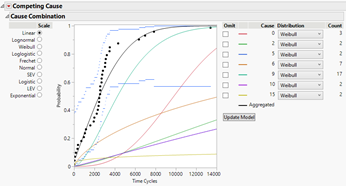
Una difficoltà nell'apprendimento e nell'insegnamento delle statistiche è trovare set di dati di esempio ben formattati. JMP lo sa e ha incluso centinaia di set di dati. Classificati per tipo di analisi, campo e risorse didattiche, i set di dati integrati di JMP sono facilmente accessibili tramite la voce di menu Guida>Dati di esempio. Aprire questi set di dati è facile come selezionare il tipo di dati o il metodo statistico che vogliamo esplorare o conoscere e fare clic sul collegamento evidenziato in blu. Vuoi imparare a creare una mappa in JMP? Sotto il tipo di dati Mappe geografiche, trova i dati sulle elezioni negli Stati Uniti del 2008. Una volta aperto il set di dati, in alto a sinistra troviamo una serie di script JMP pronti per essere eseguiti. Facendo clic sulla freccia di riproduzione verde accanto a Graph Builder Map Sized by Number of Electors lancia Graph Builder con una mappa degli Stati Uniti codificata a colori con blu o rosso a seconda che Obama o McCain abbiano vinto quello stato. Pulito! Vuoi conoscere l'analisi della sopravvivenza? Trova la categoria Affidabilità/Sopravvivenza e seleziona Set di dati dell'appliance. L'esecuzione dello script Life Distribution nella parte superiore sinistra del set di dati adatta e confronta le distribuzioni dei dati time-to-event. È così facile imparare ed esplorare con JMP!


Conclusione
Sia SPSS che JMP sono fantastici strumenti software per la manipolazione, la visualizzazione e l'analisi dei dati. In questa guida, abbiamo evidenziato come completare molte attività comuni orientate ai dati in SPSS e JMP. In tutto, ci siamo assicurati di sottolineare molte delle differenze tra i due pacchetti software e come JMP può migliorare le informazioni che ottieni dai tuoi dati. È facile vedere che JMP e SPSS affrontano i flussi di lavoro di analisi dei dati in modo diverso. Il meccanismo point-and-click in SPSS genera codice SPSS, quindi gli utenti decidono quali analisi e opzioni desiderano eseguire e quindi inviano il codice generato per ottenere l'output. Il codice ei risultati sono elencati nel file di output, che può essere salvato, copiato o manipolato. Al contrario, JMP collega dinamicamente i dati ei report per creare un'interazione tra i dati e l'utente. L'utente inizia con un'area di analisi generale e può quindi personalizzare l'output per aggiungere funzionalità o analisi diverse. Il collegamento dinamico tra dati e output rende l'esplorazione di osservazioni insolite molto semplice e intuitiva. L'interattività di funzionalità come Graph Builder consente agli utenti di creare e aggiornare elementi visivi in tempo reale.
Ringraziamenti
Vorrei ringraziare Ruth Hummel, Larry LaRusso, Anne Miley e Amy Stuart di JMP per tutta la loro assistenza, modifiche e feedback durante la realizzazione di questa guida. Vorrei anche ringraziare Jason Brinkley, l'autore della prima versione di questa guida, per aver fornito un punto di partenza chiaro e preciso per la creazione della seconda versione.
