Da jedes Analysesoftwarepaket die Analyse unterschiedlich handhabt, verarbeitet und ausgibt, kann der Übergang von einem Softwareprogramm zu einem anderen einschüchternd sein. Sobald Benutzer mit einem Programm vertraut sind, kann es schwierig sein, einen Übergang zu einem anderen Programm oder zu einer neueren Version desselben Programms vorzunehmen. Dies kann insbesondere für neue JMP®-Benutzer gelten, die SPSS entweder bei einem anderen Unternehmen oder als Student gelernt haben.

Dieser von Dr. Joshua Lambert von der University of Cincinnati verfasste Leitfaden soll dem Benutzer den Übergang von SPSS Version 27 zu JMP 16 und JMP Pro 16 erleichtern. In diesem Whitepaper veranschaulichen wir die Unterschiede zwischen SPSS und JMP und zeigen Ihnen, wie einfach dieser Übergang sein kann.
Um diese Unterschiede zu demonstrieren, verwenden wir Daten von einem der berüchtigtsten Schiffswracks der Geschichte: dem Untergang der RMS Titanic.
Zu den in diesem Dokument behandelten Themen gehören:
Der vollständige Text des Whitepapers erscheint unten.
(Hinweis: Sie können direkt zu einem bestimmten Abschnitt springen, indem Sie auf die Hyperlinks oben klicken.)
Einführung
Wir schreiben das Jahr 1989 und Poisons neues Lied "Jede Rose hat Dornen" lag an der Spitze der Charts. Die PC-Landschaft veränderte sich rasant und versuchte, durch die neu eingeführte grafische Benutzeroberfläche (GUI) einen Teil ihrer heiklen Vergangenheit hinter sich zu lassen. Der Apple Macintosh machte die Desktop-GUI populär, und viele Softwareunternehmen wollten transformative Produkte entwickeln, um die Benutzerfreundlichkeit und Zugänglichkeit der GUI zu nutzen. Am SAS Institute veröffentlichten John Sall und sein Entwicklerteam im Oktober 1989 John's Macintosh Project (JMP) Version 1. JMP Version 1 stellte den Benutzern ein grafisches Frontend zur Verfügung, mit dem sie angeben konnten, welche Analysen und Optionen die Software durchführen soll, ohne Code schreiben zu müssen. 1994 wurde JMP 3.1 für die Windows-Desktopumgebung veröffentlicht. Im Jahr 2020 führt das JMP-Team weiterhin neu entwickelte statistische Methoden ein und behält gleichzeitig seine lange Liste hochwertiger Analysetools in JMP 16 und JMP 16 Pro für Mac und Windows bei. Die benutzerfreundliche Point-and-Click-Umgebung von JMP macht es zu einem beliebten Tool für eine Vielzahl von Data-Science-Aktivitäten.
Statistical Package for the Social Sciences (SPSS) ist ein bekanntes und häufig genutztes Programm zur statistischen Analyse von Daten. Es hat eine lange Geschichte sowohl in der Wissenschaft als auch in der Industrie und ist in bestimmten Disziplinen der Standard. Ursprünglich in der Vor-GUI-Ära entwickelt, fand SPSS schon früh eine Nische, indem es zu den Ersten gehörte, die auf das GUI-Format umstellten. Wie JMP und viele andere Unternehmen entwickelte SPSS ein grafisches Frontend, das es Benutzern ermöglichte, Daten einfach zu verarbeiten und zu analysieren und so Analysen für die breite Masse bereitzustellen.
Die Datenanalyse-Workflows von JMP und SPSS unterscheiden sich grundlegend. JMP ist so konzipiert, dass Benutzer eine dynamische und flüssige Verbindung zwischen ihren Daten und Analysen haben. Dieser Link führt zu einer anderen Perspektive der Datenanalyse, die wir in diesem Leitfaden untersuchen werden. SPSS erfordert einen statischen Workflow, bei dem Benutzer angeben müssen, welche Analyse sie durchführen möchten, bevor sie die Ausgabe sehen. JMP führt Benutzer durch eine Informationskaskade, von der Definition von Antwort- und Erklärungsvariablen, die sie verarbeiten möchten, bis hin zu spezifischeren Vergleichen, die sie untersuchen möchten. Das Benutzererlebnis von JMP ist darauf ausgelegt, Benutzer durch interaktive und dynamische Datenanalysen zu führen.
Im Jahr 2020 gibt es eine Vielzahl von Softwaremöglichkeiten zur Verarbeitung und Analyse von Daten. Jede Software handhabt, verarbeitet und gibt Analysen ganz anders aus, was den Übergang von einem Softwareprogramm zu einem anderen ziemlich schwierig machen kann. Dieses Handbuch soll dem Benutzer den Übergang von SPSS Version 27 zu JMP 16 und JMP Pro 16 erleichtern. Das folgende Beispiel veranschaulicht am besten die Unterschiede zwischen SPSS und JMP und wie der Übergang von einem zum anderen erleichtert werden kann. Dieses Beispiel ist unabhängig von der betrachteten Software, daher stammen Hintergrund und Datensatz aus alternativen Quellen.
Beispiel
Der Untergang der RMS Titanic ist einer der berüchtigtsten Schiffswracks der Geschichte. Am 15. April 1912 sank die Titanic während ihrer Jungfernfahrt nach einer Kollision mit einem Eisberg und tötete 1.502 von 2.224 Passagieren und Besatzungsmitgliedern. Diese aufsehenerregende Tragödie schockierte die internationale Gemeinschaft und führte zu besseren Sicherheitsvorschriften für Schiffe.
Der titanic.csv Die Datei enthält Daten für 887 Passagiere der Titanic. Jede Zeile stellt eine Person dar, wobei die Spalten verschiedene Attribute der Person beschreiben: Überlebt (0=Nein, 1=Ja), Pklasse (1=1. Klasse, 2=2 nd Klasse, 3=3 rd Klasse), Name, Geschlecht (männlich, weiblich), Alter, Geschwister/Ehepartner an Bord, Eltern/Kinder an Bord und Fahrpreis.
Daten importieren und bereinigen
SPSS
Beim Öffnen von SPSS können wir viele Dateitypen (CSV, Stata, SAS, Excel usw.) mithilfe der Optionen im Menü „Datei“ öffnen. Nach einer Reihe von Schritten, in denen die Software nach Dingen wie Trennzeichen und Menüs sucht, importieren wir die folgende Datei (achten Sie darauf, das Kontrollkästchen „Leerzeichen“ unter „Welche Trennzeichen erscheinen zwischen Variablen?“ für die titanic.csv-Daten zu deaktivieren):

Ein kurzer Blick auf die Tabelle zeigt acht Variablen und 887 Beobachtungen. Wir sehen Daten zu Überleben, Passagierklasse, Name, Geschlecht, Alter, ob ein Geschwister oder Ehepartner an Bord war, ob Eltern oder Kinder an Bord waren und den Fahrpreis (gemessen in £).
SPSS verfügt über zwei Methoden zum Betrachten jedes Datensatzes: die Optionen „Datenansicht“ und „Variablenansicht“, die über Registerkarten am unteren Rand jedes Datensatzes angezeigt werden. Wenn wir die Daten in der Variablenansicht öffnen, sehen wir den Datentyp jeder Variablen und können diese Informationen ändern, indem wir Beschriftungen hinzufügen und Formate ändern.

Wir müssen uns bereits um einige Dinge kümmern, um diese Daten zu bereinigen und für die Analyse vorzubereiten. Glücklicherweise wurden die meisten Variablen im richtigen Maßtyp gelesen. Alter und Fahrpreis werden als Skalen- oder kontinuierliche Variablen gemessen, während die anderen Variablen als Nominalvariablen gemessen werden. Die Variablen „PClass“, „SiblingsSpouse“ und „Parents Children“ sollten in Ordinaltypen geändert werden. Dies kann in der Variablenansicht durch Klicken unter der Spalte „Measure“ erfolgen. Es fehlen auch keine Daten, sodass nicht sichergestellt werden muss, dass die Software fehlende Beobachtungen korrekt verarbeitet.
In SPSS müssen wir kategoriale Variablen vom Typ „String“ (Text) kennzeichnen, was auch in der Variablenansicht mit der Option „Werte“ erfolgt. Es gibt zwei Variablen (Name und Geschlecht), die vom Typ String sind. In diesem Beispiel verwenden wir nicht die Name-Variable. Wir planen, die Variable „Geschlecht“ zu verwenden, daher müssen wir Werte zu den Kategorien „Geschlecht“ hinzufügen. Dies kann durch Klicken auf die Schaltfläche … in der Zeile „Geschlecht“ und der Spalte „Werte“ in der Variablenansicht erfolgen.

Die Grundidee der Datenpräsentation in SPSS besteht darin, zwei Anzeigeoptionen bereitzustellen, die die Daten im Hinblick auf die einzelnen Beobachtungen sowie einen Überblick über den Typ jeder Variablen anzeigen.
JMP
Beim Wechsel zu JMP öffnen wir dieselben Daten und führen dieselben Manipulationen durch. Beginnen wir damit, was beim Starten des Programms passiert. Wenn JMP startet, erhalten wir als Erstes einen Tipp des Tages und einen Startbildschirm. Das Home-Fenster verwaltet verschiedene Fenster für Daten, Protokoll und Ausgabe. Zuletzt verwendete Dateien sind auf der linken Seite verfügbar, sodass wir Dateien, die in einer früheren Sitzung verwendet wurden, bequem wieder öffnen können.

Eine weitere Funktion von JMP ist das JMP-Starterfenster, das sich im Menü „Ansicht“ befindet. Der JMP Starter ist praktisch für neue Benutzer, da er Befehle zur Analyse in Kategorien organisiert und Zusammenfassungen für alle Daten und Analyseoptionen bereitstellt. Wir können die Titanic-Daten für dieses Projekt öffnen, indem wir in der Kategorie „Datei“ auf den Befehl „Datentabelle öffnen“ klicken, zu dem Ordner navigieren, der die Datei enthält, diese auswählen und auf „Öffnen“ klicken. Sie können Daten auch direkt über das Menü „Datei“ öffnen.
Wie SPSS kann JMP eine Vielzahl von Dateien öffnen, darunter CSV-Dateien, Excel-Tabellen, SAS-Datensätze, SPSS-Dokumente und Textdateien.

Im Gegensatz zur Daten- und Variablenansicht von SPSS wechselt JMP nicht zwischen mehreren Ansichten in den Daten. Stattdessen gibt es auf der linken Seite Tischplatten, die ähnliche Aufgaben erfüllen.

Im mittleren linken Bereich werden die Spalteninformationen sowie jede der acht Variablen und der Datentyp angezeigt. Für jeden Datentyp gibt es Modellierungssymbole: blau für kontinuierliche Variablen, rot für nominale Daten und grün für ordinale Daten. Beachten Sie, dass die Variablen „Survived“ in „Nominal“ und „Pclass“ in „Ordinal“ geändert werden müssen. Geschwister/Ehepartner an Bord und Eltern/Kinder an Bord können ebenfalls in Ordinal geändert werden. Um den Typ zu ändern, klicken Sie einfach mit der linken oder rechten Maustaste auf die Überschrift der variablen Spalte und wählen Sie „Spalteninfo“. Der Typ kann auch durch Rechts- oder Linksklick auf das Symbol (blaues Dreieck oder rotes Histogramm) im linken Bereich geändert werden. Das Feld unten links fasst die Zeilen zusammen und zeigt zusätzliche Informationen an.

Lassen Sie uns die Variablen Survived und Pclass ändern. Durch Rechts- oder Linksklick auf das blaue Symbol neben der Survived-Variable im linken mittleren Bereich können wir „Nominal“ auswählen, wodurch das Symbol rot wird. Durch Rechts- oder Linksklick auf das blaue Symbol neben der Pclass-Variablen im linken mittleren Bereich können wir „Ordinal“ auswählen, wodurch das Symbol grün wird. Wir hätten diese Änderungen auch vornehmen können, indem wir mit der rechten Maustaste auf die Spaltenüberschriften geklickt und „Spalteninfo“ ausgewählt hätten.
Es gibt andere Datentypen in JMP 16. (Eine vollständige Beschreibung der Datentypen finden Sie hier Verknüpfung .) Beispielsweise handelt es sich bei „Name“ technisch gesehen um unstrukturierten Text und nicht um „Nominal“. Diese Änderung kann nur vorgenommen werden, indem Sie mit der rechten Maustaste auf die Spaltenüberschrift klicken, „Spalteninformationen“ auswählen und dann unter „Modellierungstyp“ die Option „Unstrukturierter Text“ auswählen. Im Gegensatz zu JMP verfügt SPSS weder über die Option, Variablen als Texttypvariablen zu behandeln, noch über eine Plattform zur Analyse von Textantworten.

Wie SPSS können wir auch in JMP Wertelabels hinzufügen. Klicken Sie dazu mit der rechten Maustaste auf die Spaltenüberschrift, auf die wir Beschriftungen anwenden möchten, und wählen Sie „Spalteninfo“ aus. Wählen Sie dann unter „Spalteneigenschaften“ die Option „Wertebeschriftungen“ aus. Im Gegensatz zu SPSS bietet JMP uns die Möglichkeit, die Wertebeschriftungen oder die Originalwerte zu verwenden. Wenn Spalten Eigenschaften zugewiesen werden, signalisiert JMP diese Änderungen mit unterschiedlichen Symbolen vor den gewünschten Spaltennamen. Hier sehen wir, dass Sternchen für die Variable Geschlecht erstellt wurden. Es ist zu beachten, dass JMP über viele andere Spalteneigenschaften verfügt, die uns helfen können, die Variabilität innerhalb unserer Daten besser zu verstehen, wie z. B. Wertbeschriftungen, Wertreihenfolge und Einheiten.
Visualisierung

Visualisierung ist ein leistungsstarkes Werkzeug zum Analysieren und Verstehen von Daten. Die Möglichkeit, mithilfe von Statistiksoftware auf einfache Weise Diagramme zu erstellen, ist einer der Hauptgründe, warum Analysesoftware so beliebt ist. Die Visualisierung erfolgt am einfachsten in SPSS über die Chart Builder-Plattform und in JMP über die Graph Builder-Plattform. In diesem Leitfaden besprechen wir drei einfache, aber leistungsstarke Visualisierungstools: Balkendiagramme, Histogramme und Streudiagramme.
SPSS
Angenommen, wir möchten die Diskussion auf die Variablen „Alter“, „Fahrpreis“ und „Geschlecht“ beschränken, um deren Verteilung zu visualisieren und alle drei in einem Diagramm anzuzeigen. Wir beginnen mit der Erstellung eines Balkendiagramms für Sex. Eine schnelle und einfache Möglichkeit, dies zu tun, sind die Legacy-Dialoge im Diagrammmenü.


Bei diesen Daten sehen wir, dass etwas mehr als die Hälfte der Datenpunkte männlich sind. Was Alter und Fahrpreis betrifft, können wir diese Daten in einem Histogramm visualisieren, das auch in den Legacy-Dialogen zu finden ist.


Zusätzlich zu den Histogrammen erhalten wir auch einige einfache Statistiken für jede Variable (Mittelwert, Standardabweichung und Stichprobengröße N). Wir können auf jedes Diagramm in der Ausgabe doppelklicken und es nach Belieben anpassen. Wenn wir die Verteilung von Alter und Fahrpreis untersuchen, sehen wir Beobachtungen, die einen viel höheren Fahrpreis als die anderen hatten.
Für kompliziertere Diagramme verwenden wir die Option „Chart Builder“ im Menü „Diagramm“. Mit Chart Builder können wir ein nach Geschlecht farbcodiertes Streudiagramm „Alter vs. Fahrpreis“ erstellen.
Das Dialogfeld „Chart Builder“ ist nützlich, da es einfach zu verwenden und anpassbar ist. Wir klicken einfach auf den gewünschten Diagrammtyp und ziehen ihn in das Vorschaufeld. Klicken Sie von dort aus auf die Variablen, die wir verwenden möchten, und ziehen Sie sie auf die x- und y-Achse. Ziehen Sie dann die Farbvariable auf das Feld „Farbe festlegen?“. Kasten. Sobald das Diagramm festgelegt ist, können wir unsere Ergebnisse anzeigen, indem wir auf OK klicken.
Beim Betrachten dieses Streudiagramms können mehrere Aussagen zu den Daten getroffen werden. Erstens scheint es zwei ungewöhnliche Beobachtungen (eine männliche und eine weibliche) für Fare zu geben, die zufällig im gleichen Alter liegen. Vielleicht reisten sie zusammen? Diese Datenpunkte sehen im Vergleich zu den übrigen Daten sicherlich fehl am Platz aus. Anhand des Streudiagramms lässt sich nur schwer erkennen, ob ein linearer Zusammenhang zwischen Alter und Fahrpreis besteht. Auch unter „Tarif“ scheint es viele Punkte im Wert von etwa 50 £ zu geben.


JMP
Bevor wir uns mit Datenvisualisierungen in JMP befassen, erinnern wir uns aus der Einleitung daran, dass JMP als interaktive Software konzipiert ist. Der größte Teil dieser Interaktivität erfolgt in Form kleiner roter Dreieckssymbole an verschiedenen Stellen der Daten und der Ausgabe, die es dem Benutzer ermöglichen, zusätzliche Analysen durchzuführen. Die SPSS-Ausgabe ist größtenteils statisch, und für weitere Untersuchungen ist das erneute Öffnen des Diagramms der Analyseplattformen und die erneute Auswahl von Optionen erforderlich. Wir beginnen wieder mit einem einfachen Balkendiagramm. Über den Menüpunkt „Grafik“ in der oberen Menüleiste können Benutzer problemlos auf Grafikfunktionen zugreifen. Für die meisten Grafiken und Diagramme ist der dynamische und benutzerfreundliche Graph Builder von JMP die logische Wahl. Um ein Balkendiagramm zu erstellen, wählen wir den Graph Builder, der auch eine Vielzahl anderer Diagramme ermöglicht, wie zum Beispiel Kreisdiagramme, Blasendiagramme und Liniendiagramme.


Graph Builder ist eine benutzerfreundliche Drag-and-Drop-Plattform, mit der wir Daten auf ansprechende und interessante Weise untersuchen und visualisieren können. Das Erstellen eines Balkendiagramms für eine kategoriale Variable erfolgt zunächst durch Auswahl der Schaltfläche „Balkendiagramm“ im Menüband oben im Diagramm. Ziehen Sie als Nächstes Sex in das x-Feld am unteren Rand des Diagramms. Wenn wir die Sex-Variable um das Diagramm ziehen, sehen wir, dass sich der Graph Builder von JMP dynamisch ändert und uns eine tatsächliche Ansicht davon gibt, wie das Diagramm aussehen wird, wenn wir uns entscheiden, die Variable dort abzulegen. Dies unterscheidet sich von SPSS, bei dem wir „OK“ auswählen müssen, bevor wir das eigentliche Diagramm anzeigen. Um diese Änderung rückgängig zu machen, müssen Sie die Variable ganz einfach aus dem Diagramm ziehen oder auf einen anderen Abschnitt der Diagrammplattform ziehen. Sobald „Sex“ auf das x-Feld am unteren Rand des Diagramms gelegt wird, erscheint ein Fenster mit Balkenoptionen, in dem wir Optionen für das neue Balkendiagramm auswählen können. Um beispielsweise den Prozentsatz der Gesamtsumme über dem Balken einzubeziehen, müssen Sie lediglich diese Option im Dropdown-Menü „Beschriftung“ auswählen. Diese Option zeigt den Anteil der Frauen und Männer an der Gesamtstichprobe oben auf der Leiste an und nicht gar nichts (Standardoption).
Um die Achse auf den Prozentsatz der Gesamtsumme umzustellen, wählen Sie einfach „% der Gesamtsumme“ unter den Balkenoptionen im Dropdown-Menü „Zusammenfassungsstatistik“ aus. Alle Plottitel, Achsenbeschriftungen und Legendeneinstellungen können geändert werden, indem Sie entweder doppelklicken oder mit der rechten Maustaste klicken und zu der zu ändernden Einstellung gehen. Graph Builder ist sehr interaktiv, sodass Sie ein Balkendiagramm ganz einfach in ein Kreisdiagramm umwandeln können, indem Sie oben im Menüband auf die Kreisschaltfläche klicken. Wenn Sie auf „Fertig“ klicken, wird das Graph Builder-Kontrollfeld entfernt und nur das erstellte Diagramm bleibt übrig. Dies ist nützlich, wenn wir das Diagramm als Bilddatei exportieren möchten. Klicken Sie dazu auf Datei>Exportieren und wählen Sie eine der vielen Dateitypoptionen von JMP aus (z. B. Bild, PDF, Microsoft Word). Wir können die Systemsteuerung erneut öffnen, indem wir auf das rote, nach unten zeigende Dreieck klicken und „Systemsteuerung anzeigen“ auswählen.
Eine weitere nützliche Option unter dem roten, nach unten zeigenden Dreieck ist „Fehlende Kategorien einschließen“, wenn die Variable fehlende Daten enthält. Die fehlenden Daten im Diagramm werden neben den Kategorien „Weiblich“ und „Männlich“ angezeigt und in alle angezeigten Prozentsätze einbezogen. Nützlich ist auch die Recall-Taste. Nehmen wir an, wir haben lange Zeit damit verbracht, das perfekte Diagramm zu erstellen, nur um dann festzustellen, dass ein Datenpunkt falsch beschriftet war. Mit JMP ist das kein Problem. Verlassen Sie Graph Builder, kehren Sie zum Datensatz zurück und ändern Sie die Daten nach Bedarf. Gehen Sie zurück zu „Graph“ > „Graph Builder“ und eine magische Schaltfläche „Abrufen“ erscheint. Klicken Sie darauf und es wird das gerade geschlossene Diagramm neu erstellt – mit den Korrekturen, die wir an unseren Daten vorgenommen haben.
Wenn wir zu den Histogrammen übergehen, finden wir im Graph Builder-Menüband ein Histogrammsymbol. Beginnend mit „Alter“ können wir eine einfache und unkomplizierte Ausgabe erhalten, indem wir sie aus der Variablenliste in die x-Box ziehen. Wir hätten es auch in das Y-Feld ziehen können, um stattdessen ein vertikales Histogramm zu erhalten. Wie beim Balkendiagramm können im linken Bereich nützliche Histogrammoptionen ausgewählt werden, darunter der Histogrammstil, der Mittelwert und die Standardabweichung oder die oben in den Histogrammfeldern angezeigten Zählungen.


Lassen Sie uns das Streudiagramm neu erstellen, das wir in SPSS erstellt haben und das die männlichen und weiblichen Passagiere mit einem teuren Tarif und ähnlichem Alter zeigt. Da JMP dynamisch und interaktiv ist, können wir mit dem bereits erstellten Altershistogramm beginnen. Um dies in ein Streudiagramm umzuwandeln, müssen wir lediglich die Variable Fare auf die y-Achse ziehen und auf die Schaltfläche „Streudiagramm“ im Menüband über dem Diagramm klicken. Ziehen Sie als Nächstes die Variable Geschlecht auf das Farbfeld, das sich rechts neben dem Diagramm zwischen Überlagerung und Größe befindet. Und voilà! Mit nur wenigen Klicks haben wir unser Histogramm in ein Streudiagramm mit nach Geschlecht gefärbten Punkten umgewandelt.
Wieder sehen wir scheinbar zwei einzigartige Individuen, deren Fare viel höher ist als die der anderen Individuen. Wir führen sie als mögliche Ausreißer auf, aber genau hier beginnen die Unterschiede zwischen SPSS und JMP. JMP ermöglicht uns die dynamische Interaktion zwischen Daten und Berichten. Wenn alle Punkte ausgewählt (nicht ausgegraut) sind, können wir mit der Maus über die Punkte fahren und schnell Informationen zu den im Diagramm verwendeten Variablenwerten sowie zu den spezifischen Zeilen in der Datentabelle abrufen, denen diese Punkte entsprechen. Wir können auch einzelne Punkte auswählen, um einen bestimmten Datenteilsatz von Interesse hervorzuheben.
Zurück zur Datentabelle: Die ausgewählten Zeilen werden als Hervorhebungen in der Datentabelle angezeigt, was uns die Möglichkeit gibt, die Zeilen schnell zu untersuchen, um genau zu bestimmen, welche Beobachtungen die Kontroverse verursachen. Wenn die Daten auf Konsistenz überprüft werden müssen, erleichtert die dynamische Verknüpfung der Daten und der Ausgabe das Zurückgehen und Überprüfen einzelner Beobachtungen. Es gibt viele Möglichkeiten, die Datenauswahl zu löschen, aber eine der einfachsten besteht darin, im Zeilenbereich der Datentabelle auf „Ausgewählt“ zu doppelklicken (ebenso werden durch einen Doppelklick auf „Alle Zeilen“ alle Daten ausgewählt).
Mit Graph Builder können wir genau erkennen, wie die dynamische Verknüpfung die Arbeit mit JMP von der Arbeit mit SPSS trennt. Wir können einzelne Punkte in diesen Diagrammen anklicken und sie für eine dynamische Analyse auswählen. Wenn wir dies für unsere Beobachtungen mit hohem Fare tun, zeigt sich, dass aus dem, was wir für zwei Beobachtungen hielten, tatsächlich drei waren! Miss Anna Ward, Herr Thomas Drake Martinez Cardeza und Herr Gustave J. Lesurer hatten alle einen Fahrpreis von 512 £. Miss Ward und Mr. Lesurer waren beide 35 Jahre alt, während Mr. Cardeza 36 Jahre alt war. Interessanterweise überlebten alle drei Passagiere.
In SPSS haben wir die möglichen Ausreißer im Diagramm beobachtet, aber JMP geht noch einen Schritt weiter und ermöglicht es uns, diese einzelnen Punkte hervorzuheben und sie in den Daten und/oder anderen Berichten anzuzeigen. Darüber hinaus können wir bestimmte Datenpunkte von der Analyse ausschließen, ohne sie löschen zu müssen. Ausgeschlossene Daten bleiben in der Datentabelle, werden jedoch bei der Analyse nicht berücksichtigt, sodass Analysen mit und ohne potenzielle Ausreißer problemlos durchgeführt werden können. Es gibt auch die Option „Ausblenden“, wenn wir einzelne Punkte aus Visualisierungen, aber nicht aus der Analyse entfernen möchten. Dieser Ausschluss oder dieses Ausblenden kann erfolgen, indem Sie zur Datentabelle zurückkehren, mit der rechten Maustaste auf die auszuschließende oder auszublendende Zeile klicken und auf die entsprechende Schaltfläche (Ausschließen oder Ausblenden) klicken.
Ein weiteres charakteristisches Visualisierungsmerkmal von JMP 16 ist das Header-Diagramm. In der Datentabelle gibt es in der Spalte ganz links eine kleine Histogrammschaltfläche (siehe Abbildung unten mit blauem Kreis). Durch Klicken auf dieses Symbol werden Diagramme in den Spaltenüberschriften für jede Variable angezeigt, was äußerst nützlich und dynamisch ist. Durch Klicken auf die verschiedenen Teile des Kopfdiagramms werden Beobachtungen in der Tabelle hervorgehoben, die unserer Auswahl entsprechen. Unten habe ich diejenigen ausgewählt, die überlebt haben (1), was mir einen schnellen Überblick über die Variablenverteilung über die anderen Variablen in meinem Datensatz gibt! Sauber!

Beschreibungen
Beschreibende Statistik
Beschreibende Statistiken sind das Herzstück jeder guten statistischen Analyse und liefern bei richtiger Durchführung echte Einblicke, die über das hinausgehen, was in Visualisierungen sichtbar ist. Dieser Abschnitt konzentriert sich auf univariate Beschreibungen und die Erstellung benutzerdefinierter Tabellen. Unter der Annahme, dass wir die Variablen „Alter“ und „Fahrpreis“ weiter untersuchen möchten, belassen wir die potenziellen Ausreißer und berücksichtigen diese Daten, da noch unklar ist, ob die potenziellen Ausreißer aus der Analyse entfernt werden sollten.
SPSS
Viele SPSS-Benutzer wissen, dass das Dialogfeld „Häufigkeiten“ eine zentrale Option für die gleichzeitige Analyse vieler verschiedener Variablen sein kann. Es gibt zwar ein Dialogfeld „Beschreibend“, aber das Dialogfeld „Häufigkeiten“ ist praktisch, da wir beschreibende Statistiken und Grafiken an einem Ort anfordern können. Außerdem können wir in diese Option mehrere verschiedene Datentypen einfügen und SPSS erstellt für jeden Variablentyp die entsprechenden Diagramme und Statistiken.
Die hier ausgewählten Optionen ergeben den standardmäßigen univariaten Bericht, in dem wir die typischen Maße für Zentrum und Streuung sehen, die in grundlegenden Statistikkursen besprochen werden. Unter der Option „Diagramme“ sind auch Häufigkeitstabellen, Histogramme, Balkendiagramme und viele andere nützliche beschreibende Ausgaben verfügbar.
 SPSS Analyze: Descriptive Statistics: Frequencies MenuSPSS Analyze: Deskriptive Statistik: Menü „Häufigkeiten“.
 SPSS Frequencies Dialog Box Dialogfeld „SPSS-Frequenzen“.
 SPSS Frequencies Statistics Options SPSS-Frequenzstatistikoptionen
 SPSS Frequencies Statistics Output Ausgabe der SPSS-Frequenzstatistik
JMP
Wie das Dialogfeld „Häufigkeiten“ in SPSS verfügt JMP über die Verteilungsplattform, um eine einfache beschreibende Ausgabe zu erhalten. Die Vertriebsplattform finden Sie im Menü „Analysieren“. Wir beginnen mit der Auswahl von „Überlebt“, „Geschlecht“, „Alter“ und „Fahrpreis“.


Nachdem Sie auf OK geklickt haben, wird ein Verteilungsbericht angezeigt. Standardmäßig werden Quantile, Mittelwert, Standardabweichung und andere zusammenfassende Statistiken für kontinuierliche Variablen sowie ein 95-Prozent-Konfidenzintervall für den Mittelwert erstellt. Außerdem sind die Variablenausgänge standardmäßig nicht gestapelt und werden horizontal angeordnet. Durch Klicken auf das rote Dreieck und Auswahl von Stapel wird die Ausgabe auf eine vertikale Ansicht umgeschaltet. Häufigkeitstabellen werden für kategoriale Variablen erstellt und die Untergruppe „Männlich“ (Geschlecht=1) wurde ausgewählt, um die Interaktivität zwischen verschiedenen Teilen desselben Berichts hervorzuheben.

Durch Klicken auf das rote Dreieck können wir die Berichtsanzeige anpassen, aussagekräftigere Maße erhalten oder unterschiedliche Verteilungen an die Daten anpassen. Zu den Add-ons gehören Boxplots, Normalquantilplots, CDF-Plots und Verteilungsanpassungen. Durch die Möglichkeit, interaktiv mit der Ausgabe zu arbeiten, können wir viele verschiedene theoretische Verteilungen an die Daten anpassen (z. B. Normal-, Exponential-, Poisson-, Binomial-, Normalmischungen usw.) und ihre relative Anpassung an die Daten beurteilen.
Eine weitere nette Funktion in JMP ist die Möglichkeit, Verteilungsberichte als interaktive HTML-Dateien zu speichern, die ohne die Verwendung von JMP-Software angezeigt und interaktiv bearbeitet werden können. Dies kann über Datei > Speichern unter… > Dateityp: > Interaktives HTML mit Daten erfolgen. Diese Dateien eignen sich gut für Demos für Studenten oder können in Berichten verarbeitet werden, sodass die Ergebnisse leicht zwischen denjenigen besprochen werden können, die über JMP verfügen, und denen, die nicht über JMP verfügen.
Beschreibungen: Benutzerdefinierte Tabellen
SPSS
In vielen Fällen ist eine spezifische Ausgabe erforderlich, wie in unserem Beispiel, wo die visuellen Darstellungen Unterschiede in Alter und Tarif nach Geschlecht zeigten. SPSS bietet auch Optionen zum Erstellen benutzerdefinierter Tabellen für bestimmte Ausgaben. Wir können auf die Variablen klicken und sie an die richtigen Stellen ziehen und angeben, welche beschreibende Ausgabe wir sehen möchten. Um die Tabelle mit den ausgefüllten Zahlen anzuzeigen, müssen wir zuerst auf „OK“ klicken und dann zum Abschnitt „Ergebnisse“ navigieren, um die Tabelle anzuzeigen. Ein Beispiel für diese Ausgabe ist unten zu sehen


JMP
JMP erstellt benutzerdefinierte Tabellen über die Tabulate-Plattform im Menü „Tabellen“. Die Tabulate-Plattform kann interaktiv eine Tabelle erstellen, ähnlich wie Graph Builder. Auch hier erfordert SPSS, dass wir die gewünschten Variablen in die Tabelle ziehen und dann auf „OK“ klicken, bevor wir die Ergebnisse anzeigen. JMP liefert uns diese Ergebnisse sofort nach dem Ziehen und Ablegen der Variablen. Wir können Berechnungen und Ausgaben sehen, während wir mit der Anpassung unserer Tabelle beginnen. Darüber hinaus kann die interaktive Tabelle zugunsten eines herkömmlichen Dialogfelds ausgeschaltet werden, wenn wir eine ganz bestimmte Ausgabe vornehmen möchten.


Beschreibungen: Korrelation
SPSS
Mithilfe des Dialogfelds „Bivariat“ in „Korrelieren“ im Menü „Analysieren“ können wir Beispielkorrelationsschätzungen zwischen Alter und Fahrpreis erhalten. Beachten Sie, dass zwischen den beiden Variablen eine signifikante positive Korrelation besteht.


JMP
JMP fasst Analysesätze auf einer Plattform zusammen, die es uns ermöglicht, viele verschiedene Dinge zu tun (die alle irgendwie miteinander verbunden sind). Die einfachste Möglichkeit zum Ermitteln von Pearson-Korrelationskoeffizienten besteht beispielsweise in der Verwendung der Multivariate-Plattform unter „Multivariate Methoden“ im Menü „Analysieren“.
Die Multivariate-Plattform ist viel mehr als ein einfaches Mittel zum Finden von Korrelationen; Der hier gezeigte Basisbericht liefert jedoch sowohl eine Pearson-Korrelationsschätzung als auch eine Streudiagrammmatrix. Durch Klicken auf das rote Dreieck können die Histogramme entlang der Diagonale hinzugefügt werden, sodass Verteilungen schnell visualisiert werden können. Mit der Multivariate-Plattform können wir auch Korrelationen testen, alternative Korrelationsmaße (z. B. Spearman und Kendall), Konfidenzintervalle, Teilkorrelationen und visuelle Darstellungen wie Farbkarten finden. Darüber hinaus sind auf der Multivariate-Plattform korrelationsbasierte Messungen wie die Hauptkomponentenanalyse, die Ausreißeranalyse und die Elementzuverlässigkeit verfügbar.


Schlussfolgerung: T-Test bei zwei Stichproben
SPSS
Angenommen, wir möchten testen, ob sich das Alter zwischen denen, die überlebt haben, und denen, die es nicht überlebt haben, erheblich unterscheidet. Der Standard-T-Test für unabhängige Stichproben ist eine beliebte Option in SPSS, die im Menü „Mittelwerte vergleichen“ zu finden ist. Hier können wir eine oder mehrere kontinuierliche Messungen angeben und feststellen, ob sich der Mittelwert dieser Messung zwischen zwei Gruppen erheblich unterscheidet. In SPSS werden sowohl der Test auf gleiche als auch auf ungleiche Varianz berechnet, und wir können uns auf einen Varianztest verlassen, um zu bestimmen, welcher Test am besten geeignet ist.


JMP
Im JMP-Startermenü gibt es zwar eine Schaltfläche für T-Tests, Benutzer sollten sich jedoch darüber im Klaren sein, dass der T-Test und die einfaktorielle ANOVA-Analyse alle auf derselben Plattform laufen. Tatsächlich kombiniert JMP alle Zwei-Variablen-Inferenzen in einer Fit Y by X-Plattform. Mit der Fit Y by X-Plattform können wir Rückschlüsse auf bivariate Vergleiche für jede Art von Daten ziehen.
Das Raster in der unteren linken Ecke des Startfensters listet verschiedene Analysetypen auf. Wir können auswählen, welche x- und y-Variablen wir untersuchen möchten, und JMP wählt die geeignete Methode basierend auf der Art der verwendeten Daten.
Zunächst wollen wir die Altersunterschiede basierend auf dem Überlebensstatus untersuchen. Im Bericht haben wir einfache Beschreibungen sowie einen t-Test, der ungleiche Varianzen annimmt (zu finden durch Auswahl von „Mittelwerte und Standardabweichung“ und „t-Test“ aus dem roten Dreieckssymbol). Möglicherweise fügen wir Grafiken (z. B. Boxplots) und zusätzliche Tests zur Untersuchung der Varianzen oder nichtparametrische Tests hinzu, die besser für verzerrte Daten geeignet sind.
Auch hier sehen wir einen wichtigen Unterschied bei JMP, da es viele ähnliche Tests auf einer gemeinsamen Plattform vereint. Wir können mit einem T-Test beginnen und uns Grafiken und zusammenfassende Statistiken ansehen, um festzustellen, ob die Annahmen eines T-Tests erfüllt sind. Ist dies nicht der Fall, können wir einen alternativen Test hinzufügen, der für die berücksichtigten Daten besser geeignet ist.


Schlussfolgerung: Kreuztabellen/Kontingenztabellen und Chi-Quadrat-Test
SPSS
Das Erstellen einer Kontingenztabelle und die Durchführung eines Chi-Quadrat-Tests kategorialer Daten ist ein wichtiger Bestandteil vieler Analysen. Die Untersuchung von Tabellendaten ist ein Bereich, auf den sich SPSS schon immer konzentriert hat, und unter der Liste „Kreuztabellen“ im Menü „Beschreibende Statistik“ finden wir viele Analyseoptionen. Mithilfe der Kreuztabellenmenüs können wir verschiedene Analysesätze anfordern, je nachdem, welche Art von Vergleichen wir durchführen möchten.


Anhand dieses Beispiels können wir erkennen, dass die Überlebensrate von Frauen (Geschlecht=0) an Bord der Titanic mehr als dreimal so hoch ist wie die von Männern (Geschlecht=1): 74,2 Prozent gegenüber 19 Prozent. Aus der Chi-Quadrat-Testtabelle können wir auch ersehen, dass es genügend statistische Beweise gibt, um zu dem Schluss zu kommen, dass ein signifikanter Zusammenhang zwischen Überlebensstatus und Geschlecht besteht (Chi-Quadrat-p-Wert = 0,000). Es ist zu beachten, dass SPSS (standardmäßig) keine p-Werte unter 0,001 anzeigt, sondern nur 0,000. Dies kann einige Benutzer verwirren, wenn sie glauben, dass der p-Wert tatsächlich 0 ist. In Wirklichkeit ist der p-Wert nur sehr klein (weniger als 0,001). JMP zeigt p-Werte standardmäßig mit mehr Dezimalstellen an (vier statt der drei von SPSS) und bietet eine klarere Darstellung von p-Werten unter 0,0001 mit der Notation <0,0001. Wenn die erwartete Anzahl gering ist, zeigt SPSS eine Warnmeldung an und bietet einen genauen Fisher-Test für den Unterschied zwischen Proben mit geringer Zellzahl. Wenn Sie an Schätzungen des relativen Risikos und des Quotenverhältnisses interessiert sind, können Sie die Option „Risiko“ im Statistikfeld aktivieren, um diese Schätzungen zu erhalten.
JMP
Über die Fit Y by X-Plattform können wir auf die Optionen der Notfallanalyse in JMP zugreifen. Die einfache Angabe kategorialer Variablen für x und y führt uns zur Kontingenzanalyse. Wir können dieselbe Tabelle wie in SPSS angeben, um die Beziehung zwischen Geschlecht und Überlebensstatus zu untersuchen. Der JMP-Bericht enthält Tabelleninformationen, einen Chi-Quadrat-Test und den exakten Fisher-Test (nur 2x2-Tabelle, genau wie SPSS).
Anschließend können wir zusätzliche Zusammenfassungen und Tests wie relatives Risiko, Quotenverhältnisse und Assoziationsmaße (für Elemente wie Kendalls Tau) hinzufügen. Die Notfallanalyse gilt als Standardbericht, wir können aber auch die Liste der verfügbaren Optionen über das rote Dreieckssymbol sehen. Ein interessanter Aspekt von JMP ist, dass die Software versucht, Benutzern in Bereichen zu helfen, mit denen sie möglicherweise nicht vertraut sind. Wenn Sie die Option „Quotenverhältnis“ auswählen und einfach mit der Maus über diesen Bereich fahren, erscheint ein Erklärungsfeld, das angibt, welche Art von Analyse diese Option erzeugt. Für Benutzer, die Schwierigkeiten bei der Interpretation von Statistiken, p-Werten oder anderen Ausgaben haben, ist diese Option verfügbar, indem sie einfach mit der Maus einen Bereich einkreisen oder darüber fahren.


Inferenz: Lineare Regression
SPSS
Eine lineare Regression kann mit der Option „Lineare Regression“ im Menü „Regression“ durchgeführt werden. Angenommen, wir möchten das Alter als Prädiktor für den Fahrpreis verwenden. Die Option „Lineare Regression“ in SPSS ist ein leistungsstarkes Tool mit vielen verschiedenen Optionen für modellbasierte Schätzungen, Anpassungsmaße, Diagnosen, die Ausgabe vorhergesagter Werte und visuelle Darstellungen zur Bewertung der Anpassung. Wir können viele potenzielle Prädiktoren integrieren und sowohl die einfache lineare Regression als auch die multiple lineare Regression im selben Menüsatz betrachten.
Ohne die Verwendung zusätzlicher Optionen erhalten wir eine Standardausgabe mit R-Quadrat, ANOVA-Tabelle und einer Tabelle für Regressionsschätzungen. Wir sehen einen signifikanten Zusammenhang zwischen Alter und Fahrpreis und dass mit zunehmendem Alter auch der Fahrpreis dieser Personen tendenziell zunimmt (p-Wert = 0,001). Es ist wichtig zu beachten, dass die lineare Option die Verwendung von Zeichenfolgenvariablen als potenzielle Prädiktoren nicht zulässt. Tatsächlich gibt es in SPSS viele verschiedene Regressionsoptionen, je nachdem, welche Art von Modell angepasst werden muss. Die lineare Option ist nur auf numerische Kovariaten beschränkt; Informationen zur multiplen Regression sowohl mit kontinuierlichen als auch mit kategorialen Kovariaten finden Sie auf der Plattform „General Linear Model“.


JMP
Wir haben in JMP zwei Optionen für Regressionsmodelle: die Plattform „Y nach X anpassen“ oder die Plattform „Modell anpassen“, beide im Menü „Analysieren“. Einfache bivariate Anpassungen folgen der Fit Y by X-Plattform, also fangen wir dort an.
Die Fit Y by X-Plattform kann wiederum verwendet werden, um die Beziehung zwischen zwei verschiedenen Variablen zu untersuchen. Hier haben wir das Alter als X und den Tarif als Y aufgeführt. Es ist wichtig zu beachten, dass die Fit Y by X-Plattform NUR bivariate Beziehungen berücksichtigt. Es ist möglich, mehr als einen Kandidaten sowohl für die x- als auch für die y-Rolle auszuwählen. In solchen Fällen besteht die Ausgabe aus mehreren bivariaten Anpassungen, wobei jede Ausgabe die entsprechenden Maße für jeden Variablensatz anzeigt.
Der Bericht „Bivariate Anpassung“ beginnt mit einem einfachen Streudiagramm und wir müssen genau beurteilen, welche Art von bivariater Anpassung wir durchführen möchten. Hier sehen wir eine lineare Anpassung, die eine einfache lineare Regressionslinie für die Daten modelliert. Ein Standardbericht enthält dieselben grundlegenden Informationen wie in SPSS: R-Quadrat, ANOVA und Parameterschätzungen mit Hypothesentests für die Schnittpunkt- und Steigungsparameter. In JMP können wir jedoch mit dieser Ausgabe interagieren, um mehrere Anpassungen gleichzeitig zu betrachten. Beispielsweise können wir einen einfachen Mittelwert, eine gerade Linien- und eine quadratische Anpassung der Daten wählen und die Anpassungen entweder anhand des R-Quadrats oder anhand der Parameterschätzungen vergleichen. Andere Anpassungen umfassen Dichteellipsen und Glättungssplines, anhand derer Vergleiche zwischen Anpassungen durchgeführt und geschätzte Werte zur weiteren Untersuchung in die Originaldaten ausgegeben werden können. Unter jeder Anpassung können wir diagnostische Messungen und Diagramme angeben, um zu beurteilen, ob die Annahmen für die Verwendung jedes einzelnen Modells erfüllt sind.
JMP stellt viele verschiedene Arten von Regressionsmodellen unter der Fit Model-Plattform bereit. In dem hier gezeigten Beispiel passen wir ein multiples lineares Regressionsmodell an, das Fare über eine Kombination aus Sex, der ordinalen Variablen Pclass und der kategorialen Variablen Sex vorhersagt (keine Trennung von kategorialen und kontinuierlichen Kovariaten erforderlich). Wenn Sie auf „Ausführen“ klicken, wird die Ausgabe „Anpassen der kleinsten Quadrate“ angezeigt, die ein tatsächliches versus vorhergesagtes Diagramm, Hebeldiagramme, ein Residuen-nach-vorhergesagtes Diagramm und mehr enthält. Unter dem roten Dreieck stehen weitere Optionen, wie zum Beispiel Profilplots, zur Verfügung.


Inferenz: Logistische Regression
SPSS
Eine logistische Regression kann mit der Option „Binäre Logistik“ im Menü „Regression“ durchgeführt werden. Angenommen, wir möchten das Alter als Prädiktor für das Überleben der binären Variablen verwenden. Die Binary Logistic-Option in SPSS bietet viele verschiedene Optionen für modellbasierte Schätzungen, Anpassungsmaße, Diagnosen, Konvertierung in Quotenverhältnisse und mehr. Wir können viele potenzielle Prädiktoren einbeziehen und sowohl die einfache logistische Regression als auch die multiple logistische Regression im selben Menüsatz betrachten.


JMP
Wie bei der linearen Regression haben wir in JMP zwei Optionen für logistische Regressionsmodelle: die Plattform „Y nach X anpassen“ oder die Plattform „Modell anpassen“, beide im Menü „Analysieren“. Bivariate Anpassungen erfolgen über die Plattform „Fit Y by X“ und mehrere logistische Anpassungen über die Plattform „Fit Model“. Sobald wir auf „OK“ geklickt haben, stehen uns viele nützliche Informationen zu unserem Modell zur Verfügung. Weitere Optionen, wie z. B. Quotenverhältnisse, sind unter dem roten Dreieck verfügbar.


Datenmanipulation
Sowohl SPSS als auch JMP eignen sich hervorragend zum Bearbeiten von Daten, da sie jeweils eine Reihe unterschiedlicher Möglichkeiten zum Organisieren und Bearbeiten der Daten bieten. Wir können Daten sortieren, Variablen sortieren, Dateien zusammenführen, neu kodieren und viele andere Manipulationen durchführen. Unten ist ein direkter Vergleich aufgeführt, der eine Reihe der Datenbearbeitungsfunktionen in SPSS und JMP veranschaulicht. Neue JMP-Benutzer sollten wissen, dass es Situationen gibt, in denen die Ausgabe geschlossen werden muss, bevor die Daten manipuliert werden, da die Datendatei und die Ausgabe dynamisch verknüpft sind. Beim Sortieren oder Bearbeiten von Daten erstellt JMP manchmal standardmäßig eine neue Datentabelle mit den erforderlichen Manipulationen. Neue Benutzer sollten angeben, dass die manipulierte Datei die aktuelle Datendatei ersetzen soll. Daten können in JMP über eine Vielzahl von Menüoptionen manipuliert werden. Der Menüpunkt „Tabellen“ bietet viele gängige Datentabellentransformationen und die Menüpunkte „Spalten > Dienstprogramme“ bieten viele Tools zum Durchführen gängiger Datenspaltenbearbeitungen. Die JMP Starter-Ansicht zeigt auch viele dieser Optionen an einem einheitlichen Ort.
SPSS


JMP


Datenmanipulation: Neue Variablen erstellen
SPSS
Angenommen, wir möchten eine neue Variable erstellen, die das Alter in Monaten (anstelle von Jahren) angibt. Wir können die Option „Variable berechnen“ verwenden, um eine neue Variable zu definieren (nennen Sie sie „Age_Std“) und dieser Variablen eine Formelberechnung zuordnen (Alter * 12). SPSS verfügt über eine Reihe verschiedener Funktionen zum Aggregieren und Transformieren von Daten, die alle nach Funktionstyp gruppiert sind. Nach dem Ausfüllen des numerischen Ausdrucks erstellt SPSS eine neue Variable mit dem angegebenen Namen und füllt sie mit der Berechnung aus dem numerischen Ausdruck.


JMP
JMP erstellt neue Variablen direkt in der Datentabelle. Angenommen, wir möchten dieselbe neue Variable (Age_Std) in JMP erstellen. Wir beginnen mit einem Doppelklick auf die nicht verwendete Spalte am Ende der Datentabelle, um eine neue Spalte zu erstellen. Dann doppelklicken wir auf den Spaltennamen, um das Fenster „Spalteninfo“ zu öffnen, in dem wir der Spalte einen Namen geben, klicken auf „Spalteneigenschaften“ und wählen „Formel“, um das Fenster „Formel bearbeiten“ aufzurufen. Jetzt können wir die Formel bearbeiten, um den numerischen Ausdruck zu erstellen, den wir in SPSS verwendet haben. Beachten Sie, dass JMP auch über eine Vielzahl von Funktionen verfügt, die zur Bearbeitung und Transformation unserer vorhandenen Daten angewendet werden können. Außerdem können wir über den Menüpunkt „Spalten > Neue Spalten“ eine neue Spalte erstellen. Gängige Datentransformationen können auch im Handumdrehen in vielen JMP-Plattformen wie Graph Builder, Tabulate, Fit Y by X und Fit Model durchgeführt werden. Diese spontane Option ist so einfach wie das Klicken mit der rechten Maustaste auf die Variable, die wir im Feld „Spalten“ transformieren möchten, und das Gehen zu „Transformieren“.


Datenmanipulation: Dateiaufteilung
SPSS
Nehmen wir an, wir wollen die unterschiedlichen Ergebnisse für Männer und Frauen an Bord der Titanic untersuchen. Mit der Option „Datei teilen“ können wir SPSS mitteilen, dass die weitere Ausgabe immer nach einer bestimmten Variablen geschichtet werden soll. Wir haben die Möglichkeit, neue Dateien nur für Männer und nur für Frauen zu erstellen, aber die Aufteilungsoption ist eine einzigartige Möglichkeit, SPSS anzugeben, dass die nachfolgende Ausgabe nach Frauen und Männern getrennt werden soll.
Wenn wir zu einer nicht geschichteten Analyse zurückkehren möchten, gehen Sie einfach zur Option „Datei teilen“ und wählen Sie „Alle Fälle analysieren, keine Gruppen erstellen“, um die Schichtung zu deaktivieren.


JMP
Das Aufteilen einer Datei ist in JMP möglicherweise nicht erforderlich, da alle Analyseplattformen über die Option „Nach“ verfügen, um die Ausgabe nach einer bestimmten Variablen zu schichten. Wenn wir also geschichtete deskriptive Statistiken wünschen, verwenden wir die By-Anweisung in der Verteilungsplattform, wie unten gezeigt.


Ausgabe speichern und reproduzieren
Die Manipulation von Daten und die Erstellung großartiger Ergebnisse und visueller Darstellungen sind nur möglich, wenn es einen Mechanismus zum Speichern und Reproduzieren gibt. Es scheint nicht offensichtlich, aber JMP basiert auch auf einer Skriptsprache, die für gelegentliche oder neue Benutzer größtenteils im Hintergrund funktioniert. Viele fortgeschrittene Benutzer sind der Meinung, dass Codierung bei sich wiederholenden Aufgaben schnellere Ergebnisse liefert. Lassen Sie uns besprechen, wie Sie die Ausgabe in SPSS und JMP speichern und reproduzieren.
SPSS
Wenn wir eine SPSS-Datendatei im SPSS-Format (.sav-Datei) speichern, behält die Datendatei alle Manipulationen, Transformationen und Beschriftungen bei. Um die Ausgabe beizubehalten, speichern wir sie als separate Datei (.spv-Format). Da es sich bei der Point-and-Click-Schnittstelle für SPSS eigentlich um einen Mechanismus zur Codegenerierung handelt, geht der Code allen Ausgaben in der Ausgabedatei voraus. Wenn wir uns beispielsweise die deskriptiven Statistiken für Alter und Fahrpreis ansehen möchten, könnte in der Ausgabe der Point-and-Click-Schnittstelle der folgende Code generiert werden:

JMP
JMP verfolgt einen anderen Ansatz zum Speichern und Reproduzieren von Ausgaben. Wenn wir Daten als JMP-Datendatei (.jmp-Datei) speichern, behalten die Daten aus der Analyse gespeicherte Manipulationen, Transformationen, Beschriftungen UND Skripte bei. Schauen wir uns ein Beispiel an. Angenommen, wir möchten die Verteilungsanalyse der Alters- und Tarifinformationen zur späteren Verwendung speichern. In allen JMP-Berichten finden wir eine Option zum Speichern des Codes (als JMP-Skript bezeichnet) in der Datentabelle. Es gibt andere Optionen zum Speichern von JMP-Skripten, aber das Speichern in der JMP-Datentabelle ist eine Option. Wenn wir die Daten im JMP-Format speichern, werden auch alle in der Datentabelle gespeicherten Skripte gespeichert. Wir können den Namen des gespeicherten Skripts bearbeiten und die Ausgabe mit dem roten Dreieck reproduzieren, das sich neben dem Namen des gespeicherten Skripts in der Datentabelle befindet. Darüber hinaus verfügen wir über eine Datei, die sowohl die Dateninformationen als auch die Analyse zu einem bestimmten Projekt enthält. JMP-Datendateien können von vielen JMP-Benutzern gemeinsam genutzt werden, und eine Datei kann eine einzige Plattform für alle Projektanalysen sein. Wenn wir einen schriftlichen Satz von Anweisungen wünschen, die dem oben aufgeführten Code für SPSS ähneln, wählen wir einfach „Skript speichern“ > „Im Journal“ und der erforderliche .jsl-Code (JMP-Skriptsprache) wird in einem Fenster mit bearbeitbarem Text angezeigt. Wie SPSS ist auch die Skriptsprache von JMP recht komplex und kann bei der Erledigung sich wiederholender Aufgaben hilfreich sein.

Andere Eigenschaften
Benutzer, die von SPSS zu JMP wechseln, könnten an einigen der einzigartigen Funktionen von JMP interessiert sein.
Maschinelles Lernen und Text Mining
Während sowohl JMP 16 als auch SPSS 27 standardmäßig mit Entscheidungsbäumen und neuronalen Netzen ausgestattet sind, verfügt JMP 16 über eine Reihe fortschrittlicher prädiktiver Modellierungsmethoden, die SPSS 27 nicht bietet, darunter Bootstrap Forest, Boosted Tree, Naive Bayes und Support Vector Machines. Darüber hinaus verfügt JMP 16 über viele integrierte Tools, die zum Erstellen eines Vorhersagemodells nützlich sind. Ein solches Tool ist „Validierungsspalte erstellen“, mit dem der Benutzer eine Spalte basierend auf Schichtungs-, Gruppierungs- und Schnittpunktspalten erstellen kann.
Text Mining ist ein weiterer Data-Mining-Ansatz, der in JMP Spaß macht und ansprechend ist. SPSS verfügt über keine integrierten Text-Mining-Funktionen. Denken Sie beispielsweise daran, dass es sich bei der Spalte „Name“ um unstrukturierten Text handelt. Mit JMP 16 können wir diese Textdaten nach Mustern von Wörtern oder Phrasen durchsuchen. Im Menü „Analysieren“ können wir mit dem Text-Explorer-Modul viele unstrukturierte Textspalten auswählen und JMP mitteilen, wie es die Wörter oder Phrasen im ausgewählten Text herausfiltern soll. Sobald wir auf „OK“ klicken, zeigt der Text-Explorer in den ausgewählten Spalten häufig verwendete Begriffe und Ausdrücke an. Wie wir der obigen Abbildung entnehmen können, kommt das Wort „mr“ 513 Mal vor; „miss“ erscheint 182 Mal, während „mrs“ 125 Mal vorkommt. Diese Erkenntnis ist etwas, das unsere Titanic-Daten derzeit nicht als Variable berücksichtigen. Mit JMP können wir ganz einfach Indikatorspalten (0 oder 1) für Zeilen erstellen, deren Namensspalte die Wörter „miss“ oder „mrs“ enthält. Wenn Sie einfach mit der rechten Maustaste auf die Wörter klicken und „Indikatoren speichern“ auswählen, werden diese neuen Indikatorvariablen in unserem Datensatz erstellt. Das ist so cool!


Beispieldatensätze
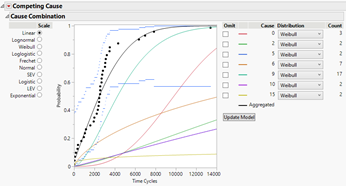
Eine Schwierigkeit beim Erlernen und Lehren von Statistik besteht darin, gut formatierte Beispieldatensätze zu finden. JMP weiß das und hat Hunderte von Datensätzen eingebunden. Die integrierten Datensätze von JMP sind nach Analysetyp, Fachgebiet und Lehrressourcen kategorisiert und über den Menüpunkt „Hilfe“ > „Beispieldaten“ leicht zugänglich. Das Öffnen dieser Datensätze ist so einfach wie die Auswahl des Datentyps oder der statistischen Methode, die wir untersuchen oder erfahren möchten, und das Klicken auf den blau hervorgehobenen Link. Möchten Sie lernen, wie man eine Karte in JMP erstellt? Suchen Sie unter dem Datentyp „Geografische Karten“ nach den Daten zur US-Wahl 2008. Sobald der Datensatz geöffnet ist, finden wir oben links eine Reihe von JMP-Skripten, die zur Ausführung bereit sind. Durch Klicken auf den grünen Wiedergabepfeil neben „Graph Builder-Karte in der Größe nach Anzahl der Wähler“ wird Graph Builder mit einer Karte der Vereinigten Staaten gestartet, die blau oder rot farblich gekennzeichnet ist, je nachdem, ob Obama oder McCain diesen Staat gewonnen hat. Sauber! Möchten Sie mehr über Überlebensanalyse erfahren? Suchen Sie nach der Kategorie „Zuverlässigkeit/Überleben“ und wählen Sie „Appliance-Datensatz“ aus. Durch Ausführen des Lebensverteilungsskripts oben links im Datensatz werden Verteilungen von Zeit-bis-Ereignis-Daten angepasst und verglichen. Es ist so einfach, mit JMP zu lernen und zu erkunden!


Abschluss
Sowohl SPSS als auch JMP sind hervorragende Softwaretools zum Bearbeiten, Visualisieren und Analysieren von Daten. In diesem Leitfaden haben wir hervorgehoben, wie Sie viele häufige datenorientierte Aufgaben in SPSS und JMP erledigen. Wir haben stets darauf geachtet, auf viele Unterschiede zwischen den beiden Softwarepaketen hinzuweisen und darauf hinzuweisen, wie JMP die Erkenntnisse, die Sie aus Ihren Daten gewinnen, verbessern kann. Es ist leicht zu erkennen, dass JMP und SPSS Datenanalyse-Workflows unterschiedlich angehen. Der Point-and-Click-Mechanismus in SPSS generiert SPSS-Code, sodass Benutzer entscheiden, welche Analyse und Optionen sie durchführen möchten, und dann den generierten Code übermitteln, um die Ausgabe zu erhalten. Der Code und die Ergebnisse werden in der Ausgabedatei aufgelistet, die gespeichert, kopiert oder bearbeitet werden kann. Im Gegensatz dazu verknüpft JMP die Daten und Berichte dynamisch, um eine Interaktion zwischen den Daten und dem Benutzer herzustellen. Der Benutzer beginnt mit einem allgemeinen Analysebereich und kann dann die Ausgabe anpassen, um verschiedene Funktionen oder Analysen hinzuzufügen. Die dynamische Verbindung zwischen Daten und Ausgabe macht die Erforschung ungewöhnlicher Beobachtungen sehr einfach und intuitiv. Die Interaktivität von Funktionen wie Graph Builder ermöglicht es Benutzern, visuelle Darstellungen in Echtzeit zu erstellen und zu aktualisieren.
Danksagungen
Ich möchte Ruth Hummel, Larry LaRusso, Anne Miley und Amy Stuart von JMP für all ihre Unterstützung, Bearbeitungen und Rückmeldungen während der Erstellung dieses Leitfadens danken. Ich möchte auch Jason Brinkley, dem Autor der ersten Version dieses Leitfadens, dafür danken, dass er einen klaren und präzisen Ausgangspunkt für die Erstellung der zweiten Version bereitgestellt hat.
