<meta http-equiv="Content-Type" content="text/html; charset=UTF-8" />제가 JMP를 처음 접하는 사람들에게 자주 언급하는 것 중 하나는 "JMP의 힘"이 데이터 테이블에 있다는 것입니다. 그들은 보통 저를 약간 멍하니 바라보고, 약간 비틀 거리며 주제를 뜨겁고 새로운 신선도로 바꾸려고합니다. 일반적으로 "물론입니다.하지만 낮은 테이블은 신경 쓰지 않습니다. 심층 신경망에 대해 알고 싶습니다!" -좋은 시간에 내 어린 Padawan. 저의 주장을 뒷받침하기 위해 우리가해야 할 일은 JMP 개발자가 테이블 메뉴 항목-파일 바로 뒤, DOE 앞. 그들 스스로가 테이블에주는 중요성의 수준이 분명합니다. 현재 테이블 메뉴에는 12 가지 옵션이 있으며 John Sall 닌자 레벨을 달성하려면 모두 이해해야합니다. 다행스럽게도 JMP는 당신을 도울 수있는 훌륭한 훈련 자료를 가지고 있으며, 명상하는 동안 공부를 위해 남겨 둘 것입니다. 이 게시물에서는 간단한 요약 테이블을 얻기위한 간단한 스크립트를 보여 드리겠습니다.
개인적으로 저는 항상 요약표를 사용합니다. 열의 값을 확인하는 데 사용하고, 테이블 연결 속성을 통해 기본 테이블의 행을 선택하는 데 사용하고, 관리 보고서에 사용합니다. 필요한 경우 머리를 잘라냅니다. 기본적으로 더 좋은 질문입니다. "언제 요약 테이블을 사용하지 않습니까?"가 될 수 있습니다. 물론 대답은 데이터가 닌자 수준 (및 데이터) 지시에 따라 약간 미묘한 전치, 쌓기 또는 결합 또는 연결이 필요할 때입니다.
테이블 메뉴 아래의 첫 번째 메뉴 항목이 요약 일 때 요약 테이블을 생성하기 위해 스크립트가 필요한 이유는 무엇입니까?

첫째, John Sall 닌자 레벨을 달성하기 위해 당신은 당신의 마음으로 JMP를 제어 할 것입니다. 그러나 우리가 그 수준의 기술을 달성하기를 희망하기 전에, 우리는 걸어야합니다. 그리고 우리는 뛰기 전에 걸어야합니다. 스크립팅은 우리가 걷는 속도보다 약간 더 빠르게 건너 뛸 수있는 방법입니다. 이것은 우리의 힘 (JMP) 기술이 발전 할 때까지 좋은 절충안입니다. 둘째, 요약 테이블과 집계가 표준의 시작이라는 것을 이해하는 것입니다. 분할 적용 결합 Hadley Wickam에 의해 설명 된 방법-(John Sall 닌자 수준으로 산을 올라가는 여정에 멀다). 마지막으로,이 방법을 적용함으로써 많은 요약 버튼 마우스 클릭을 절약했고 이제이 블로그 게시물을 작성하기에 충분한 시간을 얻었습니다.
그리고 더 이상 성가심없이 여기에 주어진 요약 테이블 JSL 스크립트가 있습니다. 모든 좋은 스크립트가 그렇듯이 편리하고 닌자 친화적 인 기능 형식으로 제공됩니다. 이것은 당신이 그것을 당신의 의지대로 구부리고 모든 닌자 테이블 비밀을 포기하도록 수정하는 것을 아주 쉽게 만들 것입니다.
// 스크립트 시작
// 정의
이름 기본값은 Here (1); // 항상 이것으로 스크립트를 시작하십시오!
// 함수는 현재 데이터 테이블에서 카운트 요약 테이블을 생성합니다.
// 테이블에서 열을 선택해야합니다.
sumdt = 함수 ({dt}, {기본 로컬},
selcollst = dt << 선택한 열 가져 오기 (문자열);
// 선택 열 가져 오기
If (NItems (selcollst)> 0, // 테이블에서 열이 선택되었는지 확인
summaryexpr = Expr ( "dt << Summary (Group (sublst))"); // 요약 테이블의 기본 표현식
liststr = ""; // 빈 문자열 자리 표시 자
// Expr 빌드
for (idx = 1, idx <= NItems (selcollst), idx ++,
If (idx == 1,
liststr = "열 (\!" "|| selcollst [idx] ||"\! ")"; // 첫 번째 열
,
liststr = liststr || ", 열 (\!" "|| selcollst [idx] ||"\! ")"; // 추가 열이있는 경우
);
);
SubstituteInto (summaryexpr, "sublst", liststr); // 대체 수행
sumdt = Eval (Parse (summaryexpr)); // 마법이 일어나는 곳
반환 (sumdt); // 항상 핸들을 반환하는 것이 좋습니다. 다른 스크립트에서 사용할 수 있습니까?
, // 데이터 테이블에서 아무것도 선택되지 않았습니다. 사용자가 아무것도 선택하지 않은 경우 메시지를 표시하는 것이 좋습니다.
표제(
{200, 200},
"집계 할 열을 선택하십시오",
글꼴 ( "Arial Black"),
글꼴 크기 (16),
TextColor ( "빨간색"),
BackColor ( "검은 색"),
음성 (0)
);
기다림 (4);
Caption (제거);
);
);
//본관
dt = 현재 데이터 테이블 ();
sdt = sumdt (dt);
// 스크립트 끝-이 블로그의 형식은 JSL에 적합하지 않습니다 ...
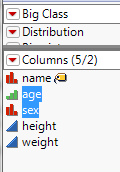
이것은 훌륭하고 직접 쉽게 확인할 수 있지만, 이것을 워크 플로에 통합하지 않으면 닌자 수준에 도달하려고하지 않습니다. 또한 워크 플로에 대한 잠시 토론하는 것이 적절할 것입니다. 이 간단한 스크립트가 키보드 핫키 조합에 연결되어 있고 내 워크 플로는 다음과 같이 구성됩니다. 데이터 테이블이 열려있는 동안 열 패널 <아래>에서 열을 선택한 다음 핫키 콤보를 사용하여 집계 ( 요약 테이블). 그게 전부입니다. 닌자 기술은 매우 간단합니다.
열 뷰어 (큰 클래스)-관심있는 집계 열 선택
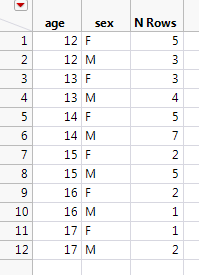
테이블 요약 스크립트의 핫키 콤보를 눌러 (연령, 성별) 별 집계를 얻습니다.
잠깐, 당신이 말하는 핫키 ... 그렇다면 스크립트를 핫키에 어떻게 연결합니까? 좋은 질문입니다. 이에 대한 더 나은 닌자 (JMP) 참조가 있다고 확신하지만 간단히…
1. 스크립트를 클립 보드에 복사
2. 보기-> 사용자 정의-> (선택) 메뉴 및 도구 모음에서

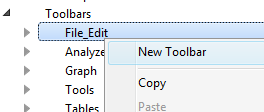
삼. 도구 모음 섹션에서 마우스 오른쪽 버튼을 클릭하여 새로운 툴바
4. 이름이 툴바라고 말 했음-물론 Ninja가 적절할 것입니다.
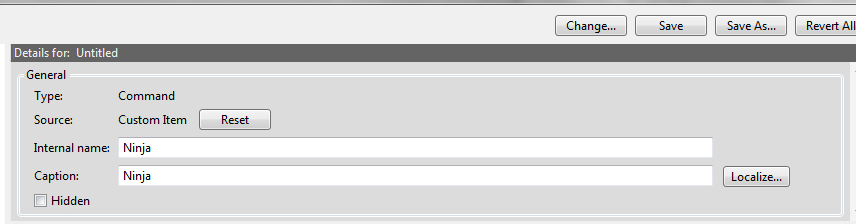
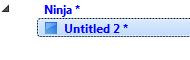
5. 닌자를 확장하고 제목없는 스크립트를 선택합니다.
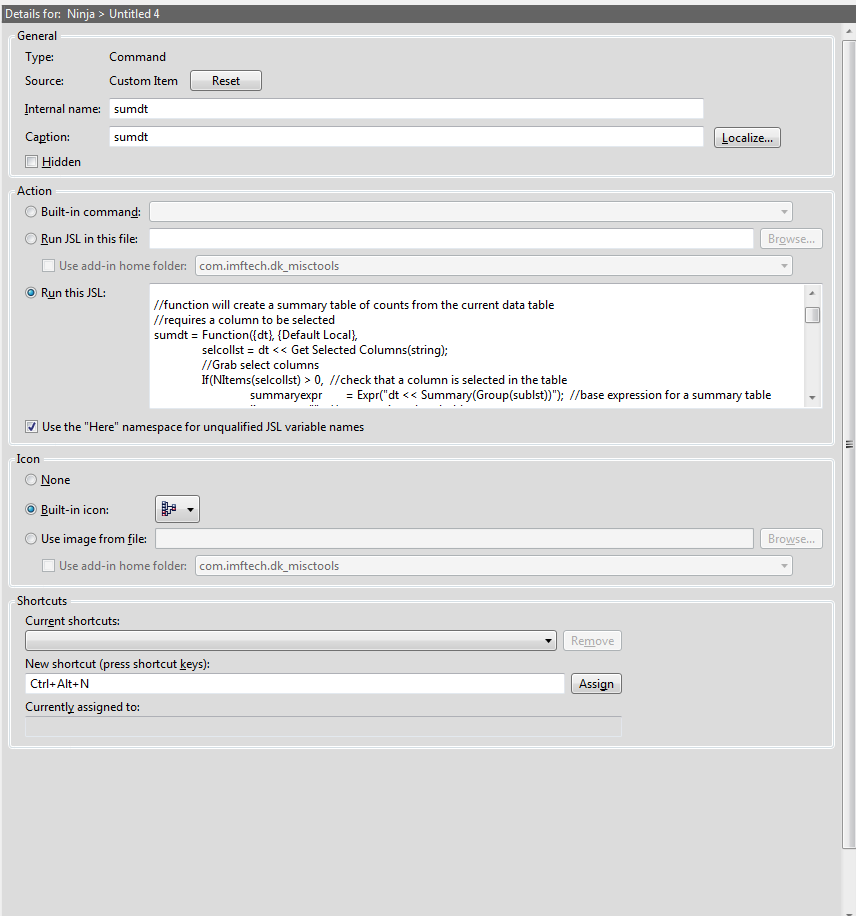
6. 오른쪽 창에서 스크립트 이름을 지정하고 JSL 함수를 'Run this JSL'섹션에 붙여 넣습니다.
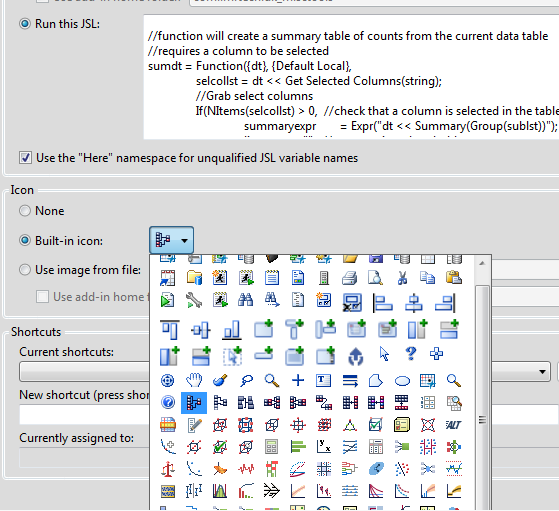
7. 멋진 내장 JMP 아이콘을 선택하세요-JMP 감사합니다 요약표를 빌릴 게요 아이콘
8. 바로 가기를 지정하십시오! 그것에 대한 추가 닌자 레벨을 얻을 것입니다!
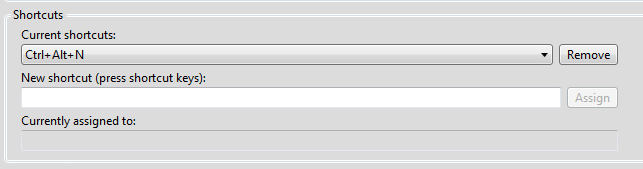
OK를 누르고 레벨을 올리십시오!
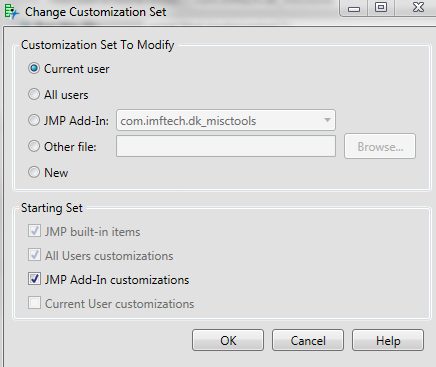
이 사용자 정의 화면이 표시 될 수 있습니다. 확인을 누르십시오.
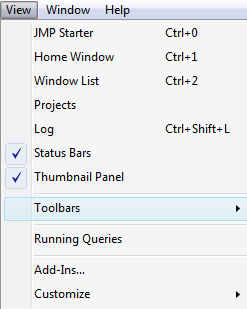
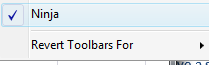
시각적 인 사람 중 하나이고 새 버튼을보고 싶다면 보기-> 도구 모음 새 Ninja 툴바가 선택되어 있는지 확인하세요.

새로운 니나 테이블 스킬을 즐기세요!
베스트,
님

