<meta http-equiv="Content-Type" content="text/html; charset=UTF-8" />我經常向JMP的新手提到的一件事是,數據表中有“ JMP的力量”-他們通常對我有點ask昧,有些蠕動,並嘗試將主題更改為最新的熱門話題,並通常回答“當然,但我不在乎低矮的桌子,我想了解深度神經網絡!” -一切順利,我年輕的Padawan。 為了證明我的觀點,我們要做的就是查看JMP開發人員將其放置在何處。桌子菜單項-在“文件”之後,在DOE之前。 他們自己對桌子的重視程度很明顯-呼吸就在那兒!表格菜單下當前有十二個選項,要達到John Sall忍者級別,您必須全部理解它們。 幸運的是,JMP提供了出色的培訓材料來幫助您實現這一目標,在您沉思期間,我將把它留給學習。 對於這篇文章,我將展示一個簡單的腳本來獲取一個簡短的摘要表。
就個人而言,我一直都使用匯總表。 我用它們來檢查一列中的值,我用它們通過錶鍊接屬性在主表中選擇行,我用它們來向管理部門報告-必要時我用它們剪頭髮-基本上是更好的問題就是“什麼時候我不使用匯總表……”,當然答案是當數據需要根據忍者級別(和數據)指示進行稍微微妙的轉置,堆疊,連接或連接時。
為什麼您會問,當“表”菜單下的第一個菜單項是“摘要”時,我們需要一個腳本來創建摘要表嗎?

首先,要達到John Sall忍者級別,您將用頭腦控制JMP-但是,在我們希望達到該級別的技能之前,我們必須走路。 而且我們必須走路才能跑步,腳本是我們跳過步速的一種方式,這是一個不錯的權衡,直到我們的部隊(JMP)技能得到發展為止。 其次,應了解摘要表和聚合是規範的開始拆分應用合併哈德利·威卡姆(Hadley Wickam)概述的方法-(從山上到約翰·薩爾(John Sall)忍者級別的旅程很遠)。 最後,由於採用了這種方法,我為自己節省了大量的摘要按鈕鼠標單擊次數,並且現在已經積累了足夠的時間來撰寫此博客文章。
無需再煩惱,這是給定的摘要表JSL腳本。 請注意,它是一種方便且忍者友好的功能格式,就像所有好的腳本一樣。 這將使您很容易彎曲自己的意願並對其進行修改以放棄所有忍者表的秘密。
//開始腳本
//定義
名稱默認為Here(1); //始終以此開始腳本!
//函數將從當前數據表創建一個計數匯總表
//需要在表格中選擇一列
sumdt = Function({dt},{Default Local},
selcollst = dt <<獲取選定的列(字符串);
//獲取選擇列
如果(NItems(selcollst)> 0,//檢查表中是否選擇了列
summaryexpr = Expr(“ dt << Summary(Group(sublst))”); //匯總表的基本表達式
liststr =“”; //空字符串佔位符
//建立Expr
for(idx = 1,idx <= NItems(selcollst),idx ++,
如果(idx == 1,
liststr =“列(\!”“ || selcollst [idx] ||” \!“)”; //對於第一列
,
liststr = liststr || “,Column(\!”“ || selcollst [idx] ||” \!“)”; //如果還有其他列
);
);
SubstituteInto(summaryexpr,“ sublst”,liststr); //執行替換
sumdt = Eval(Parse(summaryexpr)); //這是魔術發生的地方
return(sumdt); //總是很高興返回一個句柄-也許您將在另一個腳本中使用它?
,//然後在數據表中什麼也沒有選擇-如果用戶未選擇任何內容,最好提示用戶
標題(
{200,200},
“請選擇要匯總的列”,
字體(“ Arial黑色”),
字號(16),
TextColor(“ red”),
BackColor(“ black”),
口語(0)
);
等待(4);
字幕(刪除);
);
);
//主要
dt =當前數據表();
sdt = sumdt(dt);
//腳本結尾-此博客中的格式不適用於JSL ...
雖然這很不錯,而且您可以輕鬆地自己進行驗證,但是我認為,如果我們不將其納入工作流程中,那麼我們實際上就不會真正嘗試達到這種忍者水平。 另外,稍作討論工作流將是適當的。 我將這個簡單的腳本鏈接到鍵盤熱鍵組合,並且我的工作流程包括:當我打開數據表時,我從列面板<以下>中選擇一列,然後使用熱鍵組合獲取匯總(匯總表)。 真的就是全部。 忍者技能顯然看似簡單。
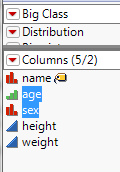
列查看器(大類)-選擇感興趣的聚合列
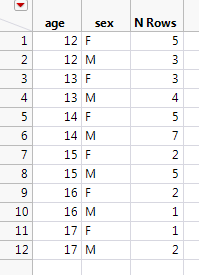
點擊表格摘要腳本的熱鍵組合,以按(年齡,性別)獲取匯總
等等,熱鍵您說... 那麼,如何將腳本鏈接到熱鍵?好問題-我相信對此會有更好的忍者(JMP)參考,但簡要來說……
1。 將腳本複製到剪貼板
2。 在視圖下->自定義->(選擇)菜單和工具欄

3。在工具欄部分下,右鍵單擊以添加一個新工具欄
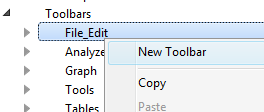
4。名稱表示工具欄-當然,忍者是合適的
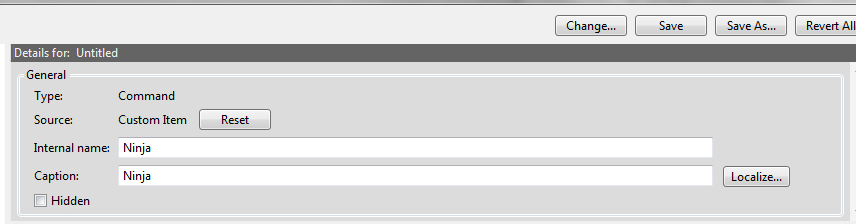
5,展開忍者並選擇無標題腳本
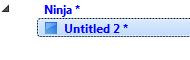
6。在右側窗格中命名您的腳本,然後將我們的JSL函數粘貼到“運行此JSL”部分中
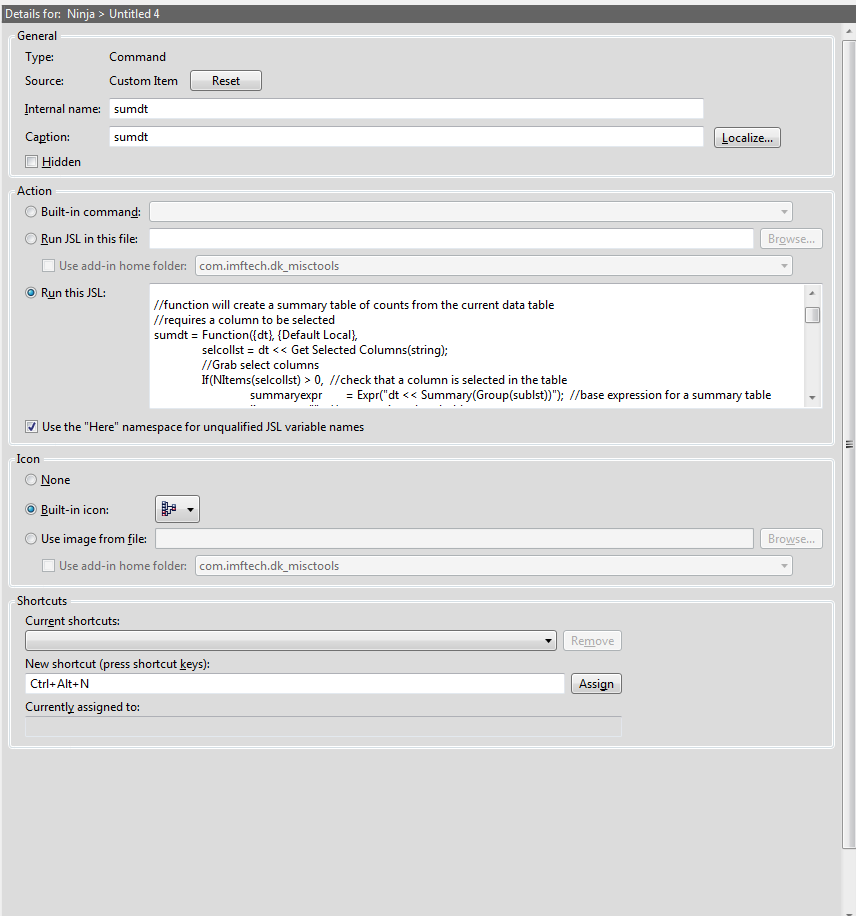
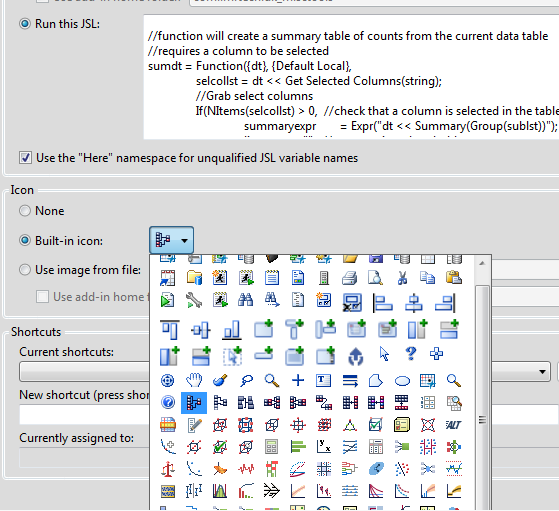
7 選擇一個不錯的內置JMP圖標-謝謝JMP,我將藉用該摘要表圖標
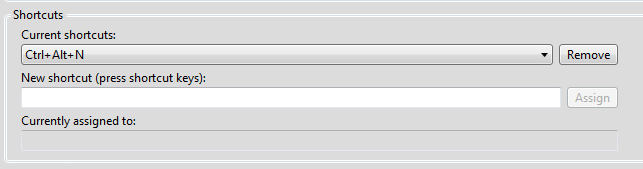
8。確保分配您的快捷方式!為此,您將獲得額外的忍者等級!
點擊確定併升級!
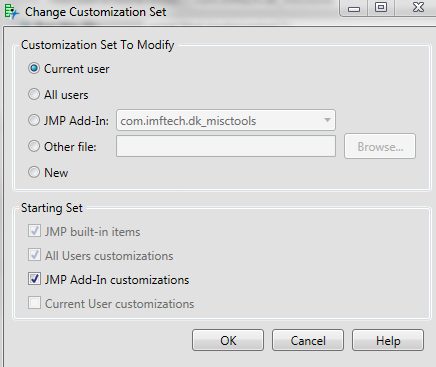
您可能會看到此定制屏幕-只需單擊確定
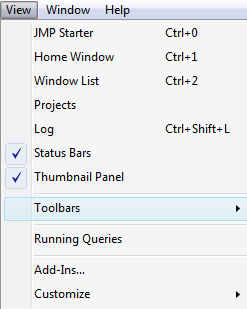
如果您是其中一位視覺界人士,並且想要查看新按鈕-只需轉到查看->工具欄並確保已選中新的Ninja工具欄
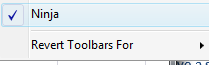

享受您的新Nina Table技能!
最好,
不要

