在其中显示地图图形生成器在 JMP 已经成为一种可视化数据的流行方式。这部分是因为您可以根据数据表中的变量为感兴趣的地理区域着色(图1)。
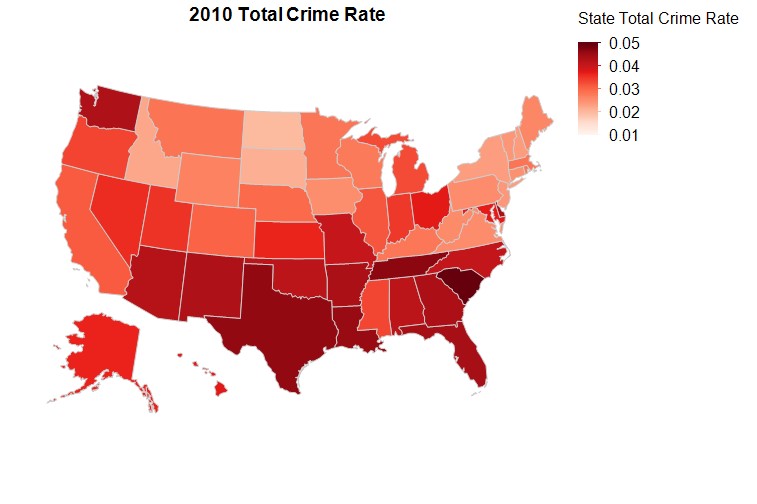
图1
或者,如果您具有经度和纬度信息,则可以将城市绘制为点(图2)。
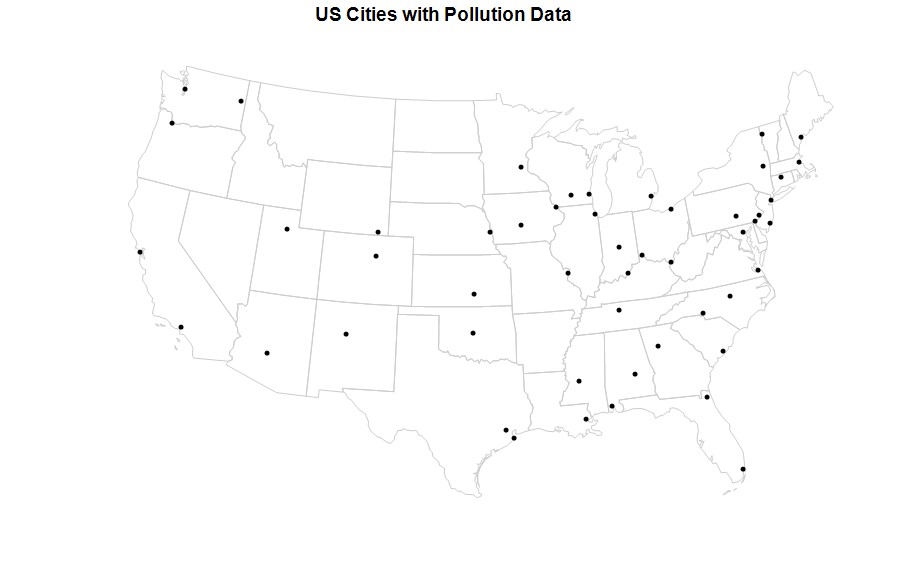
图2
但是,如果您想将两者结合起来呢?
一位客户想做到这一点。该JMP用户试图在显示感兴趣的特定城市的同时为数据表中特定属性上的州着色。最重要的是,JMP用户希望能够将鼠标悬停在城市上以显示其名称和其他城市信息。
没问题!我会告诉你如何。在我的示例中,我将使用在Cities.jmp数据集中找到的城市污染和人口数据(可在JMP中的“帮助”下的“示例数据”中找到),并将其与一些州级犯罪数据(犯罪总数,这个案例)。我将使用来自CrimeData.jmp数据集的犯罪数据,该数据集也位于JMP的Sample Data目录中。这里的目标是显示给定年份中每个州的犯罪率,并能够查看该州中给定城市的污染水平。目的是在不绘制太多信息的情况下探索两者之间的潜在联系。
所需的图形如下所示(图3):
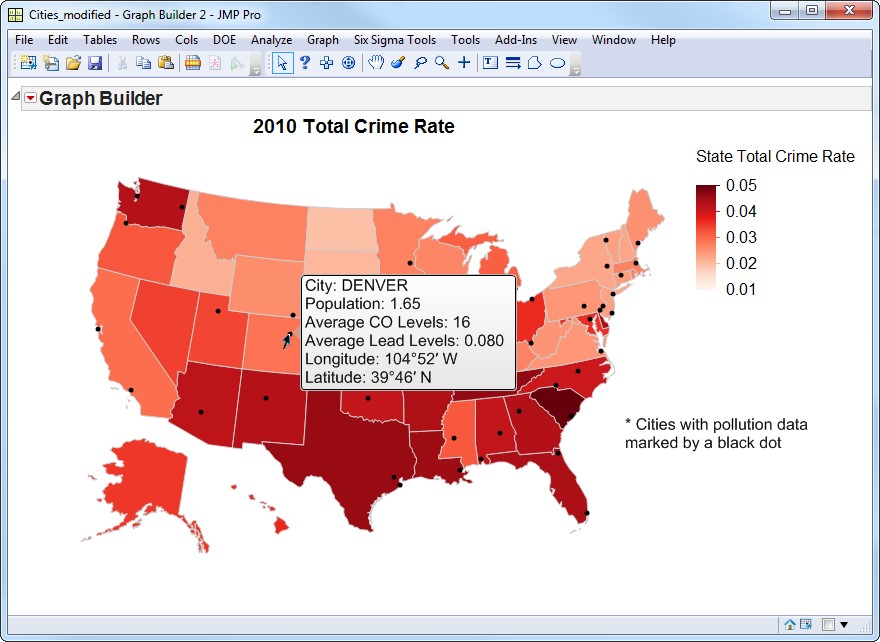
图3
要创建所需的图形,我需要将其地理位置上的城市覆盖为州上方的点,同时确保仅对州进行着色。要制作图表,请按顺序执行以下操作:
将纬度和经度分别拖到Y和X区域。将状态拖到“地图形状”区域。通过单击顶部“图形类型”工具栏上的图标,删除“平滑图形类型”。将州总犯罪率拖到颜色区域。将Points Graph Type拖放到绘图上。转到“点”部分(请参见图4)。找到“变量”小节,单击“…”按钮,然后取消选中“颜色和贴图形状”(参见图4)。需要使用此选项以消除点的颜色并使它们以地理坐标为中心,而不是以状态为中心。
图4
出于演示目的,我需要删除坐标轴(此处未添加任何信息),并将代表总犯罪率的渐变颜色更改为顺序的而不是发散的(因此,我以更具信息性的方式显示信息) 。右键单击每个轴并删除刻度线和标签,即可摆脱大部分轴的影响。接下来,我右键单击图的中心,然后转到“图”>“边框”以取消选中左边界和底边界。如果仍然出现“经度和纬度”,我可以选择文本并将其删除。现在,我有了图3所示的图形/地图,但是还没有完成。
我希望能够将鼠标悬停在每个城市上,并查看城市名称以及在其他列中找到的其他元数据/信息。为此,我:
选择数据表上感兴趣的列。右键单击列标题之一,然后选择Label / Unlabel(参见图5)。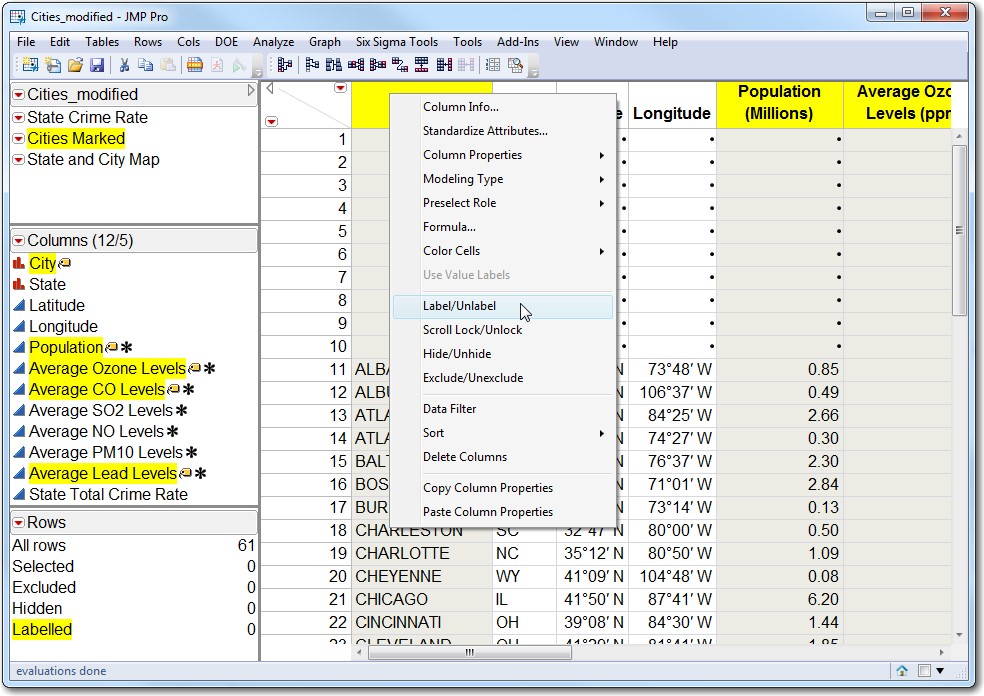
图5
当我将光标悬停在感兴趣的城市上时,我会得到所需的信息。现在,我具有所需的输出和行为,如图3所示。
现在,我可以探索每个感兴趣的城市,而不必在同一图表上绘制所有信息!
但是,如果我想在地图上显示有关城市的更多信息怎么办?我如何在不将鼠标悬停在每个城市上方的情况下显示每个城市的人口规模以及地图中的污染列之一?请继续关注–这些问题的答案将在后续博客中发布。
