关于 JMP 您不知道的 10 件事你错过了前10件事吗? 查看关于 JMP 您不知道的 10 件事
1.行状态列
 JMP 列有两种众所周知的数据类型:数字和字符。 JMP 从一开始就有一种经常被忽视的第三种数据类型,行状态。 此数据类型存储每行的颜色、标记和其他行状态信息。
因此,如果您花时间着色、标记、选择、排除行并希望确保其已保存,请创建一个“行状态”列来保留它。 然后您可以根据需要进行着色、标记、排除等,并且可以随时返回到存储的状态。
您可以在保存行状态视频。
2.日期/时间/日期时间列应该是数字
[还有更多关于日期和时间的信息在 JMP 中使用日期、时间、日期时间和持续时间]
计算机通常将日期存储为多个时间单位时代。 JMP 商店日期和日期时间值作为自 1904 年 1 月 1 日凌晨 12:00 UTC(世界标准时间)以来的秒数。 当您使用列进行数学计算时,考虑这一点很重要。 例如,如果将一个日期值减去另一个日期值,结果将是它们之间的秒数。
诚然,两个日期之间的秒数无法直观地解释,因此您需要将结果除以您更感兴趣的时间单位的秒数。 例如,除以 86,400 秒(24 小时内的秒数)即可得到天数。 JMP 具有许多功能可以为您提供以下功能:分钟内() ,几小时内() ,天数() ,几周内()和多年()功能。 数字参数指定函数名称中时间单位的数字。
这日期增量()和日期差异()如果您想要这些简单的计算,函数将自动为您执行这些额外的数学运算。
如果您最终将日期或时间值存储为字符串,这些视频将向您展示如何将它们转换为数值。
 https://www.youtube.com/watch?v=qYLVydlQMto
 https://www.youtube.com/watch?v=9nRaDwsYB28
3. 值顺序属性
JMP 通常按字母顺序对分类值进行排序。 所以,前,期间和后将会出现为后,前,期间。 如果您希望值以不同的顺序排列,您可以使用价值订单列属性。
使用此属性,您可以指定希望值在轴和报告中显示的顺序。
右键单击列顶部并选择列属性 -> 值顺序。 然后,按照您希望值出现的顺序排列这些值。
 https://www.youtube.com/watch?v=Wa8kkaIzxRI
4. 复制/粘贴到大多数对话框中
有时,在 JMP 对话框中填写字段可能会很痛苦。 例如,“值标签”属性需要两个字段条目并单击每个值/标签对。
考虑一个您想要用公司名称标记的股票代码表。

对于每个股票代码,您需要输入价值和标签然后单击添加。
更容易获取数据表中的符号和公司名称列表,以及复制和粘贴值。


只需确保剪贴板上有一个制表符分隔的列表即可。
同样,您可以将列名称粘贴到 JMP 的启动对话框中。
5. 标准化属性
随着数据表变得越来越大,列越来越多,您会喜欢一种同时更改大量列的数据类型、建模类型和属性的方法。 那什么列 -> 标准化属性...做。
只需选择所有需要更改的列,然后启动标准化属性...。

这样可以轻松地将作为字符列导入的数据更改为数字列。 十分简单!
奖励:不要错过对话框顶部的重新编码选项。 一次性清理一堆列!
6. 将列拖到报告窗口中
您是否知道数据表左侧的列窗格可以作为将列添加到现有分析报告窗口的便捷方法?
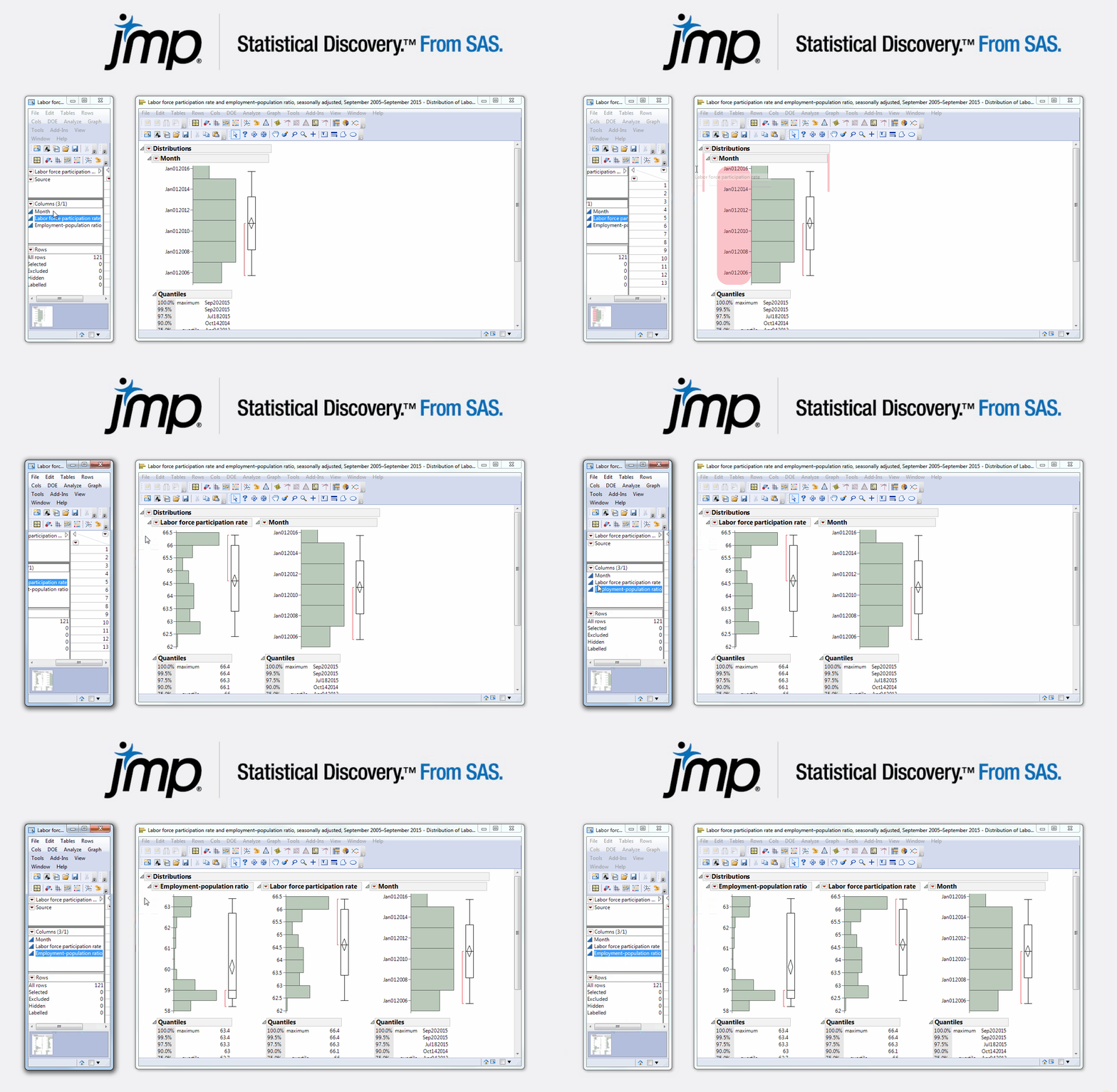
只需从面板中获取列名称并将其拖到报告窗口中即可。
7. 轴属性
艾默生可能已经意识到了一些不一致之处,但您可能希望每次的轴都相同,而不管数据的范围如何。 这轴属性列的属性允许您按照您想要的方式设置轴,只要该列出现在图表上,JMP 就会使用该轴。

您可能会发现使用现有图表更容易按照您想要的方式设置轴,并通过右键单击轴将轴设置保存到列属性。

8. 列中的名称选择
当您探索数据时,您可能会发现一组对您来说很突出的行。 也许他们是异常值。 也许您通过数据过滤器找到了它们。 无论如何,一旦选择了一组行,您就可以创建一个新列,使用以下命令为其分配名称或类别行 -> 行选择 -> 列中的名称选择... 。
 https://www.youtube.com/watch?v=P0OJmImuKx0
您可以多次执行此操作来命名多个组。 只需继续将名称保存到同一列并保留未选择字段为空,直到您获得最后一组。
9. 透明度
随着数据量的增长,绘图变得越来越繁忙。 解释一堆点可能会变得困难。 如果发生这种情况,请尝试使用透明度来显示绘图中最密集的部分。
只需右键单击图表并选择透明度...。 尝试设置大约 0.25 或更低。
 https://www.youtube.com/watch?v=O1dJ3iWoMkE
10.???
正如我所说,我的第一次关于 JMP 您不知道的 10 件事发帖了,没想到这些你都不知道。 所以我想我应该留出一个空间让你添加自己的内容并分享你认为其他人不知道的东西。
在评论中发表您认为人们不了解的关于 JMP 的最喜欢的事情。 我敢打赌你甚至可以教我一些东西。
回复:关于 JMP 您不知道的 10 件事<meta http-equiv="Content-Type" content="text/html; charset=UTF-8" />的确! 每个报告窗口都有一个自动隐藏的菜单栏,以节省一些屏幕空间。

如果您不喜欢,可以在首选项中关闭自动隐藏。
这是一篇旧博客文章,解释了更多信息:你可以看菜单,但你就是不能吃。
回复:关于 JMP 您不知道的 10 件事很棒的帖子——谢谢。以下是我对 JMP 隐藏功能的贡献:
“分析”菜单下的第一个选项是“分布”。
当您创建发行版时,您将在顶部窗口边框下方和“发行版”标题上方看到一条非常小的、微弱的线。将鼠标悬停在这条微弱的线上可在输出窗口中下拉选项菜单。
这绝对是“啊哈!”对我来说,这是我第一次看到有人这样做的时刻。

