我意识到这篇文章的标题具有挑衅性。 我想我用它作为点击诱饵,但如果您阅读此列表,我敢打赌您至少会发现一些您不知道的内容。
如果您因为已经了解其中大部分内容而感到有点受骗,请花点时间添加评论,其中包含您认为大多数人不了解 JMP 的最喜欢的内容。
1. 使用快捷键和修饰键提高效率。
JMP 有很多快捷键和修改鼠标点击的键。 使用它们可以让您在 JMP 中的时间更加富有成效。 这是我的最爱。
- 使用单字母按键切换工具。 例如,只需按 L 键即可使用套索工具。 请注意,不需要修饰键。 以下是与每个工具关联的键:A=箭头、S=选择、Z=缩放、C=十字准线、L=套索、B=画笔、H=手、R=滚动器、?=帮助、T=文本注释
- 使用 Ctrl/Cmd 键广播命令。 当您按住 Ctrl/Cmd 键并操作报告窗口时(例如,通过从红色三角形热点菜单中选择一个选项),JMP 会将相同的命令发送到报告窗口中的所有类似对象。 例如,在 Bivariate 平台中,如果您在选择时按住 Ctrl/Cmd 键拟合线从热点菜单中,JMP 将在报告窗口中的所有双变量图中拟合一条线。 广播可用于许多不同的操作,包括调整图表大小、更改标记大小和调整轴。

- 从任何热点菜单获取对话框。 如果在单击红色三角形热点菜单时按住 Alt 键,您将看到一个包含该菜单中所有选项的对话框,因此您可以一次选择多个选项。
- 快速进入主窗口。 在 Windows 上使用 Ctrl-1 或在 Mac 上使用 Cmd-2 可快速进入主窗口。
- 找到一个隐藏的 JMP 窗口。 在 Windows 上,使用 Ctrl-Tab 循环浏览 JMP 窗口。 使用 Alt-Tab 循环浏览所有打开的窗口。 Alt-Tab 组合是 Windows 的一部分,可以轻松地在 JMP 和其他 Windows 应用程序之间快速移动,例如复制和粘贴。
- 显示所有 JMP 窗口。 在 Windows 上,您可以通过按 F9 显示所有 JMP 窗口。 这将使您轻松找到您想要的窗口。
 On Windows, F9 reveals all JMP windows.On Windows, F9 reveals all JMP windows.On Windows, F9 reveals all JMP windows.On Windows, F9 reveals all JMP windows.在 Windows 上,F9 显示所有 JMP 窗口。
您可以在快速参考卡中找到这些键和更多内容帮助 -> 书籍 -> 快速参考。
2. 使用 Application Builder 组合报表窗口
有时,您希望将两个报告合并到一个窗口中以便于分析,或者在将数据表传递给其他人时为他们创建类似仪表板的内容。 应用程序生成器和仪表板让这变得很容易。 首先按照您的需要在屏幕上排列报告窗口,并排或上下排列。
从这里开始,Windows 和 Macintosh 之间的方法有所不同。
视窗
单击每个窗口右下角的复选框。 然后单击其中一个窗口上该复选框旁边的下拉菜单,然后选择合并选定的窗口。
或者,您可以选择主窗口列表中的窗口(单击第一个窗口,然后按住 Shift/Ctrl 键单击其他窗口),然后右键单击并选择结合。
麦金塔
从菜单栏中选择“窗口”->“组合窗口...”,您将获得一个可供选择的窗口列表。 选择您想要的,然后单击“确定”。
获得新的报告窗口后,请使用顶部的热点菜单将脚本保存到数据表中,或者如果您愿意,也可以保存到其他地方。 您还可以使用“应用程序生成器”来编辑应用程序,以更好地控制报表元素的放置和分组。
3. 通过 Internet Open 从 Web 获取数据
许多网页都有包含可在 JMP 中使用的数据的表格。 选择文件->Internet 打开...并输入网页的地址 (URL),JMP 将扫描页面并查找要导入的任何 HTML 表。
尝试一下表中的内容这个帖子来自论坛。 只需将此地址放入“Internet 打开...”对话框中即可: https://community.jmp.com/t5/Discussions/How-to-make-a-formula-Delta-Delta-in-JMP/mp/12760
4.您尚未使用的最佳公式编辑器功能 - Word()
我以前说过,我还得再说一遍吗? 这单词() function 是处理文本字符串最有用的函数。 如果你还想要更多, @Craige_Hales有一个很好的清单JSL 字符串函数。
5. 五个快速图形生成器技巧
- 将元素图标从调色板拖到图表中以添加另一个元素
- 通过将连续变量拖到轴的“合并”区域来对分类轴进行排序
- 对于多个 X 或 Y,可以通过单击它们之间的调整大小区域来分别调整它们的大小 - 额外提示:关闭自动拉伸以使图形大于当前窗口
- 一些图例项目默认隐藏(点和置信带);在图例设置中取消隐藏和自定义它们
- 更改 Y 组标签的文本方向
6. 在图表和其他地方使用图像文件
有时,您可以使用图像(例如照片)向图表添加上下文。 您可以将任何图像文件(例如,.JPG、.PNG 等)从 Windows 资源管理器或 Macintosh Finder 中拖放到图形框架中,从而将其放置到图形的背景中。 一旦它出现,您可以右键单击它以获取用于更改其外观的菜单。
您还可以使用 JSL 操作图像。 去帮助 -> 脚本索引并搜索“image”以查看可用的命令和示例。@约翰·庞特发布了一些图像示例 JSL这也将证明这些。
7. 使用自定义需求函数优化响应
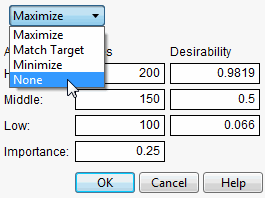
这意愿函数探查器中的可帮助您找到模型的最佳输入值,但有时您可能需要更复杂的意愿函数,尤其是在多个响应中。 你可以用定制需求功能。 您需要使用分析器来自图形菜单,因此首先从建模平台保存预测公式。 然后,使用您的自定义意愿函数添加一个新列。 选择图表 -> 分析器并使用您的原始预测列和自定义意愿列。 从 Profiler 热点菜单打开意愿函数。 然后双击原始预测列的意愿曲线以获取控制面板对话框,您可以在其中将函数设置为“无”。
Karen Copeland wrote:

The key is the "dramatic pause" between the clicking and the dragging.
是的,需要区分拖动以选择多列或拖动以移动列。
请务必从表中的实际列中拖动列,而不是从列面板中拖动其名称。
里面有一个视频我对一个问题的答复在这可能有帮助。
如果您仍然遇到问题,请告诉我。
杰夫,
有趣的帖子,您说得对,在使用 JMP 时总有一些东西需要学习(或重新学习)。
你能扩展一下#10吗? 具体来说,第二步是将汇总统计数据拖回源表。我可以将摘要统计列拖过去并获得一个新列,但它是空的,所以我遗漏了一些东西。
凯伦

