<meta http-equiv="Content-Type" content="text/html; charset=UTF-8" />JMP 发现峰会 2015即将在圣地亚哥上映。 我正在提交一篇关于生成 JMP® 图表的高质量图像的最佳实践以及用于演示和发布的分析的论文。 这是在一次分组会议期间周二. 本文基于一系列博客文章过去几年,我在主要的 JMP 博客上撰写过有关从 JMP 生成高质量图表和报告以供打印或演示的文章。
这篇博文的重点有两个。 首先,随着最后期限的临近,是时候整理我的想法并准确地写下我将要介绍的内容,并希望能在我将要讨论的主要主题领域获得一些早期反馈。 只有 30 分钟的论文时间(应该包括最后 5 分钟的提问时间),我无法涵盖所有内容,但我确实想涵盖人们似乎最麻烦的领域时间。
以下是我计划涵盖的五个主题。
1. PowerPoint 导出(JMP 12 中的新增功能)-- JMP 12 引入了一个出色的工具,可以将 JMP 图表和报告直接导出到 Microsoft PowerPoint 中。 除了一键导出之外,此功能还解决了用户最大的图形输出难题之一,即从 JMP 中获取矢量图像。 矢量图像可以轻松调整大小或缩放,而不会失去清晰度或质量。 将您的 JMP 图表导入 PowerPoint 非常简单。 文件 > 另存为现在将为您提供另存为 PowerPoint 演示文稿 (.pptx) 的选项。 确保选中默认的 EMF 图形文件格式,您将自动将图形设为矢量格式。
因此,这是生成的 PowerPoint 演示文稿:
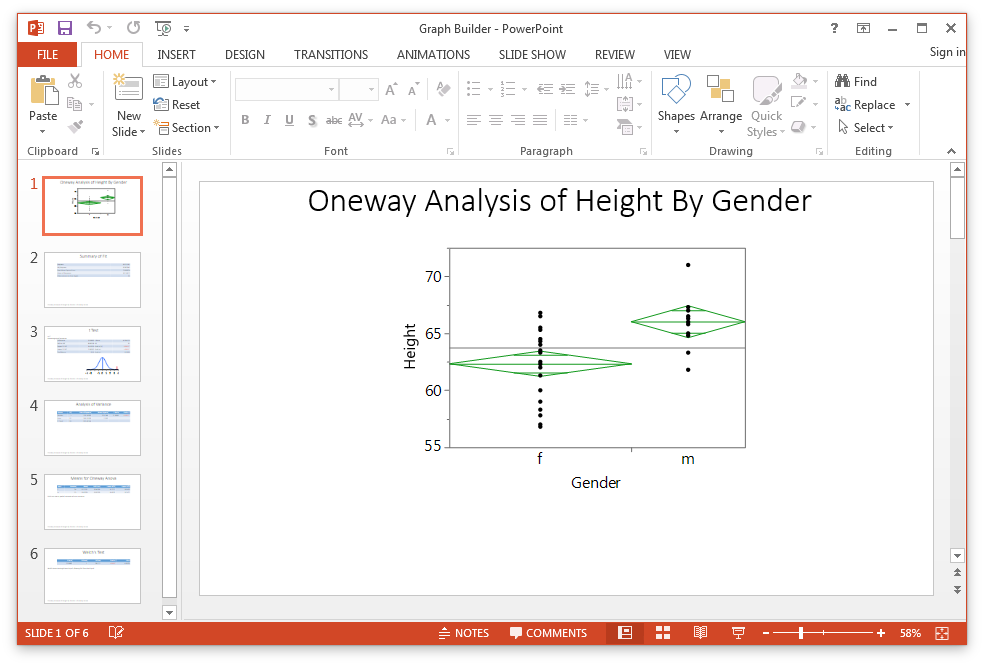
这有几个很好的属性(除了图形采用适当的矢量格式这一事实之外)。 1) 背景是白色的 2) 字体大小/图表大小比例很好 3) 多余的 UI 元素和框从图表中移除。 更好的是,我们可以在图表上右击,选择“另存为图片”,如下图:
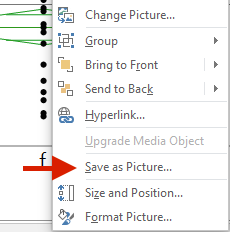
这使我能够将其保存为 .EMF 文件,该文件可以在 Adobe Illustrator 等图像编辑软件中打开,以便进一步调整或自定义。 我还可以在 PowerPoint 中选择右键单击 > 编辑图片,这会将 .EMF 转换为 Microsoft Office 绘图对象。进入绘图对象后,可以通过右键单击 > 组合 > 取消组合来取消组合图形。 现在可以自定义和编辑图表上的每个元素。 这里有很多强大的功能,这种单击导出到 PowerPoint 确实有助于工作流程。
在演示方面,我还计划介绍如何自定义 JMP 使用的默认模板,以便使用您组织的 PowerPoint 模板。 这是我几周前分享的盖尔@jmp在这个讨论中提到论坛邮政。
2. Apple® 主题演讲导出-- 对于许多 Mac 用户来说,Keynote 是首选的演示工具。 幸运的是,JMP 中的另存为 PowerPoint 演示文稿与 Keynote 配合得很好。 在 Mac 版本的 JMP 上,选择文件 > 导出 > Microsoft PowerPoint。 然后只需在 Keynote 中打开演示文稿。 此外,您始终可以使用复制/粘贴将图形和图表添加到现有的 PowerPoint 或 Keynote 演示文稿中。 这与没有背景的复制插件配合使用效果更好,我将在下面介绍。
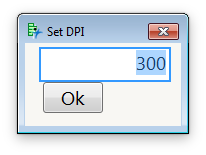
3.有用的插件-- 我计划介绍几个有用的插件,用于帮助图形输出工作流程。 我经常用朱利安的绘图默认值和没有背景加载项的复制。 我还有一个设置默认 DPI 加载项布雷迪布雷迪帮我整理好了。 当您“文件”>“另存为”或“编辑”>“选择另存为”时,这让我可以调整 JMP 用作其默认值的 DPI。 当您需要用于打印的高分辨率光栅图像时,这很有用(我在截屏时经常这样做,这将打印在海报或展位属性等大件物品上)。
4.在 Mac 和 Windows 上创建矢量图像的工作流程-- 虽然 PowerPoint 导出是一种从 JMP 轻松获得良好输出的有用方法,但我还想回顾一下在不使用 PowerPoint 的情况下在 Mac 和 Windows 版本的 JMP 上创建矢量格式的高质量图形的工作流程。
- 对于 Mac,我将讨论使用选择工具来抓取感兴趣的图形,然后使用 CMD-C 将其放到剪贴板上。 然后打开 Apple® Preview、CMB-N(从剪贴板新建)。 另存为。 现在您的图表是矢量格式。 无背景复制插件让您无需更改 JMP 中的首选项即可移除棕褐色背景颜色。
- 对于 Windows,只需在报告中选择要导出的项目,编辑 > 将选择另存为。 选择 .EMF。 现在您的图表是矢量格式。
5.高分辨率光栅图像 (Windows) -- 最后,我将在 Windows 中使用 Set DPI Add-In 以及通过首选项设置光栅图像的分辨率。
所以这就是我的计划。 我很想听听您的意见和反馈。 您在尝试从 JMP 中获取图表和报告并进入出版物或演示文稿时是否还有其他痛苦? 还有什么我应该在这里介绍的吗?
2015 年探索峰会见!
xan@jmp刚刚给了我一个关于 Mac 版 JMP re: 第 4 点的提示。 在 Mac 上,如果您使用选择工具 (S) 在报表中选择一个对象,按住 Control 键并单击文件菜单,您将获得“将选择另存为...”的选项。 这与此工作流的 Windows 版本的 JMP 一样。 非常好的提示。
