使用 JMP 的图形输出选项分享统计发现时产生影响的最佳方式是使用引人注目的图形输出——在这个领域,数据可视化范式联合管理计划是理想的。
 这个由四部分组成的博客系列将介绍一些选项,用于将 JMP 中创建的可视化结果导出到最适合您需求的图形文件。
第一篇文章将介绍可用的图形输出选项。第二个将重点准备在 JMP 中创建的图形以供发布。 第三个将是一个分步视频教程,解释输出过程。 最后,在本系列的第四部分中,我将重点介绍即将发布的 JMP 10 中有关图形输出的一些令人兴奋的选项。 你不会想错过的!
JMP 有许多选项可用于获取在各种平台中生成的可视化效果并将其保存以供其他媒体使用 - 无论是报告、网页、打印文档还是演示文稿。
由于这些不同输出目标的目标各不相同,因此了解 JMP 中图形输出的选项并了解哪些文件类型最适合您的输出目标非常重要。
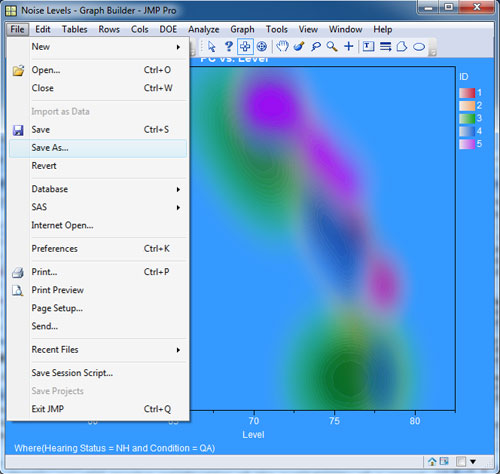
JMP 使用选择工具可以轻松保存图形。 只需选择您想要从 JMP 输出的图形部分,然后单击文件 -> 另存为。 如下图所示: 保存时,以蓝色突出显示的元素将输出到文件中。您可以将选择保存在报告中,并选择以各种图形输出格式突出显示。
这些包括:
此外,您还可以将选择另存为 JMP 日志、JMP 报告、文本文件、HTML 文件、RTF 文件或 Microsoft Word 2000 + 文件。 由于在本文中我们假设您有兴趣在其他内容中使用输出(无论是报告、演示文稿还是打印文档),因此我们将关注以下列出的标准图形输出选项:上面的列表。 在下图中,您将看到选择时可用的选项另存为类型在 JMP 中。
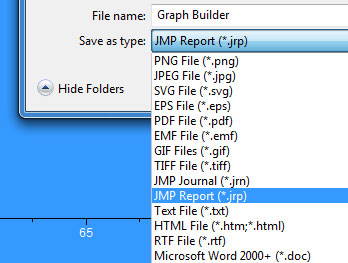
我从 JMP 输出图形时通常采用两种文件格式。 第一个是 .tiff 文件,第二个是 .eps 文件。 我将 .eps 文件用于任何需要以高分辨率打印的图形。 我将在本博客系列的第二部分中解释为什么我选择这种格式而不是其他选项。
每种文件格式的详细信息超出了本概述文章的范围,但基本上有两种类型的图形输出格式:可缩放矢量格式和固定缩放位图格式。 保存为 .png、.gif、.jpg 和 .tiff 的文件是有损(.gif 或 .jpg)或无损(.png 和 .tiff)位图格式。 有损意味着文件格式被压缩,以最大限度地减少单个文件的数据存储要求,但代价是丢弃其中的一些文件。 从 JMP 保存的 .jpg 图像可能为 29 KB,而相同尺寸的 .tiff 图像可能为 336 KB,即大小的 11 倍。
当您输出文件以在演示文稿中或在线显示时,这种大小差异会成为一个问题。 如果用户尝试查看包含多个未压缩文件的网页,您可能会很快遇到内存问题。
矢量图像可以缩放到任何尺寸,而不会损失清晰度,因为它们依赖于数学方程来根据预期的尺寸和分辨率渲染图像。 当我们在本系列的下一部分中创建用于打印的文档时,这将成为一个重要的概念。
使用 .eps 等矢量图像的问题是任何 Web 浏览器都无法显示它 - 因为该图像文件类型不受支持。 Web 浏览器支持某些矢量图像格式,例如 .svg 格式。
一般来说,正如我在本文前面提到的,我喜欢以 .tiff 文件格式输出用于网页、演示文稿或计算机屏幕的任何图形。 由于 .tiff 以无损格式保存图形,因此我可以在任何第三方图像编辑软件中调整图形的输出外观,并根据需要多次保存结果,而不会进一步降低图像文件的质量。 当我对结果感到满意时,我可以将图像保存为压缩格式(例如 .jpeg),然后将最终图像文件放在演示文稿中或放在 Web 上。
我发现这些输出选项最适合我,但我鼓励您也尝试一些其他文件格式并进行实验。
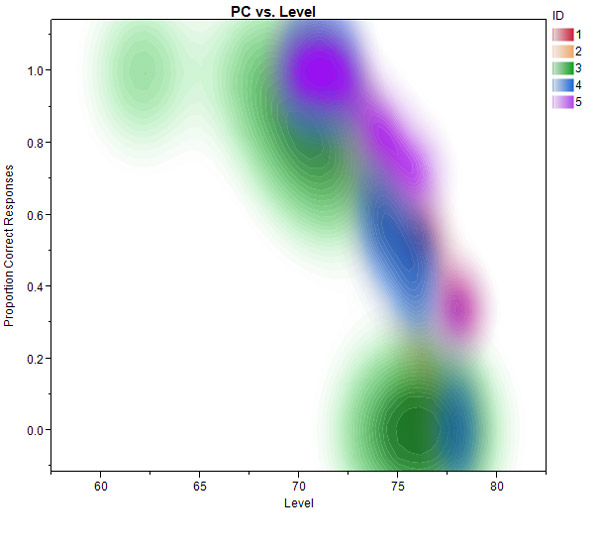
聚苯乙烯 对于那些想了解这篇博文中提供的数据的人 – 我在 JMP 的图形生成器平台中绘制了此图。 图形生成器可以非常轻松地拖放变量并更改显示的可视化类型。 在本例中,我为此数据集选择了等高线图。
我们正在研究的是一个实验,我收集了受试者在不同级别的掩蔽背景噪音的同时重复通过耳机播放的句子的能力。 我感兴趣的是收集特定性能水平的阈值 - 在这种情况下,信噪比(语音的固定水平 - 噪声水平)需要使 3/5 的关键字正确 71%时间。 但在收集这些阈值的过程中,我还可以访问受试者如何达到该阈值的逐次试验数据(噪音从低水平开始,然后根据固定的决策规则逐渐变大 – 2正确答案和噪音增加,1 个错误答案和噪音减少。这些规则集中在 71% 正确标准所需的信噪比上。
以不同颜色显示的每个受试者的单独试验让我很好地感觉到随着聆听条件变得越来越困难,性能下降的斜率。 您在第一张图中可以看到,当噪声水平较低时,受试者的表现接近 100% 正确;而当噪声水平较低时,受试者的表现接近 100% 正确。随着噪音水平变大,任务表现急剧下降,以至于受试者无法正确识别句子中的任何单词。 使用图形生成器中的等高线图是一种很好的方法,可以可视化多个受试者的表现数据,以查看是否有任何异常值,以及不同噪声水平下试验的集中度。
回复:使用 JMP 的图形输出选项您好,我如何描述或分析下图。
谢谢

Daniel Valente 写道: 你好 - 您可能想阅读我的...丹尼尔·瓦伦特写道:
你好——你可能想阅读我的文章JMP 10 中图形的输出选项。 其中包含有关保存 300 dpi 光栅图像的详细信息,可以根据需要采用 .tiff 格式。 表面轮廓仪(以及使用 OpenGL 的其他对象)的问题是它们不像 JMP 中的其他绘图那样以更高分辨率输出。 结果你得到了一个 300 dpi 大小的文件,但它只是以有损的方式放大了。 最好的解决方法是增加Surface Profiler的大小,增加字体大小,增加线宽然后输出。 这样您就可以从 JMP 中获得最高质量的图形。 因此,第一步是调整 Surface 的大小,直到它占据大部分屏幕。 然后右键单击并单击设置。 增加文本大小和线宽。 然后使用选择工具选择曲面。 最后编辑 > 将选择另存为并输出为 .tiff 文件。
Rabia El-hawaz 写道: 嗨,我也有同样的问题......拉比亚·哈瓦兹写道:
您好,我的表面轮廓也有同样的问题,我正在使用 JMP 10。 如何将其保存为高分辨率 300 及以上的 tiff 文件? 我按照您对 JMP 11 所做的操作进行了操作,但它不起作用。 你可以帮帮我吗?
Daniel Valente 写道: 嗨,弗洛伦斯 - 在 Mac 上,尝试使用...丹尼尔·瓦伦特写道:
嗨 Florence - 在 Mac 上,尝试使用我在后续文章。 基本上,使用选择工具 (S)、复制 (CMD-C) 并打开预览应用程序。然后从剪贴板粘贴(CMD-N)并保存。 这将创建输出的 PDF。 但是,对于 Scatterplot 3D 或使用 openGL 创建的任何输出,输出将不是矢量图像。 这就是当您尝试输出为 EPS 文件时看到空白画布的原因。 在我们的学习图书馆,我们有一个新的一页指南,用于在 Mac 上输出出版物图形,您可能需要查看它,它更详细地描述了此工作流程。
Florence 写道: 嗨丹,我在 Mac OS X 1 上使用 JMP11.1...佛罗伦萨写道:
嗨丹,
我在 Mac OS X 10.7.5 上使用 JMP11.1。 我创建了一个 Scatterplot 3D,我想将其另存为 .eps 文件以在 adobe illustrator 中使用。 我看了你的教程并按照你的解释做了:
-我选择了带有胖加号的图表(即使我尝试了一百万次,只有图表外部的空间变成蓝色),
-我使用 CMD + J 创建了日记,
-我将日记导出为 .eps 图像文件。
当我在插画中打开文件时,我得到一个带有图例的空图表,但没有轴也没有数据点。
我应该以不同的方式选择散点图吗?
感谢您的帮助!
佛罗伦萨
Daniel Valente 写道: 你好 Gerulf - 你正在关注......丹尼尔·瓦伦特写道:
你好,格鲁夫——
您正在遵循正确的工作流程。 当您将 EPS 文件导入 Powerpoint 时,您将获得精美的矢量图像,可以调整大小或缩放,而不会损失质量。 但是,我不相信(正如您所说)一旦矢量文件位于 Powerpoint 中(至少在 Mac 版本上),您就无法编辑矢量文件的各个组成部分。 能够编辑 JMP 图形上的每个点和线正是我喜欢以矢量格式输出图形的原因。 至于建议,我可以告诉你我是做什么的。 如果您将图形输出为矢量,然后在矢量编辑软件(如 Adobe Illustrator)中打开,您可以取消所有内容的分组,编辑所有线条和点,然后保存为矢量 PDF 以插入到您的 Powerpoint 演示文稿中。
我确实知道这需要在您的工作流程中添加另一款软件,但它为您提供了极大的灵活性,可以将原始输出图形修改为给定演示文稿所需的自定义图形。
我想说的是,新版本的 JMP 确实有多种方法可以在从软件输出图形之前修改和自定义图形。 通常,我发现自己现在在 JMP 中按照我想要的方式获取图形,然后输出文件并以矢量 PDF 形式导入到 Powerpoint,无需进一步修改。 好处是,在 JMP 中,所有自定义都可以保存到首选项或另存为脚本,这样,如果您需要重新输出图形,则无需花费额外的时间自定义图形再次在矢量编辑软件中。
Gerulf Rieger 写道: 亲爱的丹,这些都是很好的解释......格鲁夫·里格写道:
亲爱的丹,
这些都是很好的解释。 我有一个与上述相关的问题,希望您给予建议。
我在 Mac 上工作,并且一直保留着旧版本的 JMP (5) 和旧版本的 PowerPoint (2004),直到现在,原因只有一个:使用这些版本,我可以将 JMP 图形粘贴到 PowerPoint 中,然后将它们转换进入 Microsoft 绘图对象(通过取消对象分组)。 这允许进一步编辑每行,这对于呈现图形来说是一个巨大的优势。 对于这些程序的更高版本,我找不到执行此操作的方法。 然而,迟早我需要放弃旧版本。
根据您的讨论,我已将图形(在 JMP 10 for Mac 中)导出为 EPS 格式,并将该格式插入到 Powerpoint(2011 for Mac)中。 我在某处读到,使用 Windows,您可以取消它们的分组并根据需要修改图表。 不过,在 Mac 上这似乎是不可能的。
你有什么建议吗? 基本上,我希望能够在 PowerPoint 中编辑 JMP 图形的每个点和线,可以通过取消对象分组或通过其他方式进行。
谢谢你,
格鲁尔夫
Daniel Valente 写道: 嗨,柯特,谢谢您的评论......丹尼尔·瓦伦特写道:
嗨,柯特,
感谢您的评论。 我通常只是使用选择工具(fat plus)抓取我希望最终图表使用的图表部分,然后记录结果(CMD-J)。 根据记录的结果,我将继续保存 .eps 文件(文件 -> 导出 -> 图像 -> 格式:.eps)。 这确保了 .eps 文件中只有我想要的图表,仅此而已。 这也意味着保存 .eps 文件后的后处理工作会减少很多。 这个工作流程一直对我有用,但如果您需要有关您所看到的行为的更多信息,我建议您联系我们技术支持。
-担
Curt Pollman 写道: 嗨,丹尼尔 - 我正在使用 Mac 操作系统...柯特·波尔曼写道:
嗨,丹尼尔 -
我使用的是 Mac OS 以及 JMP 9 和 10。 对于这两个 JMP 版本,当我选择要作为 .eps 文件输出到另一个程序的图形部分(使用 FILE->EXPORT->IMAGE->EPS)时,创建的文件包含整个 JMP 图形窗口,而不仅仅是我选择的图表的一部分。 这似乎是一个错误。 我知道解决方法是将 eps 文件粘贴到图形程序中并裁剪图像以包含我想要的内容,但 JMP 的导出功能似乎应该生成一个仅包含我选择的图像部分的文件。
Daniel Valente 写道: 嗨平 - 如果你看到我的帖子“打印......丹尼尔·瓦伦特写道:
嗨,平 - 如果你看到我的帖子“重新审视 JMP 的可打印图形”,我展示了在 Windows 7 计算机上以 .eps 文件格式保存图形的过程。 您将遵循该视频中概述的相同步骤。
Ping 写道: 嗨丹,感谢您使用 MAC 的回复。 但...平写道:
嗨丹,
感谢使用MAC的回复。 但我们在 Window 7 上使用 JMP。 在这样的背景下,解决方案是什么?
平
JMP 重新审视的可打印图形写道:[...] 图形...重新审视 JMP 的可打印图形写道:
[...]使用 JMP 的图形输出选项[...]
Dan Valente 写道: Hi Ping - 您在 Wind 上使用 JMP 吗?丹·瓦伦特写道:
您好,Ping——您是在 Windows 还是 Mac 操作系统上使用 JMP? 如果您使用的是 Mac,从 JMP 保存 .eps 文件的方式有点不同。 使用选择工具并突出显示 JMP 报告中要另存为 .eps 文件的部分,然后记录结果。 要在 Mac 上正确保存文件,您必须使用文件 -> 导出 -> 图像 -> EPS。 这会将图表保存为您正在寻找的正确的 .eps 文件格式。 如果您观看我的视频:“JMP 中的打印就绪图形:分步视频教程”(上面链接),我会在 Mac 版本的 JMP 上完成此过程。
Ping Hsu 写道: 在进行生存分析后,...许平写道:
执行生存分析后,输出具有乘积极限生存拟合和生存图。 通过使用 EDIT--Select,我们可以将输出复制并粘贴到 WORDS。 但我们没有看到您在本博客中描述的另存为。
我们错过了什么吗? 如果您能按照您所描述的方式进行指导,我们将不胜感激。 我们的目标是获得 eps 文件。
PH值
JMP 中的可打印图形:分步视频教程...JMP 中的可打印图形:分步视频教程写道:
[...]您错过了本系列的最后两篇文章,请查看有关“使用 JMP 的图形输出选项”和“使用 [...]准备看起来很棒的打印就绪图形”的文章
使用 JMP 准备看起来很棒的可打印图形...使用 JMP 准备看起来很棒的可打印图形 - JMP 博客写道:
[...] 注意:本系列的第一部分是“JMP 中的图形输出选项”。标签:位图图像、eps、JMP 发布、JMP 图形、png、可打印图像、矢量图像 [...]
Daniel Valente 写道: 戴夫 - 另一种选择,如果你是......丹尼尔·瓦伦特写道:
戴夫 -
如果您使用 PP,另一种选择是直接将图表复制并粘贴到演示文稿中。 如果您使用抓取工具选择所需的图形,然后将其复制并粘贴到 PP 演示文稿中,则在 Windows 计算机上演示时将避免上述 .tiff 问题。 我也刚刚验证了这一点,但您可以将 .eps 文件拖入 powerpoint 幻灯片中(在 Mac 上使用 Microsoft PP 进行测试)。 如果将图表保存为 .eps 文件,然后将其拖到幻灯片上,您将获得可以轻松调整大小而不会损失任何清晰度的格式。
Dave Garbutt 写道: 抱歉,我的名字的第二部分丢失了......戴夫·加布特写道:
抱歉,我的名字的第二部分不知何故丢失了......
Dave 写道: 有点 OT - 但我在放...时遇到了问题戴夫写道:
有点 OT - 但我在 Mac(2008 年以后)上将 tiff 放入 PP 时遇到了问题,因为它被压缩了,而 Windows PP 不支持压缩。
当你不带 Mac 去参加会议时就会出现问题:(
我认为 PP/Mac 不支持 eps,所以 png 是最好的选择 - 或者应该考虑 PICT。
JMP/mac可以创建PICT吗? 我想我没有看到。 我正在使用 JMP 9。
谢谢,这是一个好主题,我期待其他文章。
顺便说一句,是否可以裁剪轮廓 - 因为 0-1 的阴影看起来有点奇怪......
(对轴设置进行 logit 变换;)
Daniel Valente 写道: 你好 - 感谢您的评论。 尽管...丹尼尔·瓦伦特写道:
你好 -
感谢您的评论。 虽然适用于 Windows 平台的 JMP 软件中有更多输出文件类型选项,但 Mac 系统确实可以选择输出带有 .tiff 文件扩展名的未压缩光栅图形以及 .eps 格式的矢量图像。 诀窍是先记录结果(选择要输出的内容),然后单击“文件”->“导出”,然后选择 .eps 或 .tiff。 我将在 Mac 上演示该过程的分步视频演示,但如果您有任何其他问题,请随时给我发电子邮件。
MS 写道: 您能否与我们分享这些改进是否...多发性硬化症写道:
您能否与我们分享这些改进是否也融入到 JMP 10 的 Mac 版本中? 与 Windows 上的 JMP 9 相比,图形导出选项有限,并且在 Mac 上使用起来更加困难。 谢谢!
