在我的上一篇文章 ,我分享了几个图形生成器我从Skulpt Aim获得的肌肉质量和体脂百分比数据的图表。但是,由于该帖子已经很长,我没有机会包含有关如何重新创建这些图表的任何说明。如果您有类似的数据或想要创建类似类型的图表,这里是如何做到这一点!我还包括动画GIF,捕捉创建每个图形的过程中的主要步骤。(单击GIF动画和图形以放大它们。)
带注释的权重图
此图显示了我从出生到2014年的医疗记录请求,笔记本和无线规模数据中收集的所有重量数据点。我的表格包括行中包含重量测量值的列和每个以m / d / y格式表示的日期。
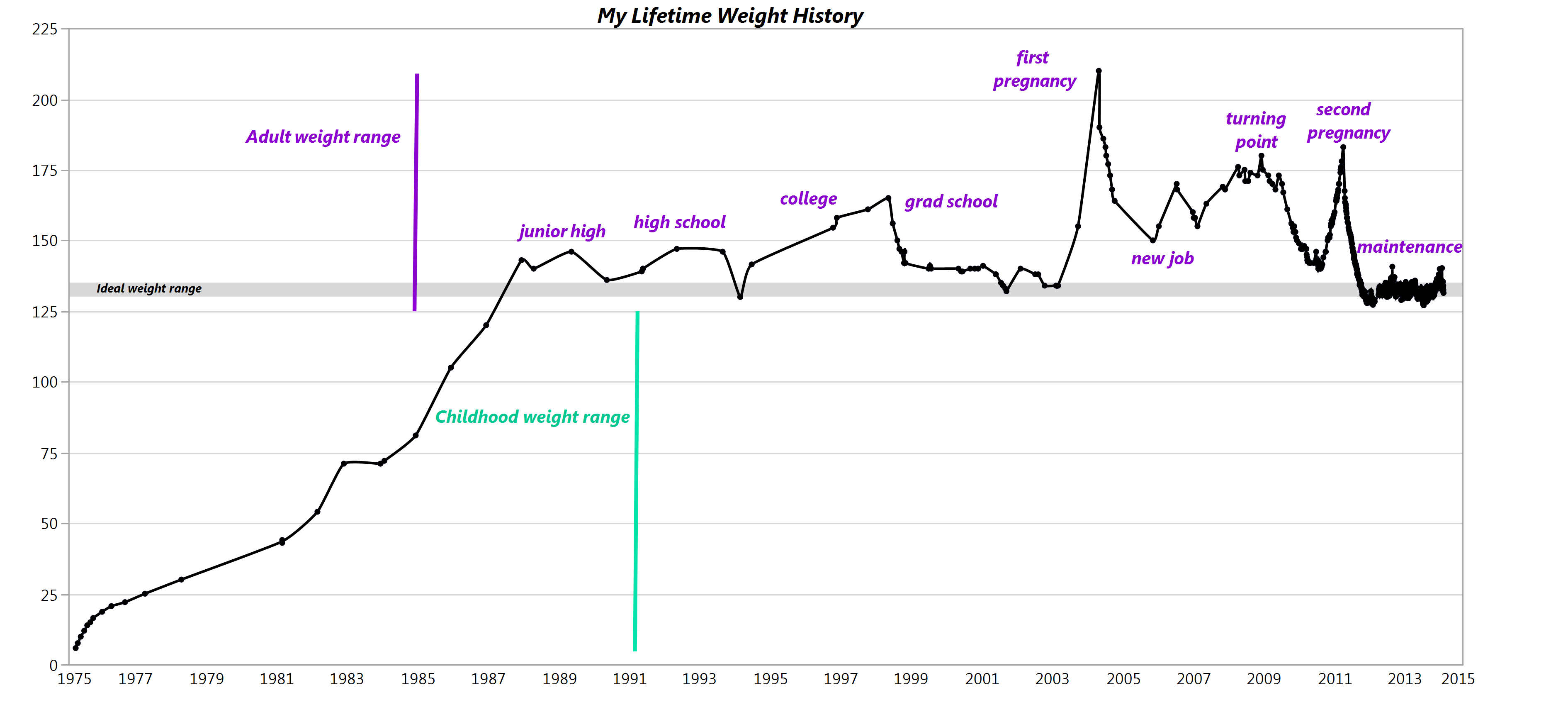
在Graph Builder中,我使用以下步骤创建此图:
将权重拖动到Y轴(我故意删除了标签)。将日期拖动到X轴。在图表中单击鼠标右键以选择更平滑>更改为>线 。在图例中的线上单击鼠标右键,将“线条颜色”更改为黑色。取消选中显示传奇 Graph Builder旁边的红色三角形下的选项。在X轴上单击鼠标右键并将轴标签嵌套增加到3,然后关闭第1级和第2级选项卡上的标签和刻度线(对应于日期和月份)以及第3级选项卡(年份)上的刻度线。通过右键单击Y轴添加Y轴参考范围以打开轴设置对话框,单击允许范围复选框,并指定范围从130-135。通过单击工具栏图标,键入文本并右键单击以更改背景颜色,字体颜色和样式,添加了文本注释。我用不同颜色对我童年体重范围的注释进行了颜色编码。添加垂直线注释以指示童年和成人年份的每个重量范围。
体脂百分比和肌肉质量的图表
我用来创建此图表的堆叠表包括Date,%fat,MQ,Body part和Side的列,每个观察一行。
为了创建此图,我在Graph Builder中执行了以下步骤:
拖动%fat到Y轴放置区域。将MQ拖动到X轴放置区域。单击更平滑的元素图标以将其删除。通过将该元素从“图形生成器”工具栏拖动到图形中,添加了回归线。要创建下面显示的版本,并为每个身体部位创建单独的颜色和回归元素,我将“身体部位”拖动到“叠加”变量放置区域。你可以在下面的GIF动画中看到我的步骤。

侧面重复的条形图
为了创建这个图,我从我的Skulpt Aim结果表开始,然后通过单击从该数据创建一个汇总表表>摘要 ,选择“复制”列,选择“N”作为“统计”,然后添加“正文部分”和“侧面作为组”变量。
从摘要结果表开始,我执行了以下步骤:
将N(Replicates)拖动到Y轴放置区。单击Graph Builder工具栏上的Bar元素。在左侧的栏选项中将摘要统计更改为总和。将“身体”部分拖动到X轴放置区域。将Side拖动到Group X放置区域。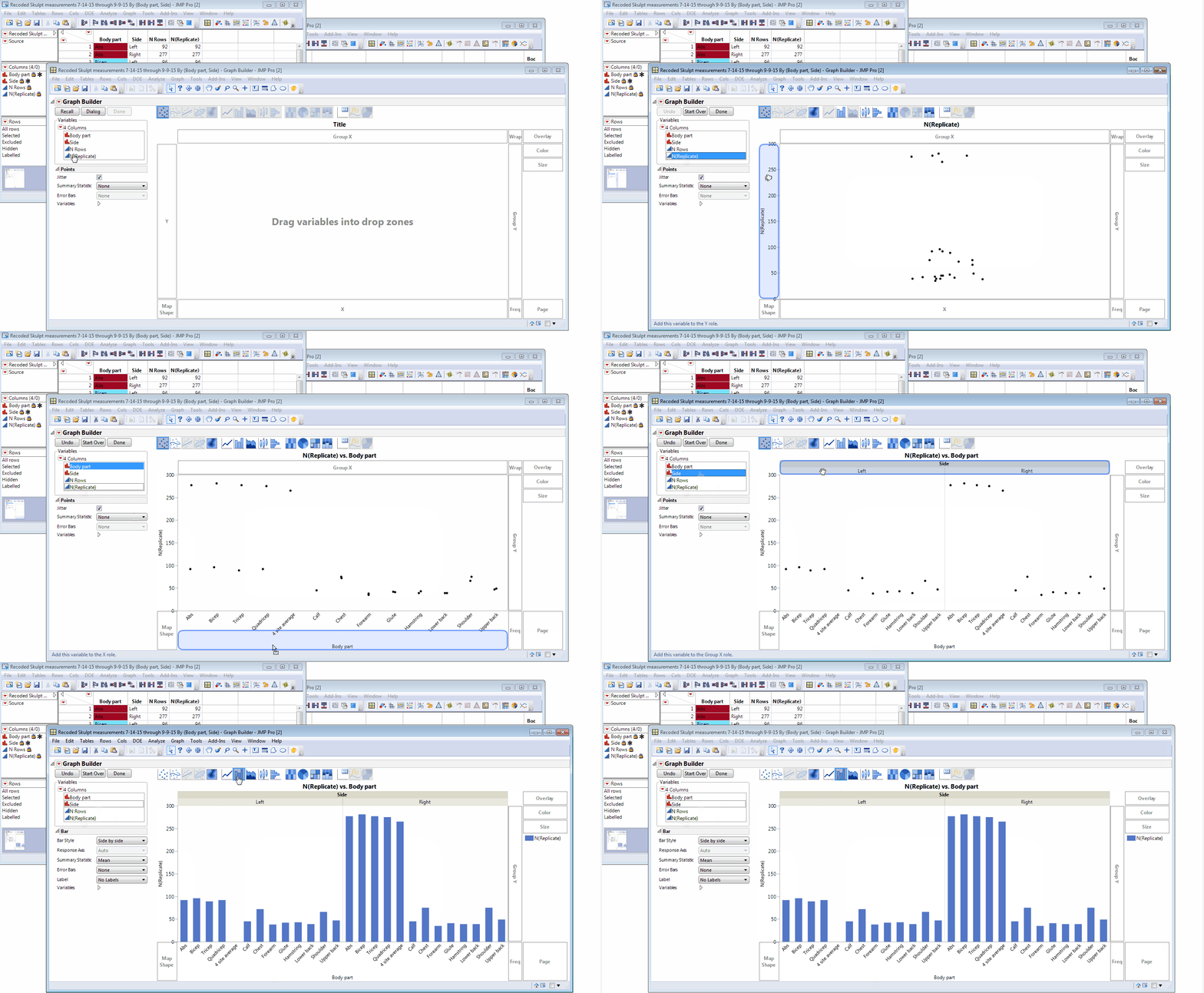
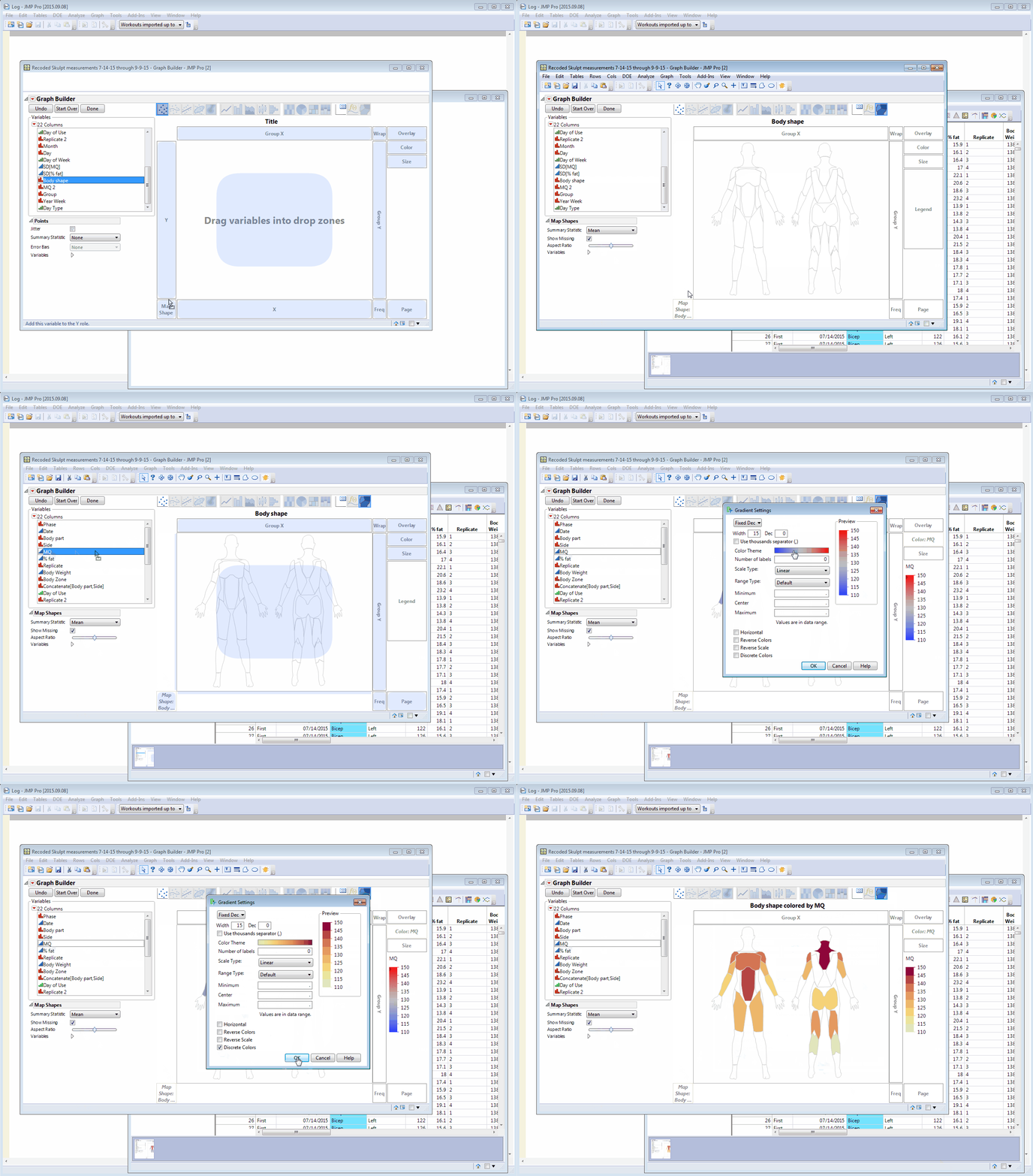
MQ和%脂肪的体形图
我使用自由的Custom Map Creator加载项创建的自定义女性肌肉形状文件创建了下两张图。我描述了如何使用加载项在a中创建这些文件上一篇文章 。顺便说一句,我将我的地图文件的副本上传到JMP用户社区这里 。向这些人道歉 - 你将不得不创建自己的形状文件!为了使我的自定义地图对JMP可见,我将加载项创建的形状文件放入文件夹C:\ Users \ 〜名为myUsername \应用程序数据\漫游\ SAS \ JMP \地图。
将我的形状文件与Aim测量的区域进行比较,我注意到Aim的Back测量区域位于我在形状文件中称为Trapezius的区域。我在Aim结果表中创建了Body部件变量的副本,并将其命名为Body shape,然后在该列中将所有出现的Upper Back更改为Trapezius,以便颜色显示在我的身体贴图的正确区域中。我确实希望我的Trapezius形状做得更好。
然后,我执行了以下步骤:
在MQ中作为颜色变量拖动。在轴上单击鼠标右键并选择渐变。在里面渐变设置对话框,点击了离散颜色复选框并单击色彩主题栏选择柔和的黄色到红色当前主题 。在X轴和Y轴上单击鼠标右键以打开“轴设置”对话框,并取消选中刻度线和标签的框。我为我的%脂肪图执行了相同的一组步骤,它出现在MQ下面,除了我还点击了反向颜色复选框,以便下半身脂肪区域显示红色而不是黄色。您可能还记得,MQ和%fat是反向相关的,Skulpt应用程序也使用颜色渐变,颜色高MQ和低%脂肪。
绘制我的测量可变性
我的最终图表需要通过身体部位和侧面计算MQ和%脂肪的每日标准偏差。我最初使用Summary来计算这些统计信息,将SD列从链接的Summary表拖到我的主表中。虽然这是一次性计算的便捷快捷方式,但我更倾向于在向表中添加新数据时自动进行计算,而不是每天重复“摘要”步骤。
感谢你的建议 Xan Gregg ,我决定使用Column Standard Deviation公式列并指定我的Body Part / Side连接变量和Date作为公式中的两个可选By Vars。这给出了每个身体部位,侧面和每天的SD(MQ)和SD(%脂肪)的值。

要创建这些值的图形,我执行了以下步骤:
将SD [MQ]拖动到Y轴放置区域,取消选中“抖动”选项,然后选择“平均值”作为“我的摘要统计”。将SD [%fat]拖动到MQ下方的Y轴下降区域(在图形的单独部分中),取消选中Jitter,并选择Mean作为我的摘要统计。添加了Body部件作为Overlay变量。通过从“图形生成器”工具栏拖动该元素,向两个图形添加平滑器。拖动月,然后将日拖动到X轴以创建嵌套轴布局。添加Side作为Group X变量。从工具栏图标添加了本地数据过滤器,选择了Body部件(Abs,Bicep,Tricep,Quadricep和4个站点平均值)的子集和过滤器中的右侧。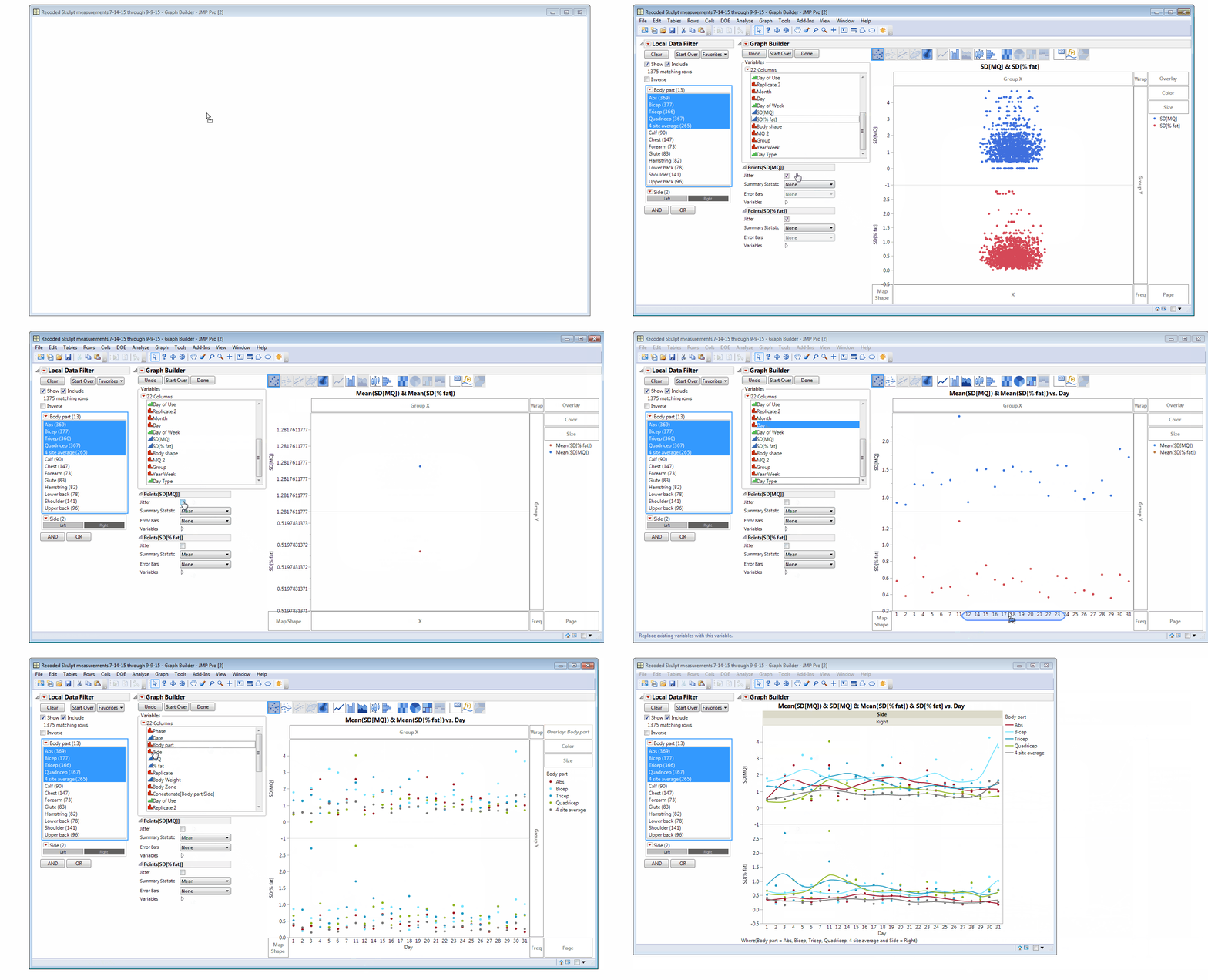
我还对“轴设置”对话框中的范围和小数进行了一些最终调整,添加了0到1之间的阴影轴参考范围,并通过右键单击图形部分之间的分区并将数字更改为5来增加“图形间距”。
我将在我的锻炼数据中使用我的自定义身体贴图文件进行讨论 JMP发现峰会下周在圣地亚哥。我希望能在那里看到你!如果您不在圣地亚哥,您可以在我的网站上看到我之前关于创建自定义地图和锻炼数据可视化的博文健身和食物 JMP博客上的系列文章。
迈克西蒙斯中写道:
这是一项伟大的工作。我也对我的长期健康和健康充满热情。您对Quantified Self播客的采访非常鼓舞人心,并提供了一些关于如何对数据收集进行细致和严格处理的好主意!
感谢分享。
麦克风
香农康纳斯中写道:
谢谢,詹姆斯!我很欣赏积极的反馈。我喜欢写这些主题并展示JMP可以做什么!
詹姆斯佩鲁索中写道:
香农,
作为一名32年的SAS用户和20年的JMP用户,我真的很喜欢你的文章!
保持伟大的工作!
吉姆
