你可能听说过 JMP 13 ,你可以保存 Graph Builder报告为交互式HTML ,最常用的功能仍然是互动的。然后,只需使用Web浏览器即可查看这些交互式HTML报告。
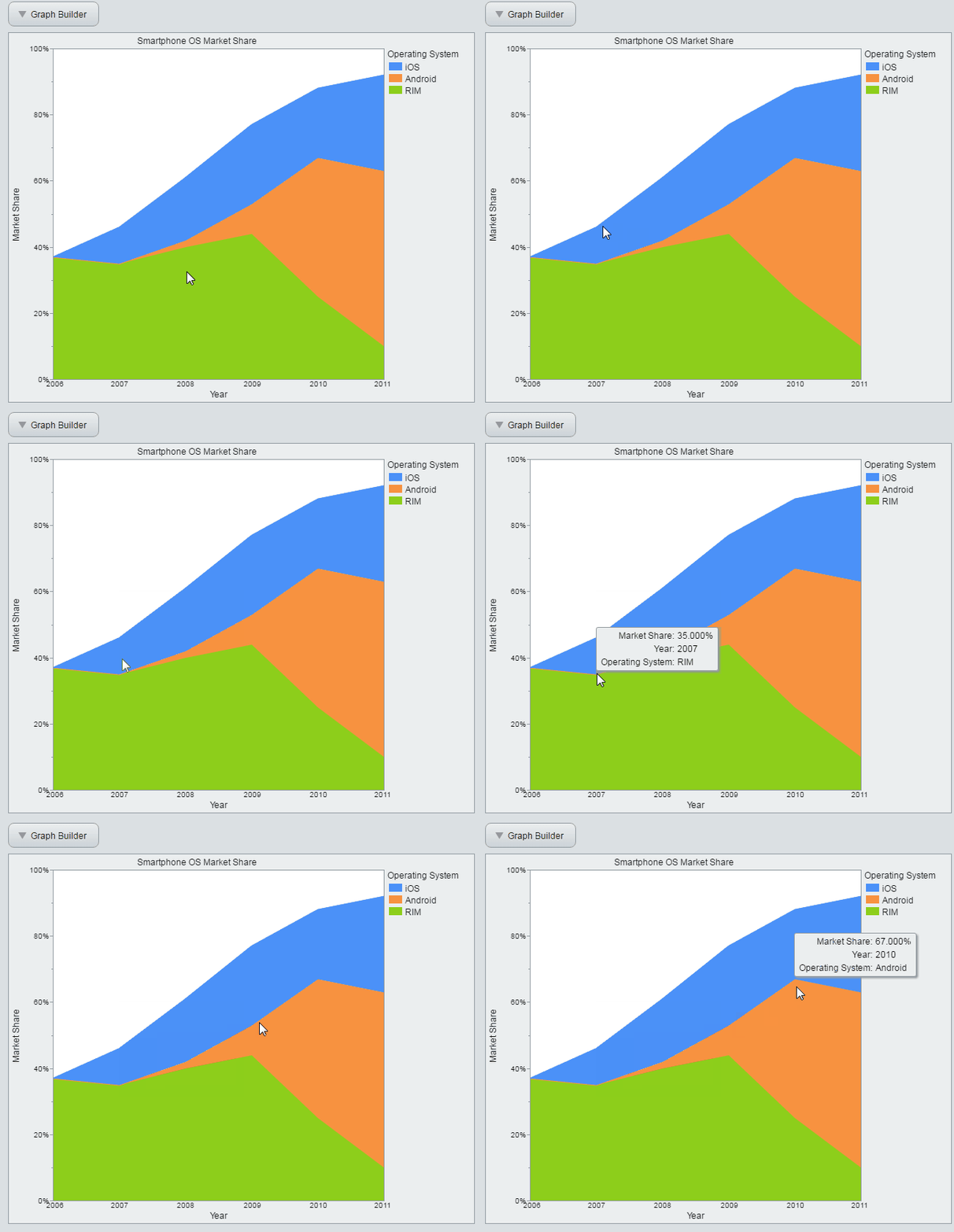
在JMP 13中使Graph Builder输出用于Web工作涉及为JMP 11以来在交互式HTML输出中提供的几个图形元素带来新功能。区域和线条可用于显示与点相同的一些信息,但方式不同。在交互式HTML中探索这些堆叠区域,您现在可以看到该区域边缘的值。
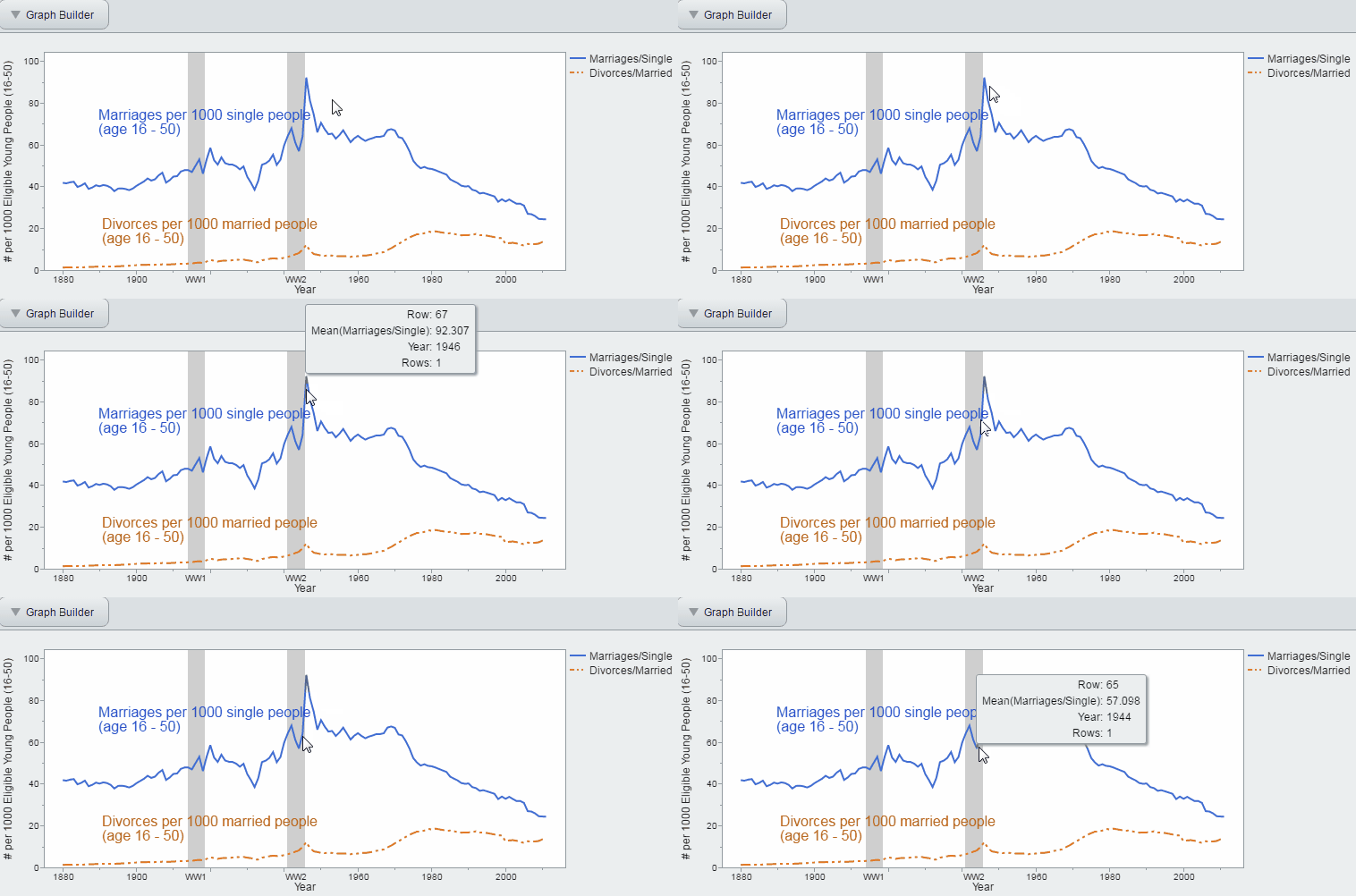
 行的工具提示显示沿线的每个点中包含的行以及有关值的信息。Graph Builder使您能够自定义线条的各种属性。下面的示例将使用不同绘图样式的线条与注释和灰色参考范围组合在一起,以创建丰富的图形。
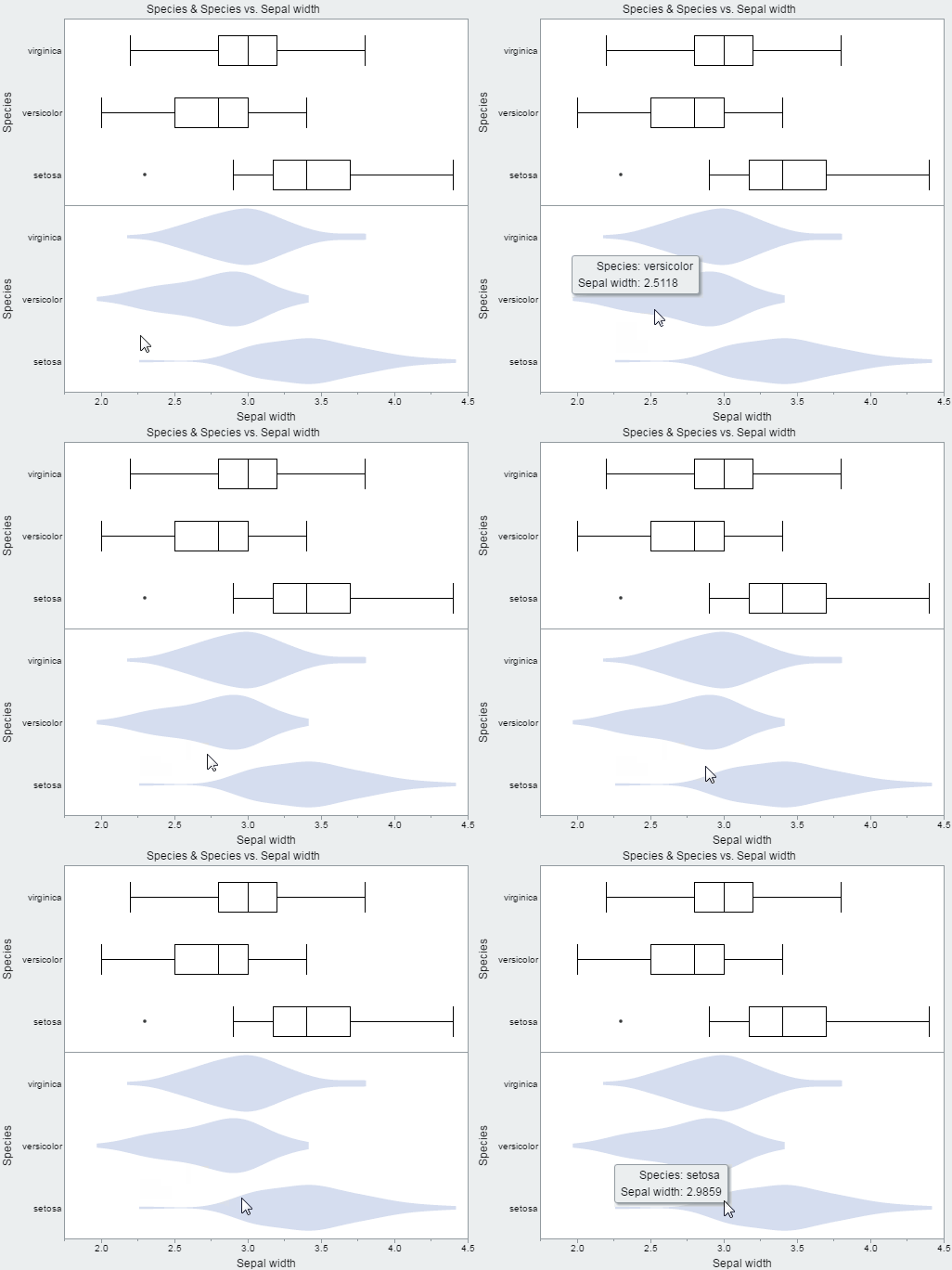
 虽然使用最频繁的图形类型和选项导出为交互式HTML,但其余的图形和选项将导出为静态图像。轮廓图以静态图像的形式导出;但是,如果您的数据是分类的,Graph Builder会生成小提琴图,这些图将作为交互式HTML导出。下面你可以看到小提琴曲线与另一个Graph Builder元素之间的密切关系,即盒子图。
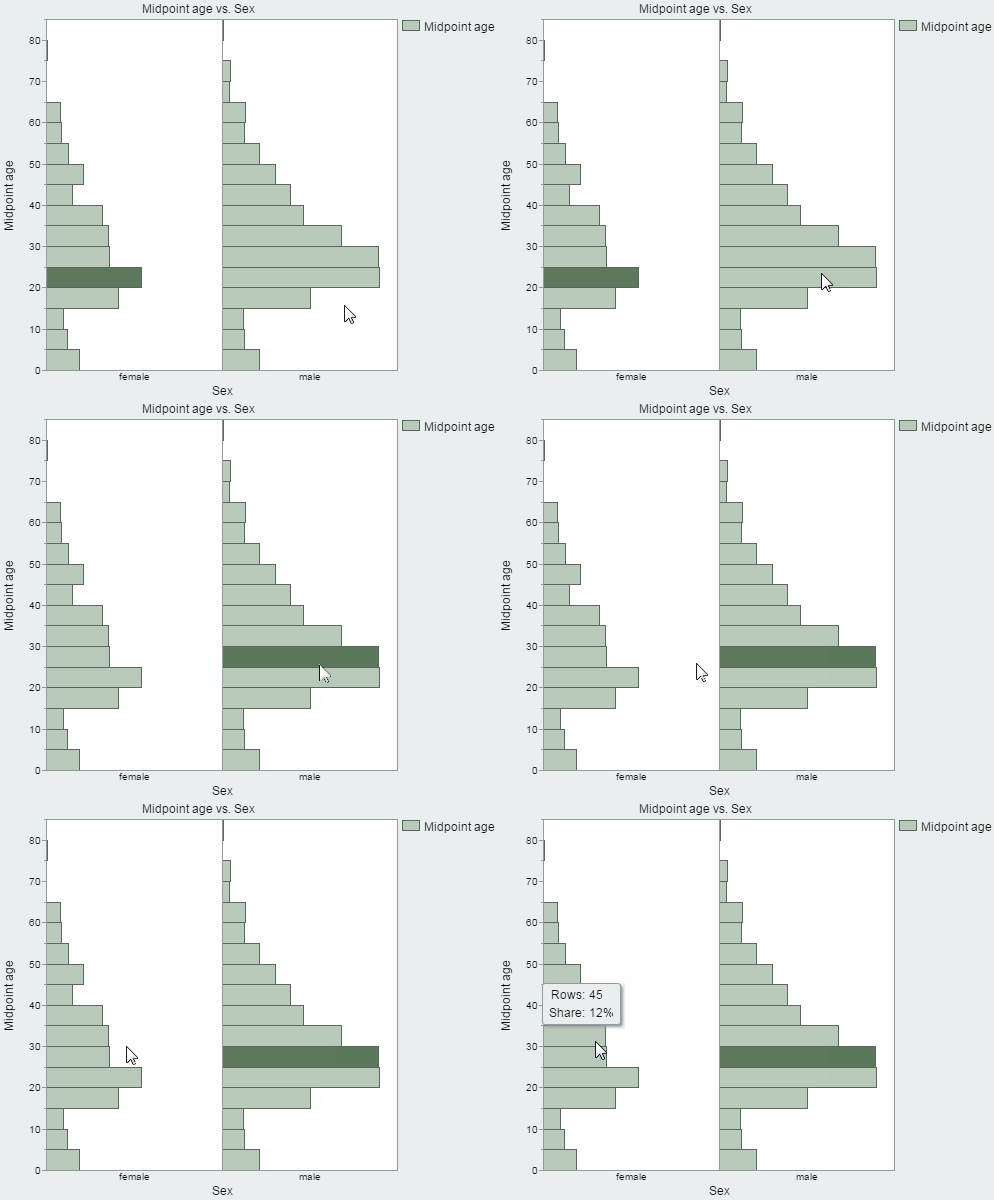
如果您想将数据分类到类别中以探索其分布,该怎么办?在Graph Builder中有很多方法可以做到这一点。直方图在分发平台的交互式HTML中可用(以及其他几个选项中的选项) JMP 平台),但现在也可以在JMP中的Graph Builder中以拖放方式浏览数据后导出到Web。以下是使用泰坦尼克号乘客数据检查年龄分布的示例。
 马赛克图用于检查两个分类变量之间的关系。单元格提供有关与每个单元格关联的共享和行数的信息性工具提示,并且可以选择单元格,并将行链接到报表中的其他相关图表。
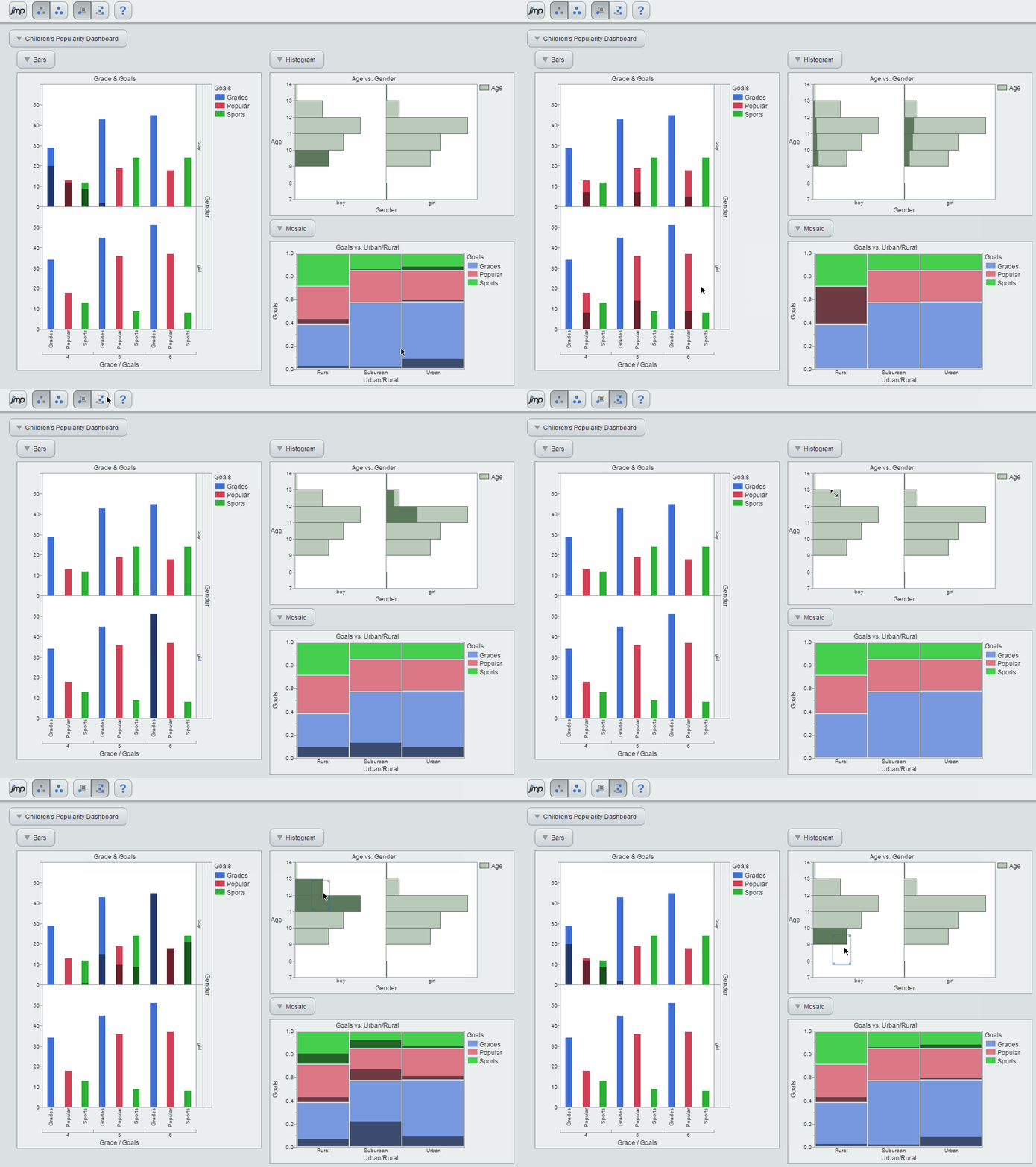
 在JMP中,您可以使用Dashboard Builder在同一页面中创建具有多种类型的Graph Builder输出的报表 - 因此,尚未拥有JMP的人可以交互式地浏览您的数据。在这里,马赛克图,条形图和直方图被组合起来分析不同目标对学龄儿童的重要性。
 这些只是您可以创建的强大图表的几个示例,用于在Graph Builder中浏览数据并使用交互式HTML与他人共享。此处显示的图表以及其他一些示例均可作为实时交互式HTML文件提供,以便在网络上进行探索 http://www.jmp.com/jmphtml5/ ,但一定要尝试自己的Graph Builder创作!

