<meta http-equiv="Content-Type" content="text/html; charset=UTF-8" />Componente aggiuntivo per l'importazione di file di alimenti e fitness
Versione 1.0, 17 ottobre 2014
L'installazione di questo componente aggiuntivo aggiungerà tre elementi al menu JMP sotto Componenti aggiuntivi > Fitness e alimentazione .Due di questi elementi possono aiutarti a importare e combinare automaticamente i file esportati dal software Activity Manager di BodyMedia® e il terzo ti aiuterà a importare file dal sito web gratuito di registrazione degli alimenti MyFitnessPal.
Si prega di leggere il Requisiti sezione per ciascun elemento in questo componente aggiuntivo.Come minimo, tu dovere avere accesso a uno o più file esportati da uno di questi strumenti di monitoraggio basati sul Web per utilizzare questo componente aggiuntivo. Se hai accesso al riepilogo delle attività di Excel o ai file di testo del registro degli alimenti esportati dal software BodyMedia® Activity Manager o MyFitnessPal, procedi con l'installazione del componente aggiuntivo trascinandolo in JMP 11 e facendo clic sul pulsante Installa nella finestra di dialogo che si apre.
Problemi conosciuti:
- Se i file di registro degli alimenti della stampante MFP separati da virgole vengono salvati con un'estensione di file .txt, dovrai modificare la sua estensione in .csv per importare il file utilizzando questo componente aggiuntivo.
- Se uno qualsiasi dei tuoi file Excel di riepilogo attività BodyMedia® non contiene misurazioni del peso nel foglio di lavoro Peso, potresti ricevere un errore durante il tentativo di importazione.Ciascun file di attività deve contenere almeno una misurazione del peso.Se aggiungi misurazioni nella scheda Peso per aggirare questo errore, assicurati di aggiungere una variabile Data per ciascuna misurazione in una cella di Testo tipo di dati.Per qualche ragione, usando Generale digitare per le variabili di data in Excel per questi file può causare errori di importazione in cui la variabile di data viene visualizzata come vuota nel file importato, causando l'interruzione dell'unione.
- Se uno qualsiasi dei file di registro degli alimenti contiene righe in cui hai registrato la quantità di un alimento come <1 porzione, la quantità di porzione verrà registrata come 0 nella tabella dei dati importati.Questo sembra essere uno sfortunato artefatto della conversione da PDF a testo, poiché le informazioni sulla porzione in formato decimale vengono mostrate nel PDF originale del registro alimentare ma diventano 0 quando vengono convertite in un file di testo.
Introduzione a BodyMedia® Import Tools in questo componente aggiuntivo
IL BodyMedia® Il software FIT® Activity Manager è uno strumento software su abbonamento utilizzato come complemento a vari monitor di attività BodyMedia® FIT®.Dopo aver ricevuto i dati da un monitor di attività BodyMedia® tramite connessione Bluetooth o USB, Activity Manager visualizza dashboard giornalieri delle calorie bruciate e consumate, nonché i dati del registro alimentare immessi dall'utente.
Dopo aver scaricato e installato questo Fitness e cibo aggiungere , vedrai due elementi nel sottomenu BodyMedia.Viene richiamata la prima voce di menu Importa file di riepilogo delle attività da Excel .Se clicchi su questa voce, ti verrà chiesto di scegliere una directory in cui hai salvato uno o più file di riepilogo dei dati di attività BodyMedia®.Dopo aver selezionato la directory e specificato una cartella di output e un nome file, i file di riepilogo delle attività verranno automaticamente importati in un'unica tabella JMP e colonne formattate con i tipi appropriati per ulteriori visualizzazioni e analisi.
Il secondo elemento viene nominato Importa file di registro degli alimenti dal testo .Se fai clic su questa voce, ti verrà chiesto di scegliere una directory in cui hai salvato uno o più file di registro degli alimenti BodyMedia®.Questi file vengono esportati da BodyMedia® in formato PDF ma devono essere salvati come file di testo prima di utilizzare questo componente aggiuntivo per importarli.Dopo aver selezionato la directory e specificato una cartella di output e un nome file, i file di testo del registro alimentare BodyMedia® verranno automaticamente importati in un'unica tabella JMP e formattati per ulteriori visualizzazioni e analisi.
Se hai accesso ai file di riepilogo attività esportati dal software BodyMedia® Activity Manager, puoi importarli utilizzando le istruzioni nella sezione successiva.
Importa file di riepilogo attività da Excel
Requisiti:
- Per utilizzare questo oggetto, tu dovere avere accesso a uno o più file di Riepilogo Attività in formato Excel.Questi file hanno una struttura specifica riconosciuta dal componente aggiuntivo.
- Tutti i file di riepilogo esportati dovere essere salvato in un'unica directory e dovresti non salvare file Excel di qualsiasi altro tipo nella stessa directory.Attualmente, il componente aggiuntivo richiederà una directory e importerà tutti i file di riepilogo delle attività in essa contenuti in un'unica tabella dati JMP.I file Excel di altri tipi dovrebbero essere ignorati, ma è possibile che la presenza di file esportati incompleti o di altri file con nomi di variabili che corrispondono a quelli nei file BodyMedia possa causare problemi con l'output.
- Se stai raccogliendo i tuoi dati utilizzando una fascia da braccio BodyMedia® FIT® e disponi di un abbonamento attivo al software Activity Manager, puoi esportare nuovi file di riepilogo delle attività in qualsiasi momento facendo clic sul collegamento Esporta nella pagina Dashboard per qualsiasi giorno. (Vedi sotto per istruzioni più dettagliate.)
- In alternativa, puoi utilizzare questo componente aggiuntivo per importare uno o più file esportati dal software Activity Manager di BodyMedia® da te o da un altro abbonato al software.
Prima di poter importare qualsiasi file di riepilogo attività BodyMedia® in JMP, è necessario esportarli dal software Activity Manager basato sul Web di BodyMedia® in formato Excel. Puoi farlo cliccando su Esportare nella parte superiore destra della pagina Dashboard e selezionando gli intervalli di date con incrementi settimanali da 7 a 28 giorni.

Consiglio di esportare i file in Incrementi di 28 giorni per ridurre al minimo il numero di file che dovrai salvare. Per impostazione predefinita, i file di dati esportati vengono salvati con la data del giorno corrente nel titolo.Quando esporto i miei file, I Sempre salvarli con un nuovo nome che includa l'intervallo di date dei dati nel file.Ciò aiuta a ridurre al minimo la possibilità di sovrascrivere accidentalmente i file quando esporto dati per più mesi nello stesso giorno.
Dopo aver esportato i file BodyMedia®, fare clic su Componenti aggiuntivi > Fitness e alimentazione > BodyMedia® > Importa file di riepilogo delle attività da Excel per importare i file in JMP.Verrà avviata una finestra di selezione della directory che ti chiederà di specificare la directory in cui vengono salvati i file di riepilogo delle attività.Tutti i files dovere essere salvato in un'unica directory. Assicurati che la directory non contenga altri tipi di file Excel con dati non BodyMedia®.Questo componente aggiuntivo attualmente non controlla i file Excel per verificare che siano presenti solo i file esportati da BodyMedia®, quindi se nella directory specificata sono presenti file Excel non correlati, potresti ottenere risultati imprevisti.
Struttura della tabella dei dati delle attività importate e combinate
Di seguito è riportato un elenco di colonne che dovrebbero essere importate dai file di riepilogo delle attività BodyMedia® insieme a colonne aggiuntive che verranno aggiunte alla tabella dati combinata durante il processo di importazione.I nomi delle nuove colonne sono mostrati di seguito in grassetto.
| Colonna | Gruppo di colonne | Nome della colonna | Formato JMP | Tipo di dati | Tipo di modellazione |
| 1 | | Data | m/g/a | Numerico | Continuo |
| 2 | Calorie | Calorie bruciate | Migliore | Numerico | Continuo |
| 3 | Calorie | Calorie consumate | Migliore | Numerico | Continuo |
| 4 | Calorie | Calorie in eccesso mangiate (Colonna della formula JMP = Calorie consumate - Calorie bruciate) | Migliore | Numerico | Continuo |
| 5 | Attività | Attività fisica | ore:m | Numerico | Continuo |
| 6 | Attività | Passi | Migliore | Numerico | Continuo |
| 7 | Attività | Met medi | ore:m | Numerico | Continuo |
| 8 | Attività | Sedentario (fino a 3 MET) | ore:m | Numerico | Continuo |
| 9 | Attività | Moderato (3-6 MET) | ore:m | Numerico | Continuo |
| 10 | Attività | Vigoroso (6 MET +) | ore:m | Numerico | Continuo |
| 11 | Conformità | Tempo su corpo | ore:m | Numerico | Continuo |
| 12 | Conformità | Percentuale sul corpo | Per cento | Numerico | Continuo |
| 13 | Conformità | Sdraiarsi | ore:m | Numerico | Continuo |
| 14 | Sonno | Sdraiarsi | ore:m | Numerico | Continuo |
| 15 | Sonno | Durata del sonno | ore:m | Numerico | Continuo |
| 16 | Sonno | Efficienza del sonno | Per cento | Numerico | Continuo |
| 17 | Sonno | Data del sonno | | Carattere | Nominale |
| 18 | Macro | % da proteine | Per cento | Numerico | Continuo |
| 19 | Macro | % da carboidrati | Per cento | Numerico | Continuo |
| 20 | Macro | % da grassi | Per cento | Numerico | Continuo |
| 21 | Macro | % da alcol | Per cento | Numerico | Continuo |
| 22 | Peso | Data di lettura del peso | m/g/a | Numerico | Continuo |
| 23 | Peso | Peso | Migliore | Numerico | Continuo |
| 24 | Peso | BMI | Migliore | Numerico | Continuo |
| 25 | | Bandiera della partita | | Carattere | Nominale |
| 26 | | Settimana dell'anno | | Carattere | Nominale |
| 27 | | Trimestre dell'anno | aaaaQq | Numerico | Continuo |
| 28 | | Anno | Migliore | Numerico | Ordinale |
| 28 | | Mese | Migliore | Numerico | Ordinale |
| 28 | | Settimana | Migliore | Numerico | Ordinale |
| 28 | | Giorno della settimana | Migliore | Numerico | Ordinale |
| 28 | | Nome del giorno | Migliore | Numerico | Ordinale |
Importa file di registro alimentare BodyMedia® da testo
Se hai accesso ai file di registro degli alimenti esportati dal software BodyMedia® Activity Manager, puoi utilizzare gli strumenti descritti di seguito per importarli.
Requisiti:
- Per utilizzare questo oggetto, tu dovere avere accesso a uno o più file di registro degli alimenti in formato testo.Questi file hanno una struttura specifica riconosciuta dal componente aggiuntivo.
- Tutti i file di testo del registro alimentare esportati dovere essere salvato in un'unica directory e dovresti non salvare file di testo di qualsiasi altro tipo nella stessa directory.Attualmente, il componente aggiuntivo richiederà una directory e importerà tutti i file di testo in essa contenuti in un'unica tabella dati JMP.I file di testo di altro tipo dovrebbero essere ignorati, ma è possibile che la presenza di file esportati incompleti o di altri file con nomi di variabili che corrispondono a quelli nei file BodyMedia possa causare problemi con l'output.
- Se stai raccogliendo i tuoi dati utilizzando una fascia da braccio BodyMedia® FIT®, hai un abbonamento attivo al software Activity Manager e stai registrando gli alimenti che mangi durante i pasti, puoi esportare nuovi file di registro degli alimenti in qualsiasi momento facendo clic su Rapporto collegamento nella pagina Dashboard per qualsiasi giorno.
- In alternativa, puoi utilizzare questo componente aggiuntivo per importare uno o più file di registro degli alimenti esportati dal software Activity Manager di BodyMedia® da te o da un altro abbonato al software.
Per importare versioni di testo dei file di registro degli alimenti BodyMedia® in JMP, è necessario prima esportare i file di registro degli alimenti in formato PDF dal software Activity Manager basato sul Web di BodyMedia®.Puoi farlo cliccando su Rapporto nella pagina Dashboard di Gestione attività e selezionando gli intervalli di date con incrementi settimanali compresi tra 7 e 28 giorni.Clicca il Rapporto sul diario alimentare pulsante per creare un file PDF per ciascun intervallo di date.

Consiglio di esportare i file in Incrementi di 28 giorni per ridurre al minimo il numero di file che dovrai salvare.Per impostazione predefinita, i file di dati esportati vengono salvati con la data del giorno corrente nel titolo. Quando esporto i miei file, li salvo sempre con un nuovo nome che include l'intervallo di date dei dati nel file.Ciò aiuta a ridurre al minimo la possibilità di sovrascrivere accidentalmente i file quando esporto dati per più mesi nello stesso giorno.
Per convertire in testo ciascuno dei file di registro alimentare BodyMedia® PDF esportati prima dell'importazione in JMP, aprire ciascun file in Adobe Acrobat o Adobe Acrobat Reader e scegliere File > Salva come altro > Testo .Assicurati di salvare tutti i file di testo del registro alimentare in un'unica directory.L'importazione da più directory diverse non è al momento supportata.
Dopo aver esportato i file BodyMedia®, fare clic su Componenti aggiuntivi > Fitness e alimentazione > BodyMedia® > Importa file di registro degli alimenti dal testo t o iniziare l'importazione dei file in JMP.Verrà avviato un selettore di directory che ti chiederà di specificare la directory in cui vengono salvati i file di registro degli alimenti in formato testo.Tutti i files dovere essere convertito da PDF a testo e i file di testo salvati in un'unica directory per utilizzare questo componente aggiuntivo per importarli. Assicurati che la directory non contenga altri tipi di file di testo. Il componente aggiuntivo attualmente non controlla i file di testo per verificare che siano presenti solo i file esportati da BodyMedia®, quindi se nella directory specificata sono presenti file di testo non correlati, potresti ottenere risultati imprevisti durante l'importazione.
Struttura della tabella dei dati delle attività importate e combinate
Di seguito è riportato un elenco di colonne che dovrebbero essere importate dalle copie di testo dei file di registro degli alimenti BodyMedia®, che include i dati originali non analizzati insieme a colonne aggiuntive che contengono variabili analizzate in colonne separate durante il processo di importazione.I nomi delle variabili contenenti dati analizzati sono mostrati di seguito in grassetto.
| Colonna | Gruppo di colonne | Nome della colonna | Formato JMP | Tipo di dati | Tipo di modellazione |
| 1 | | Data | m/g/a | Numerico | Continuo |
| 2 | | Pasto | | Carattere | |
| 3 | | Calorie | Migliore | Numerico | Continuo |
| 4 | | Grasso | Migliore | Numerico | Continuo |
| 5 | | Carb | Migliore | Numerico | Continuo |
| 6 | | Proteina | Migliore | Numerico | Continuo |
| 7 | Informazioni originali | Sistema di gestione dello stile di vita e delle calorie (dati non analizzati) | | Carattere | |
| 8 | Informazioni originali | Originale | | Carattere | |
| 9 | Informazioni originali | File originale | | Carattere | |
| 10 | Informazioni originali | Nome dell'elemento | | Carattere | |
| 11 | Informazioni originali | Porzioni | | Carattere | |
| 12 | | Trimestre dell'anno | aaaaQq | Numerico | Continuo |
| 13 | | Settimana dell'anno | | Carattere | Nominale |
| 14 | | Anno | | Numerico | Ordinale |
| 15 | | Mese | | Numerico | Ordinale |
| 16 | | Settimana | | Numerico | Ordinale |
| 17 | | Giorno della settimana | | Numerico | Ordinale |
| 18 | | Nome del giorno | | Numerico | Ordinale |
Introduzione a MyFitnessPal Strumento di importazione dei registri degli alimenti
Requisiti:
- Per utilizzare questo oggetto, tu dovere hanno esportato i file di registro degli alimenti esportati da MyFitnessPal (MFP) in formato CSV utilizzando il programma gratuito Scaricatore di dati del mio amico fitness estensione al browser Google Chrome. Questa estensione esporta file con una struttura specifica riconosciuta dal componente aggiuntivo.
- Attualmente, il componente aggiuntivo richiederà una directory e importerà tutti i file di registro alimentare MyFitnessPal che contiene in una tabella dati JMP. Non dovresti salvare file CSV di altro tipo nella directory, poiché ciò potrebbe causare problemi nella tabella dei dati importati .
- Se disponi di un abbonamento attivo al sito web gratuito MyFitnessPal (MFP) e stai raccogliendo i tuoi dati di registro alimentare, puoi esportare un nuovo file di registro alimentare in qualsiasi momento seguendo le istruzioni dettagliate di seguito.
- In alternativa, è possibile utilizzare questo componente aggiuntivo per importare uno o più file esportati dal software MFP da te o da un altro abbonato al software.
L'installazione del componente aggiuntivo Fitness and Food aggiunge una voce al menu JMP sotto Componenti aggiuntivi > Fitness e alimentazione > MyFitnessPal che può aiutarti a importare e combinare automaticamente i file di registro degli alimenti esportati da questo strumento software gratuito basato su Web e app per registrare il cibo consumato e le attività fisiche.
Se registri i tuoi dati utilizzando l'app MFP e il sito Web, puoi esportare i dati del registro alimentare in formato CSV ottenendo un'estensione gratuita per Chrome dall'app store di Chrome chiamata Scaricatore di dati del mio amico fitness .Una volta installato questo strumento, puoi visualizzarlo sotto la voce Strumenti nel menu Chrome.Dopo aver installato l'estensione, scorri fino alla fine della pagina Diario alimentare della tua stampante multifunzione e fai clic sul pulsante Visualizza rapporto completo (stampabile).
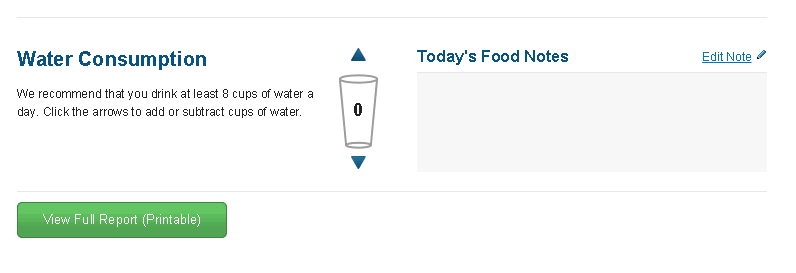
Nella pagina che si apre, specifica l'intervallo di date che ti interessa e clicca su esportazione CSV pulsante.

Un file CSV scaricato in questo modo contiene lo stesso tipo di informazioni di base di un rapporto sul diario alimentare BodyMedia®.Il componente aggiuntivo JMP MFP funziona solo con il formato file di testo CSV esportato da Scaricatore di dati del mio amico fitness in questo momento.
Mancia: Se desideri esportare una gamma più ampia di informazioni dalla MFP, inclusi dati di esercizi e misurazioni, potresti voler esplorare l'uso di un'altra estensione di Chrome chiamata MyFitnessPal Data Exporter di FOODFASTFIT.Ti consente di esportare una singola variabile contenente una singola misura alla volta in ciascun file esportato.Se segui questo percorso, dovrai unire manualmente una serie di file contenenti misure diverse per data poiché il formato di esportazione FOODFASTFIT non è supportato dal componente aggiuntivo corrente.Questo tipo di combinazione di file può essere eseguita facilmente in JMP unendo i file per data utilizzando la funzione Unisci nel menu Tabelle.
Dopo aver esportato il file di registro degli alimenti MyFitnessPal, assicurati di avere installato il componente aggiuntivo Fitness and Food JMP.Se il componente aggiuntivo è installato, fare clic su Componenti aggiuntivi > Alimenti e fitness > MyFitnessPal > Importa file di registro degli alimenti dal testo per iniziare l'importazione dei file in JMP.Verrà avviato un selettore di directory che ti chiederà di specificare la directory in cui vengono salvati i file di registro degli alimenti in formato testo.
I file della cronologia del registro degli alimenti della stampante MFP devono essere salvati come CSV per utilizzare questo componente aggiuntivo. Assicurati che la directory non contenga altri tipi di file CSV. Il componente aggiuntivo attualmente non controlla la struttura dei file per verificare che siano presenti solo i file esportati da My Fitness Pal, quindi se nella directory specificata sono presenti file di testo non correlati, potresti ottenere risultati imprevisti durante l'importazione.
Struttura della tabella dei dati delle attività importate e combinate
Di seguito è riportato un elenco di colonne che dovrebbero essere importate dalle copie di testo del tuo file di registro alimentare MyFitnessPal, inclusi i dati originali non analizzati e colonne aggiuntive con variabili analizzate in colonne separate durante il processo di importazione.I nomi delle variabili contenenti dati analizzati sono mostrati di seguito in grassetto.
| Colonna | Gruppo di colonne | Nome della colonna | Formato JMP | Tipo di dati | Tipo di modellazione |
| 1 | | Data | m/g/a | Numerico | Continuo |
| 2 | | Pasto | | Carattere | |
| 3 | | Calorie | Migliore | Numerico | Continuo |
| 4 | | Grasso | Migliore | Numerico | Continuo |
| 5 | | Carb | Migliore | Numerico | Continuo |
| 6 | | Proteina | Migliore | Numerico | Continuo |
| 7 | | Cholest | Migliore | | |
| 8 | | Sodio | Migliore | | |
| 12 | | Zuccheri | Migliore | | |
| 13 | | Fibra | Migliore | | |
| 14 | Informazioni originali | Alimenti | | Carattere | |
| 15 | Informazioni originali | Porzioni | | Carattere | |
| 16 | | Trimestre dell'anno | aaaaQq | Numerico | Continuo |
| 17 | | Settimana dell'anno | | Carattere | Nominale |
| 18 | | Anno | | Numerico | Ordinale |
| 19 | | Mese | | Numerico | Ordinale |
| 20 | | Settimana | | Numerico | Ordinale |
| 21 | | Giorno della settimana | | Numerico | Ordinale |
| 22 | | Nome del giorno | | Numerico | Ordinale |
Per favore inviami una nota nella comunità degli utenti con eventuali commenti, domande o suggerimenti.Grazie e buon monitoraggio!
