<meta http-equiv="Content-Type" content="text/html; charset=UTF-8" />Complemento de importación de archivos de alimentos y fitness
Versión 1.0, 17 de octubre de 2014
La instalación de este complemento agregará tres elementos a su menú JMP en Complementos > Fitness y alimentación .Dos de estos elementos pueden ayudarle a importar y combinar automáticamente archivos exportados desde el software Activity Manager de BodyMedia® y el tercero le ayudará a importar archivos desde el sitio web gratuito de registro de alimentos MyFitnessPal.
Por favor lea el Requisitos sección para cada elemento de este complemento.Mínimamente, tú debe tener acceso a uno o más archivos exportados desde una de estas herramientas de seguimiento basadas en web para utilizar este complemento. Si tiene acceso al resumen de actividad de Excel o a los archivos de registro de alimentos de texto exportados desde el software BodyMedia® Activity Manager o MyFitnessPal, proceda a instalar el complemento arrastrándolo a JMP 11 y haciendo clic en el botón Instalar en el cuadro de diálogo que aparece.
Problemas conocidos:
- Si los archivos de registro de alimentos de su MFP separados por comas se guardan con una extensión de archivo .txt, tendrá que cambiar su extensión a .csv para importar el archivo usando este complemento.
- Si alguno de sus archivos Excel de resumen de actividades de BodyMedia® carece de medidas de peso en la hoja de trabajo Peso, es posible que reciba un error al intentar importar.Cada archivo de actividad debe contener al menos una medida de peso.Si agrega medidas en la pestaña Peso para solucionar este error, asegúrese de agregar una variable Fecha para cada medida en una celda de Texto tipo de datos.Por alguna razón, usando General El tipo de variables de fecha en Excel para estos archivos puede provocar errores de importación en los que la variable de fecha aparece en blanco en el archivo importado, lo que provoca que se detenga la combinación.
- Si alguno de sus archivos de registro de alimentos contiene filas en las que registró una cantidad de alimento como <1 porción, entonces la cantidad de la porción se registrará como 0 en su tabla de datos importados.Esto parece ser un artefacto desafortunado de la conversión de PDF a texto, ya que la información de las porciones en formato decimal se muestra en el PDF original del Registro de alimentos, pero se convierte en 0 cuando se convierte a un archivo de texto.
Introducción a las herramientas de importación BodyMedia® en este complemento
El BodyMedia® El software FIT® Activity Manager es una herramienta de software basada en suscripción que se utiliza como complemento de varios monitores de actividad BodyMedia® FIT®.Después de recibir datos de un monitor de actividad BodyMedia® a través de una conexión Bluetooth o USB, el Administrador de actividad muestra paneles diarios de calorías quemadas y consumidas, así como datos de registro de alimentos ingresados por el usuario.
Después de descargar e instalar este Fitness y comida complemento , Verá dos elementos en el submenú BodyMedia.El primer elemento del menú se llama Importar archivos de resumen de actividad desde Excel .Si hace clic en este elemento, se le pedirá que elija un directorio donde haya guardado uno o más archivos de resumen de datos de actividad de BodyMedia®.Después de seleccionar el directorio y especificar una carpeta de salida y un nombre de archivo, sus archivos de resumen de actividad se importarán automáticamente en una única tabla JMP y columnas formateadas con los tipos apropiados para una mayor visualización y análisis.
El segundo elemento se llama Importar archivos de registro de alimentos desde texto .Si hace clic en este elemento, se le pedirá que elija un directorio donde haya guardado uno o más archivos de registro de alimentos de BodyMedia®.Estos archivos se exportan desde BodyMedia® en formato PDF, pero deben guardarse como archivos de texto antes de utilizar este complemento para importarlos.Después de seleccionar el directorio y especificar una carpeta de salida y un nombre de archivo, sus archivos de texto de registro de alimentos BodyMedia® se importarán automáticamente a una única tabla JMP y se formateará para su posterior visualización y análisis.
Si tiene acceso a los archivos de resumen de actividad exportados desde el software BodyMedia® Activity Manager, puede importarlos siguiendo las instrucciones de la siguiente sección.
Importar archivos de resumen de actividad desde Excel
Requisitos:
- Para utilizar este artículo, usted debe tener acceso a uno o más archivos de Resumen de actividad en formato Excel.Estos archivos tienen una estructura específica que reconoce el complemento.
- Todos sus archivos de resumen exportados debe guardarse en un único directorio y debería no guarde archivos de Excel de cualquier otro tipo en el mismo directorio.Actualmente, el complemento solicitará un directorio e importará todos los archivos de resumen de actividad que contiene en una única tabla de datos JMP.Los archivos Excel de otros tipos deben ignorarse, pero es posible que la presencia de archivos exportados incompletos u otros archivos con nombres de variables que coincidan con los de los archivos BodyMedia puedan causar problemas con la salida.
- Si está recopilando sus propios datos utilizando un brazalete BodyMedia® FIT® y tiene una suscripción activa al software Activity Manager, puede exportar nuevos archivos de resumen de actividad en cualquier momento haciendo clic en el enlace Exportar en la página del Panel para cualquier día. (Consulte a continuación para obtener instrucciones más detalladas).
- Alternativamente, puede usar este complemento para importar uno o más archivos exportados desde el software Activity Manager de BodyMedia® por usted u otro suscriptor del software.
Antes de poder importar cualquier archivo de resumen de actividad de BodyMedia® a JMP, primero debe exportarlo desde el software Activity Manager basado en la web de BodyMedia® en formato Excel. Puedes hacerlo haciendo clic en el Exportar enlace en la parte superior derecha de la página de su Panel de control y seleccione rangos de fechas en incrementos semanales de 7 a 28 días.

Recomiendo exportar archivos en incrementos de 28 días para minimizar la cantidad de archivos que necesitará guardar. De forma predeterminada, los archivos de datos exportados se guardan con la fecha del día actual en el título.Cuando exporto mis propios archivos, siempre guárdelos con un nuevo nombre que incluya el rango de fechas de los datos del archivo.Esto ayuda a minimizar la posibilidad de sobrescribir archivos accidentalmente cuando exporto datos durante varios meses en el mismo día.
Después de haber exportado sus archivos BodyMedia®, haga clic en Complementos > Fitness y Alimentación > BodyMedia® > Importar archivos de resumen de actividad desde Excel para importar sus archivos a JMP.Se abrirá una ventana de selección de directorio que le pedirá que especifique el directorio donde se guardan los archivos de resumen de su actividad.Todos los archivos debe guardarse en un único directorio. Asegúrese de que el directorio no contenga ningún otro tipo de archivos de Excel con datos que no sean de BodyMedia®.Actualmente, este complemento no verifica los archivos de Excel para verificar que solo estén presentes los archivos exportados desde BodyMedia®, por lo que si tiene archivos de Excel no relacionados en el directorio especificado, puede obtener resultados inesperados.
Estructura de la tabla de datos de actividades importadas y combinadas
A continuación se muestra una lista de columnas que deben importarse desde sus archivos de resumen de actividad de BodyMedia® junto con columnas adicionales que se agregarán a la tabla de datos combinados durante el proceso de importación.Los nombres de las nuevas columnas se muestran a continuación en negrita.
| Columna | Grupo de columnas | Nombre de columna | formato JMP | Tipo de datos | Tipo de modelado |
| 1 | | Fecha | m/d/a | Numérico | Continuo |
| 2 | calorías | Calorías quemadas | Mejor | Numérico | Continuo |
| 3 | calorías | Calorías consumidas | Mejor | Numérico | Continuo |
| 4 | calorías | Exceso de calorías consumidas (Columna de fórmula JMP = Calorías consumidas - Calorías quemadas) | Mejor | Numérico | Continuo |
| 5 | Actividad | Actividad física | hora: m | Numérico | Continuo |
| 6 | Actividad | Pasos | Mejor | Numérico | Continuo |
| 7 | Actividad | Mets promedio | hora: m | Numérico | Continuo |
| 8 | Actividad | Sedentario (hasta 3 MET) | hora: m | Numérico | Continuo |
| 9 | Actividad | Moderado (3-6 MET) | hora: m | Numérico | Continuo |
| 10 | Actividad | Vigoroso (6 MET +) | hora: m | Numérico | Continuo |
| 11 | Cumplimiento | Tiempo en el cuerpo | hora: m | Numérico | Continuo |
| 12 | Cumplimiento | Porcentaje corporal | Por ciento | Numérico | Continuo |
| 13 | Cumplimiento | Acostada | hora: m | Numérico | Continuo |
| 14 | Dormir | Acostada | hora: m | Numérico | Continuo |
| 15 | Dormir | Duración del sueño | hora: m | Numérico | Continuo |
| dieciséis | Dormir | Eficiencia del sueño | Por ciento | Numérico | Continuo |
| 17 | Dormir | Fecha de sueño | | Personaje | Nominal |
| 18 | macros | % de proteína | Por ciento | Numérico | Continuo |
| 19 | macros | % de carbohidratos | Por ciento | Numérico | Continuo |
| 20 | macros | % de grasa | Por ciento | Numérico | Continuo |
| 21 | macros | % de alcohol | Por ciento | Numérico | Continuo |
| 22 | Peso | Fecha de lectura de peso | m/d/a | Numérico | Continuo |
| 23 | Peso | Peso | Mejor | Numérico | Continuo |
| 24 | Peso | IMC | Mejor | Numérico | Continuo |
| 25 | | Bandera del partido | | Personaje | Nominal |
| 26 | | Año Semana | | Personaje | Nominal |
| 27 | | Año Trimestre | yyyyQq | Numérico | Continuo |
| 28 | | Año | Mejor | Numérico | Ordinal |
| 28 | | Mes | Mejor | Numérico | Ordinal |
| 28 | | Semana | Mejor | Numérico | Ordinal |
| 28 | | Día de la semana | Mejor | Numérico | Ordinal |
| 28 | | Nombre del día | Mejor | Numérico | Ordinal |
Importar archivos de registro de alimentos BodyMedia® desde texto
Si tiene acceso a los archivos de registro de alimentos exportados desde el software BodyMedia® Activity Manager, puede utilizar las herramientas que se describen a continuación para importarlos.
Requisitos:
- Para utilizar este artículo, usted debe tener acceso a uno o más archivos de registro de alimentos en formato de texto.Estos archivos tienen una estructura específica que reconoce el complemento.
- Todos sus archivos de texto de registro de alimentos exportados debe guardarse en un único directorio y debería no guarde archivos de texto de cualquier otro tipo en el mismo directorio.Actualmente, el complemento solicitará un directorio e importará todos los archivos de texto que contiene en una única tabla de datos JMP.Los archivos de texto de otros tipos deben ignorarse, pero es posible que la presencia de archivos exportados incompletos u otros archivos con nombres de variables que coincidan con los de los archivos BodyMedia puedan causar problemas con la salida.
- Si recopila sus propios datos utilizando un brazalete BodyMedia® FIT®, tiene una suscripción activa al software Activity Manager y registra los alimentos que consume en las comidas, puede exportar nuevos archivos de registro de alimentos en cualquier momento haciendo clic en Informe enlace en la página del Panel de control para cualquier día.
- Alternativamente, puede usar este complemento para importar uno o más archivos de registro de alimentos exportados desde el software Activity Manager de BodyMedia® por usted u otro suscriptor del software.
Para importar versiones de texto de sus archivos de registro de alimentos de BodyMedia® a JMP, primero debe exportar sus archivos de registro de alimentos en formato PDF desde el software Activity Manager basado en la web de BodyMedia®.Puedes hacerlo haciendo clic en Informe en la página del Panel del Administrador de actividades y seleccionando rangos de fechas en incrementos semanales de 7 a 28 días.Haga clic en el Informe de registro de alimentos para crear un archivo PDF para cada rango de fechas.

Recomiendo exportar archivos en incrementos de 28 días para minimizar la cantidad de archivos que necesitará guardar.De forma predeterminada, los archivos de datos exportados se guardan con la fecha del día actual en el título. Cuando exporto mis propios archivos, siempre los guardo con un nuevo nombre que incluye el rango de fechas de los datos del archivo.Esto ayuda a minimizar la posibilidad de sobrescribir archivos accidentalmente cuando exporto datos durante varios meses en el mismo día.
Para convertir cada uno de sus archivos de registro de alimentos PDF BodyMedia® exportados en texto antes de importarlos a JMP, abra cada archivo en Adobe Acrobat o Adobe Acrobat Reader y elija Archivo > Guardar como otro > Texto .Asegúrese de guardar todos los archivos de texto de su registro de alimentos en un solo directorio.En este momento no se admite la importación desde varios directorios diferentes.
Después de haber exportado sus archivos BodyMedia®, haga clic en Complementos > Fitness y Alimentación > BodyMedia® > Importar archivos de registro de alimentos desde texto t Para comenzar la importación de sus archivos a JMP.Esto iniciará un selector de directorio que le pedirá que especifique el directorio donde se guardan sus archivos de registro de alimentos con formato de texto.Todos los archivos debe se convertirá de PDF a texto y los archivos de texto se guardarán en un único directorio para utilizar este complemento para importarlos. Asegúrese de que el directorio no contenga ningún otro tipo de archivos de texto. Actualmente, el complemento no verifica los archivos de texto para verificar que solo estén presentes los archivos exportados desde BodyMedia®, por lo que si tiene archivos de texto no relacionados en el directorio especificado, puede obtener resultados inesperados al importar.
Estructura de la tabla de datos de actividades importadas y combinadas
A continuación se muestra una lista de columnas que deben importarse desde las copias de texto de sus archivos de registro de alimentos de BodyMedia®, que incluye los datos originales sin analizar junto con columnas adicionales que contienen variables analizadas en columnas separadas durante el proceso de importación.Los nombres de las variables que contienen datos analizados se muestran a continuación en negrita.
| Columna | Grupo de columnas | Nombre de columna | formato JMP | Tipo de datos | Tipo de modelado |
| 1 | | Fecha | m/d/a | Numérico | Continuo |
| 2 | | Comida | | Personaje | |
| 3 | | calorías | Mejor | Numérico | Continuo |
| 4 | | Gordo | Mejor | Numérico | Continuo |
| 5 | | carbohidratos | Mejor | Numérico | Continuo |
| 6 | | Proteína | Mejor | Numérico | Continuo |
| 7 | Información original | Sistema de gestión de calorías y estilo de vida (datos sin analizar) | | Personaje | |
| 8 | Información original | Original | | Personaje | |
| 9 | Información original | Archivo original | | Personaje | |
| 10 | Información original | Nombre del árticulo | | Personaje | |
| 11 | Información original | Tamaño de la porción | | Personaje | |
| 12 | | Año Trimestre | yyyyQq | Numérico | Continuo |
| 13 | | Año Semana | | Personaje | Nominal |
| 14 | | Año | | Numérico | Ordinal |
| 15 | | Mes | | Numérico | Ordinal |
| dieciséis | | Semana | | Numérico | Ordinal |
| 17 | | Día de la semana | | Numérico | Ordinal |
| 18 | | Nombre del día | | Numérico | Ordinal |
Introducción a MyFitnessPal Herramienta de importación de registros de alimentos
Requisitos:
- Para utilizar este artículo, usted debe ha exportado archivos de registro de alimentos exportados desde MyFitnessPal (MFP) en formato CSV utilizando el software gratuito Descargador de datos My Fitness Pal extensión para el navegador Google Chrome. Esta extensión exporta archivos con una estructura específica que el complemento reconoce.
- Actualmente, el complemento solicitará un directorio e importará todos los archivos de registro de alimentos MyFitnessPal que contiene en una tabla de datos JMP. No debe guardar archivos CSV de otros tipos en el directorio, ya que esto podría causar problemas en su tabla de datos importados. .
- Si tiene una suscripción activa al sitio web gratuito MyFitnessPal (MFP) y está recopilando sus propios datos de registro de alimentos, puede exportar un nuevo archivo de registro de alimentos en cualquier momento siguiendo las instrucciones detalladas a continuación.
- Alternativamente, puede utilizar este complemento para importar uno o más archivos exportados desde el software MFP por usted u otro suscriptor del software.
La instalación del complemento Fitness and Food agrega un elemento a su menú JMP en Complementos > Fitness y alimentación > MyFitnessPal que puede ayudarle a importar y combinar automáticamente archivos de registro de alimentos exportados desde esta herramienta de software gratuita basada en web y aplicaciones para registrar los alimentos consumidos y las actividades de ejercicio.
Si registra sus datos utilizando la aplicación MFP y el sitio web, puede exportar los datos de su registro de alimentos en formato CSV obteniendo una extensión gratuita para Chrome en la tienda de aplicaciones de Chrome llamada Descargador de datos My Fitness Pal .Una vez que instale esta herramienta, podrá verla en el elemento Herramientas en el menú de Chrome.Después de instalar la extensión, desplácese hasta la parte inferior de la página del Diario de alimentos del MFP y haga clic en el botón Ver informe completo (imprimible).
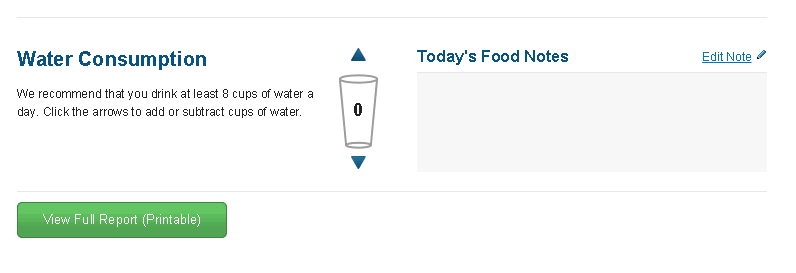
En la página que se abre, especifique el rango de fechas que le interesa y haga clic en el exportación csv botón.

Un archivo CSV descargado de esta manera contiene el mismo tipo de información básica que un informe de registro de alimentos de BodyMedia®.El complemento JMP MFP solo funciona con el formato de archivo de texto CSV que se exporta desde el Descargador de datos My Fitness Pal en este momento.
Consejo: Si desea exportar una gama más amplia de información desde la impresora multifunción, incluidos datos de ejercicio y medición, puede explorar el uso de otra extensión de Chrome llamada MyFitnessPal Data Exporter de FOODFASTFIT.Le permite exportar una única variable que contiene una única medida a la vez en cada archivo exportado.Si sigue esta ruta, deberá unir manualmente una cantidad de archivos que contengan diferentes medidas por fecha, ya que el complemento actual no admite el formato de exportación FOODFASTFIT.Este tipo de combinación de archivos se puede realizar fácilmente en JMP uniendo los archivos por fecha usando la función Unir en el menú Tablas.
Después de haber exportado su archivo de registro de alimentos MyFitnessPal, asegúrese de tener instalado el complemento JMP Fitness and Food.Si el complemento está instalado, haga clic en Complementos > Alimentación y fitness > MyFitnessPal > Importar archivos de registro de alimentos desde texto para comenzar la importación de sus archivos a JMP.Esto iniciará un selector de directorio que le pedirá que especifique el directorio donde se guardan sus archivos de registro de alimentos con formato de texto.
Los archivos del historial de registro de alimentos de su MFP deben guardarse como CSV para utilizar este complemento. Asegúrese de que el directorio no contenga ningún otro tipo de archivos CSV. Actualmente, el complemento no verifica la estructura de archivos para verificar que solo estén presentes los archivos exportados desde My Fitness Pal, por lo que si tiene archivos de texto no relacionados en el directorio especificado, puede obtener resultados inesperados al importar.
Estructura de la tabla de datos de actividades importadas y combinadas
A continuación se muestra una lista de columnas que deben importarse desde las copias de texto de su archivo de registro de alimentos MyFitnessPal, incluidos los datos originales sin analizar y columnas adicionales con variables analizadas en columnas separadas durante el proceso de importación.Los nombres de las variables que contienen datos analizados se muestran a continuación en negrita.
| Columna | Grupo de columnas | Nombre de columna | formato JMP | Tipo de datos | Tipo de modelado |
| 1 | | Fecha | m/d/a | Numérico | Continuo |
| 2 | | Comida | | Personaje | |
| 3 | | calorías | Mejor | Numérico | Continuo |
| 4 | | Gordo | Mejor | Numérico | Continuo |
| 5 | | carbohidratos | Mejor | Numérico | Continuo |
| 6 | | Proteína | Mejor | Numérico | Continuo |
| 7 | | choles | Mejor | | |
| 8 | | Sodio | Mejor | | |
| 12 | | Azúcares | Mejor | | |
| 13 | | Fibra | Mejor | | |
| 14 | Información original | Alimentos | | Personaje | |
| 15 | Información original | Tamaño de la porción | | Personaje | |
| dieciséis | | Año Trimestre | yyyyQq | Numérico | Continuo |
| 17 | | Año Semana | | Personaje | Nominal |
| 18 | | Año | | Numérico | Ordinal |
| 19 | | Mes | | Numérico | Ordinal |
| 20 | | Semana | | Numérico | Ordinal |
| 21 | | Día de la semana | | Numérico | Ordinal |
| 22 | | Nombre del día | | Numérico | Ordinal |
Por favor envíame una nota en la comunidad de usuarios con cualquier comentario, pregunta o sugerencia.¡Gracias y feliz seguimiento!
