<meta http-equiv="Content-Type" content="text/html; charset=UTF-8" />Complément d'importation de fichiers d'alimentation et de remise en forme
Version 1.0, 17 octobre 2014
L'installation de ce complément ajoutera trois éléments à votre menu JMP sous Compléments > Fitness et alimentation .Deux de ces éléments peuvent vous aider à importer et combiner automatiquement les fichiers exportés à partir du logiciel Activity Manager de BodyMedia® et le troisième vous aidera à importer des fichiers à partir du site Web gratuit d'enregistrement des aliments MyFitnessPal.
Veuillez lire le Exigences section pour chaque élément de ce complément.Au minimum, vous doit avoir accès à un ou plusieurs fichiers exportés à partir de l’un de ces outils de suivi Web pour utiliser ce complément. Si vous avez accès au résumé d'activité Excel ou aux fichiers texte des journaux d'alimentation exportés à partir du logiciel BodyMedia® Activity Manager ou de MyFitnessPal, veuillez procéder à l'installation du complément en le faisant glisser dans JMP 11 et en cliquant sur le bouton Installer dans la boîte de dialogue qui apparaît.
Problèmes connus:
- Si vos fichiers journaux alimentaires MFP séparés par des virgules sont enregistrés avec une extension de fichier .txt, vous devrez modifier son extension en .csv pour importer le fichier à l'aide de ce complément.
- Si l'un de vos fichiers Excel de résumé d'activité BodyMedia® ne contient pas de mesures de poids sur la feuille de calcul de poids, vous pouvez obtenir une erreur lors de la tentative d'importation.Chaque dossier d'activité doit contenir au moins une mesure de poids.Si vous ajoutez des mesures sur l'onglet Poids pour contourner cette erreur, veillez à ajouter une variable Date pour chaque mesure dans une cellule de Texte Type de données.Pour une raison quelconque, en utilisant Général taper des variables de date dans Excel pour ces fichiers peut provoquer des erreurs d'importation où la variable de date apparaît comme vide dans le fichier importé, provoquant l'arrêt de la fusion.
- Si l'un de vos fichiers journaux alimentaires contient des lignes dans lesquelles vous avez enregistré une quantité d'aliment <1 portion, alors la quantité de portion sera enregistrée comme 0 dans votre tableau de données importées.Cela semble être un artefact malheureux de la conversion PDF en texte, puisque les informations de portion au format décimal sont affichées dans le PDF original du journal alimentaire mais deviennent 0 lorsqu'elles sont converties en fichier texte.
Introduction aux outils d'importation BodyMedia® dans ce complément
Le BodyMedia® Le logiciel FIT® Activity Manager est un outil logiciel par abonnement utilisé comme compagnon de divers moniteurs d'activité BodyMedia® FIT®.Après avoir reçu les données d'un moniteur d'activité BodyMedia® via une connexion Bluetooth ou USB, le gestionnaire d'activité affiche des tableaux de bord quotidiens des calories brûlées et consommées ainsi que les données du journal alimentaire saisies par l'utilisateur.
Après avoir téléchargé et installé ceci Forme physique et alimentation ajouter à , vous verrez deux éléments dans son sous-menu BodyMedia.Le premier élément de menu est appelé Importer des fichiers récapitulatifs d'activité depuis Excel .Si vous cliquez sur cet élément, vous serez invité à choisir un répertoire dans lequel vous avez enregistré un ou plusieurs fichiers récapitulatifs des données d'activité BodyMedia®.Après avoir sélectionné le répertoire et spécifié un dossier de sortie et un nom de fichier, vos fichiers de résumé d'activité seront automatiquement importés dans une seule table JMP et des colonnes formatées avec les types appropriés pour une visualisation et une analyse plus approfondies.
Le deuxième élément est nommé Importer des fichiers journaux alimentaires à partir de texte .Si vous cliquez sur cet élément, vous serez invité à choisir un répertoire dans lequel vous avez enregistré un ou plusieurs fichiers journaux alimentaires BodyMedia®.Ces fichiers sont exportés depuis BodyMedia® au format PDF mais doivent être enregistrés sous forme de fichiers texte avant d'utiliser ce complément pour les importer.Après avoir sélectionné le répertoire et spécifié un dossier de sortie et un nom de fichier, vos fichiers texte de journal alimentaire BodyMedia® seront automatiquement importés dans un seul tableau JMP et formatés pour une visualisation et une analyse plus approfondies.
Si vous avez accès aux fichiers de résumé d'activité exportés à partir du logiciel BodyMedia® Activity Manager, vous pouvez les importer en suivant les instructions de la section suivante.
Importer des fichiers de résumé d'activité à partir d'Excel
Exigences:
- Pour utiliser cet article, vous doit avoir accès à un ou plusieurs fichiers Sommaire d’Activité au format Excel.Ces fichiers ont une structure spécifique reconnue par le complément.
- Tous vos fichiers récapitulatifs exportés doit être enregistré dans un seul répertoire, et vous devriez pas enregistrez les fichiers Excel de tout autre type dans le même répertoire.Actuellement, le complément demande un répertoire et importe tous les fichiers de résumé d'activité qu'il contient dans une seule table de données JMP.Les fichiers Excel d'autres types doivent être ignorés, mais il est possible que la présence de fichiers exportés incomplets ou d'autres fichiers dont les noms de variables correspondent à ceux des fichiers BodyMedia puisse entraîner des problèmes de sortie.
- Si vous collectez vos propres données à l'aide d'un brassard BodyMedia® FIT® et disposez d'un abonnement actif au logiciel Activity Manager, vous pouvez exporter de nouveaux fichiers de résumé d'activité à tout moment en cliquant sur le lien Exporter sur la page Tableau de bord pour n'importe quel jour. (Voir ci-dessous pour des instructions plus détaillées.)
- Vous pouvez également utiliser ce complément pour importer un ou plusieurs fichiers exportés depuis le logiciel Activity Manager de BodyMedia® par vous ou un autre abonné au logiciel.
Avant de pouvoir importer des fichiers de résumé d'activité BodyMedia® dans JMP, vous devez d'abord les exporter à partir du logiciel Web Activity Manager de BodyMedia® au format Excel. Vous pouvez le faire en cliquant sur le Exporter en haut à droite de votre page Tableau de bord et en sélectionnant des plages de dates par incréments hebdomadaires de 7 à 28 jours.

Je recommande d'exporter les fichiers dans incréments de 28 jours pour minimiser le nombre de fichiers que vous devrez enregistrer. Par défaut, les fichiers de données exportés sont enregistrés avec la date du jour dans le titre.Lorsque j'exporte mes propres fichiers, je toujours enregistrez-les sous un nouveau nom qui inclut la plage de dates des données dans le fichier.Cela permet de minimiser le risque d'écrasement accidentel de fichiers lorsque j'exporte des données sur plusieurs mois le même jour.
Après avoir exporté vos fichiers BodyMedia®, cliquez sur Compléments > Fitness et alimentation > BodyMedia® > Importer des fichiers récapitulatifs d'activité depuis Excel pour importer vos fichiers dans JMP.Une fenêtre de sélection de répertoire s'ouvrira vous demandant de spécifier le répertoire dans lequel vos fichiers de résumé d'activité sont enregistrés.Tous les fichiers doit être enregistrés dans un seul répertoire. Veuillez vous assurer que le répertoire ne contient aucun autre type de fichier Excel contenant des données non BodyMedia®.Ce complément ne vérifie actuellement pas les fichiers Excel pour vérifier que seuls les fichiers exportés depuis BodyMedia® sont présents. Par conséquent, si vous avez des fichiers Excel sans rapport dans le répertoire spécifié, vous pouvez obtenir des résultats inattendus.
Structure du tableau des données d'activité importées et combinées
Vous trouverez ci-dessous une liste de colonnes qui doivent être importées à partir de vos fichiers de résumé d'activité BodyMedia® ainsi que des colonnes supplémentaires qui seront ajoutées au tableau de données combinées pendant le processus d'importation.Les noms des nouvelles colonnes sont indiqués ci-dessous en gras.
| Colonne | Groupe de colonnes | Nom de colonne | Format JMP | Type de données | Type de modélisation |
| 1 | | Date | m/j/a | Numérique | Continu |
| 2 | Calories | Calories brûlées | Meilleur | Numérique | Continu |
| 3 | Calories | Calories consommées | Meilleur | Numérique | Continu |
| 4 | Calories | Excès de calories consommées (Colonne de formule JMP = Calories consommées - Calories brûlées) | Meilleur | Numérique | Continu |
| 5 | Activité | Activité physique | heure : m | Numérique | Continu |
| 6 | Activité | Pas | Meilleur | Numérique | Continu |
| 7 | Activité | Mets moyens | heure : m | Numérique | Continu |
| 8 | Activité | Sédentaire (jusqu'à 3 MET) | heure : m | Numérique | Continu |
| 9 | Activité | Modéré (3-6 MET) | heure : m | Numérique | Continu |
| dix | Activité | Vigoureux (6 MET +) | heure : m | Numérique | Continu |
| 11 | Conformité | Temps passé sur le corps | heure : m | Numérique | Continu |
| 12 | Conformité | Pourcentage sur le corps | Pour cent | Numérique | Continu |
| 13 | Conformité | Allongé | heure : m | Numérique | Continu |
| 14 | Dormir | Allongé | heure : m | Numérique | Continu |
| 15 | Dormir | Durée du sommeil | heure : m | Numérique | Continu |
| 16 | Dormir | Efficacité du sommeil | Pour cent | Numérique | Continu |
| 17 | Dormir | Date de sommeil | | Personnage | Nominal |
| 18 | Macro | % de protéines | Pour cent | Numérique | Continu |
| 19 | Macro | % de glucides | Pour cent | Numérique | Continu |
| 20 | Macro | % de matières grasses | Pour cent | Numérique | Continu |
| 21 | Macro | % d'alcool | Pour cent | Numérique | Continu |
| 22 | Poids | Date de lecture du poids | m/j/a | Numérique | Continu |
| 23 | Poids | Poids | Meilleur | Numérique | Continu |
| 24 | Poids | IMC | Meilleur | Numérique | Continu |
| 25 | | Drapeau de correspondance | | Personnage | Nominal |
| 26 | | Année Semaine | | Personnage | Nominal |
| 27 | | Année Trimestre | aaaaQq | Numérique | Continu |
| 28 | | Année | Meilleur | Numérique | Ordinal |
| 28 | | Mois | Meilleur | Numérique | Ordinal |
| 28 | | Semaine | Meilleur | Numérique | Ordinal |
| 28 | | Jour de la semaine | Meilleur | Numérique | Ordinal |
| 28 | | Nom du jour | Meilleur | Numérique | Ordinal |
Importer des fichiers BodyMedia® Food Log à partir de texte
Si vous avez accès aux fichiers journaux alimentaires exportés à partir du logiciel BodyMedia® Activity Manager, vous pouvez utiliser les outils décrits ci-dessous pour les importer.
Exigences:
- Pour utiliser cet article, vous doit avoir accès à un ou plusieurs fichiers journaux alimentaires au format texte.Ces fichiers ont une structure spécifique reconnue par le complément.
- Tous vos fichiers texte de journaux alimentaires exportés doit être enregistré dans un seul répertoire, et vous devriez pas enregistrer des fichiers texte de tout autre type dans le même répertoire.Actuellement, le complément demandera un répertoire et importera tous les fichiers texte qu'il contient dans une seule table de données JMP.Les fichiers texte d'autres types doivent être ignorés, mais il est possible que la présence de fichiers exportés incomplets ou d'autres fichiers dont les noms de variables correspondent à ceux des fichiers BodyMedia puisse entraîner des problèmes de sortie.
- Si vous collectez vos propres données à l'aide d'un brassard BodyMedia® FIT®, disposez d'un abonnement actif au logiciel Activity Manager et enregistrez les aliments que vous mangez aux repas, vous pouvez exporter de nouveaux fichiers de journaux d'aliments à tout moment en cliquant sur le bouton Rapport lien sur la page Tableau de bord pour n’importe quel jour.
- Vous pouvez également utiliser ce complément pour importer un ou plusieurs fichiers journaux alimentaires exportés à partir du logiciel Activity Manager de BodyMedia® par vous ou un autre abonné au logiciel.
Pour importer des versions texte de vos fichiers journaux alimentaires BodyMedia® dans JMP, vous devez d'abord exporter vos fichiers journaux alimentaires au format PDF à partir du logiciel Web Activity Manager de BodyMedia®.Vous pouvez le faire en cliquant sur Rapport sur la page du tableau de bord du gestionnaire d'activités et en sélectionnant des plages de dates par incréments hebdomadaires de 7 à 28 jours.Clique le Rapport du journal alimentaire pour créer un fichier PDF pour chaque plage de dates.

Je recommande d'exporter les fichiers dans incréments de 28 jours pour minimiser le nombre de fichiers que vous devrez enregistrer.Par défaut, les fichiers de données exportés sont enregistrés avec la date du jour dans le titre. Lorsque j'exporte mes propres fichiers, je les enregistre toujours sous un nouveau nom qui inclut la plage de dates des données du fichier.Cela permet de minimiser le risque d'écrasement accidentel de fichiers lorsque j'exporte des données sur plusieurs mois le même jour.
Pour convertir chacun de vos fichiers journaux alimentaires BodyMedia® PDF exportés en texte avant de les importer dans JMP, ouvrez chaque fichier dans Adobe Acrobat ou Adobe Acrobat Reader et choisissez Fichier > Enregistrer sous autre > Texte .Assurez-vous de sauvegarder tous vos fichiers texte de journal alimentaire dans un seul répertoire.L'importation à partir de plusieurs répertoires différents n'est pas prise en charge pour le moment.
Après avoir exporté vos fichiers BodyMedia®, cliquez sur Compléments > Fitness et alimentation > BodyMedia® > Importer des fichiers journaux alimentaires à partir de texte t o commencez l'import de vos fichiers dans JMP.Cela lancera un sélecteur de répertoire vous demandant de spécifier le répertoire dans lequel vos fichiers journaux alimentaires au format texte sont enregistrés.Tous les fichiers doit être converti du PDF en texte et les fichiers texte enregistrés dans un seul répertoire pour utiliser ce complément pour les importer. Veuillez vous assurer que le répertoire ne contient aucun autre type de fichier texte. Le complément ne vérifie actuellement pas les fichiers texte pour vérifier que seuls les fichiers exportés depuis BodyMedia® sont présents. Par conséquent, si vous avez des fichiers texte sans rapport dans le répertoire spécifié, vous pouvez obtenir des résultats inattendus lors de l'importation.
Structure du tableau des données d'activité importées et combinées
Vous trouverez ci-dessous une liste de colonnes qui doivent être importées à partir des copies texte de vos fichiers journaux alimentaires BodyMedia®, qui incluent les données originales non analysées ainsi que des colonnes supplémentaires contenant des variables analysées dans des colonnes distinctes pendant le processus d'importation.Les noms des variables contenant les données analysées sont indiqués ci-dessous en gras.
| Colonne | Groupe de colonnes | Nom de colonne | Format JMP | Type de données | Type de modélisation |
| 1 | | Date | m/j/a | Numérique | Continu |
| 2 | | Repas | | Personnage | |
| 3 | | Calories | Meilleur | Numérique | Continu |
| 4 | | Graisse | Meilleur | Numérique | Continu |
| 5 | | Glucides | Meilleur | Numérique | Continu |
| 6 | | Protéine | Meilleur | Numérique | Continu |
| 7 | Informations originales | Système de gestion du mode de vie et des calories (données non analysées) | | Personnage | |
| 8 | Informations originales | Original | | Personnage | |
| 9 | Informations originales | Fichier original | | Personnage | |
| dix | Informations originales | Nom de l'article | | Personnage | |
| 11 | Informations originales | Portion | | Personnage | |
| 12 | | Année Trimestre | aaaaQq | Numérique | Continu |
| 13 | | Année Semaine | | Personnage | Nominal |
| 14 | | Année | | Numérique | Ordinal |
| 15 | | Mois | | Numérique | Ordinal |
| 16 | | Semaine | | Numérique | Ordinal |
| 17 | | Jour de la semaine | | Numérique | Ordinal |
| 18 | | Nom du jour | | Numérique | Ordinal |
Introduction à MyFitnessPal Outil d'importation de journaux alimentaires
Exigences:
- Pour utiliser cet article, vous doit ont exporté des fichiers journaux alimentaires exportés depuis MyFitnessPal (MFP) au format CSV à l'aide du logiciel gratuit Téléchargeur de données My Fitness Pal extension du navigateur Google Chrome. Cette extension exporte des fichiers avec une structure spécifique reconnue par le complément.
- Actuellement, le complément demandera un répertoire et importera tous les fichiers journaux alimentaires MyFitnessPal qu'il contient dans une table de données JMP. Vous ne devez pas enregistrer de fichiers CSV d'autres types dans le répertoire, car cela pourrait entraîner des problèmes dans votre table de données importée. .
- Si vous disposez d'un abonnement actif au site Web gratuit MyFitnessPal (MFP) et que vous collectez vos propres données de journal alimentaire, vous pouvez exporter un nouveau fichier de journal alimentaire à tout moment en suivant les instructions détaillées ci-dessous.
- Vous pouvez également utiliser ce complément pour importer un ou plusieurs fichiers exportés à partir du logiciel MFP par vous ou un autre abonné au logiciel.
L'installation du complément Fitness and Food ajoute un élément à votre menu JMP sous Compléments > Fitness et alimentation > MyFitnessPal qui peut vous aider à importer et à combiner automatiquement les fichiers journaux alimentaires exportés à partir de cet outil logiciel gratuit basé sur le Web et les applications pour enregistrer les aliments consommés et les activités physiques.
Si vous enregistrez vos données à l'aide de l'application et du site Web MFP, vous pouvez exporter les données de votre journal alimentaire au format CSV en obtenant une extension gratuite pour Chrome dans la boutique d'applications Chrome appelée Téléchargeur de données My Fitness Pal .Une fois que vous avez installé cet outil, vous pouvez le visualiser sous l'élément Outils du menu Chrome.Après avoir installé l'extension, faites défiler vers le bas de la page de votre journal alimentaire MFP et cliquez sur le bouton Afficher le rapport complet (imprimable).
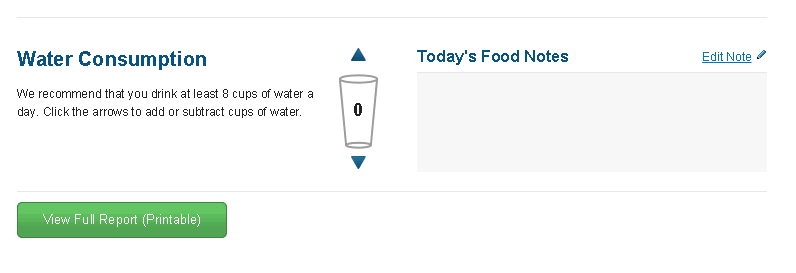
Sur la page qui s'ouvre, précisez la plage de dates qui vous intéresse et cliquez sur le bouton exportation CSV bouton.

Un fichier CSV téléchargé de cette manière contient le même type d'informations de base qu'un rapport de journal alimentaire BodyMedia®.Le complément JMP MFP fonctionne uniquement avec le format de fichier texte CSV exporté depuis le Téléchargeur de données My Fitness Pal en ce moment.
Conseil: Si vous souhaitez exporter une gamme plus large d'informations à partir du MFP, y compris des données d'exercice et de mesure, vous souhaiterez peut-être explorer l'utilisation d'une autre extension Chrome appelée MyFitnessPal Data Exporter de FOODFASTFIT.Il vous permet d'exporter une seule variable contenant une seule mesure à la fois dans chaque fichier exporté.Si vous suivez cette voie, vous devrez joindre manuellement un certain nombre de fichiers contenant différentes mesures par date, car le format d'exportation FOODFASTFIT n'est pas pris en charge par le complément actuel.Ce type de combinaison de fichiers peut être effectué facilement dans JMP en joignant les fichiers par date à l'aide de la fonction Joindre dans le menu Tables.
Après avoir exporté votre fichier journal alimentaire MyFitnessPal, assurez-vous que le complément JMP Fitness and Food est installé.Si le complément est installé, cliquez sur Compléments > Alimentation et remise en forme > MyFitnessPal > Importer des fichiers journaux alimentaires à partir de texte pour commencer l'importation de vos fichiers dans JMP.Cela lancera un sélecteur de répertoire vous demandant de spécifier le répertoire dans lequel vos fichiers journaux alimentaires au format texte sont enregistrés.
Vos fichiers d'historique de journal alimentaire MFP doivent être enregistrés au format CSV pour utiliser ce complément. Veuillez vous assurer que le répertoire ne contient aucun autre type de fichiers CSV. Le complément ne vérifie actuellement pas la structure des fichiers pour vérifier que seuls les fichiers exportés depuis My Fitness Pal sont présents. Par conséquent, si vous avez des fichiers texte sans rapport dans le répertoire spécifié, vous pouvez obtenir des résultats inattendus lors de l'importation.
Structure du tableau des données d'activité importées et combinées
Vous trouverez ci-dessous une liste de colonnes qui doivent être importées à partir des copies texte de votre fichier journal alimentaire MyFitnessPal, y compris les données originales non analysées et des colonnes supplémentaires avec des variables analysées dans des colonnes distinctes pendant le processus d'importation.Les noms des variables contenant les données analysées sont indiqués ci-dessous en gras.
| Colonne | Groupe de colonnes | Nom de colonne | Format JMP | Type de données | Type de modélisation |
| 1 | | Date | m/j/a | Numérique | Continu |
| 2 | | Repas | | Personnage | |
| 3 | | Calories | Meilleur | Numérique | Continu |
| 4 | | Graisse | Meilleur | Numérique | Continu |
| 5 | | Glucides | Meilleur | Numérique | Continu |
| 6 | | Protéine | Meilleur | Numérique | Continu |
| 7 | | Cholest | Meilleur | | |
| 8 | | Sodium | Meilleur | | |
| 12 | | Sucres | Meilleur | | |
| 13 | | Fibre | Meilleur | | |
| 14 | Informations originales | nourriture | | Personnage | |
| 15 | Informations originales | Portion | | Personnage | |
| 16 | | Année Trimestre | aaaaQq | Numérique | Continu |
| 17 | | Année Semaine | | Personnage | Nominal |
| 18 | | Année | | Numérique | Ordinal |
| 19 | | Mois | | Numérique | Ordinal |
| 20 | | Semaine | | Numérique | Ordinal |
| 21 | | Jour de la semaine | | Numérique | Ordinal |
| 22 | | Nom du jour | | Numérique | Ordinal |
Veuillez m'envoyer une note dans la communauté des utilisateurs avec des commentaires, des questions ou des suggestions.Merci et bon suivi !
