<meta http-equiv="Content-Type" content="text/html; charset=UTF-8" />Add-In zum Importieren von Lebensmittel- und Fitnessdateien
Version 1.0, 17. Oktober 2014
Durch die Installation dieses Add-Ins werden Ihrem JMP-Menü unten drei Elemente hinzugefügt Add-Ins > Fitness und Essen .Zwei dieser Elemente können Ihnen beim automatischen Importieren und Kombinieren von Dateien helfen, die aus der Activity Manager-Software von BodyMedia® exportiert wurden, und das dritte unterstützt Sie beim Importieren von Dateien von der kostenlosen MyFitnessPal-Website zur Lebensmittelprotokollierung.
Bitte lesen Sie die Anforderungen Abschnitt für jedes Element in diesem Add-In.Zumindest du muss Zugriff auf eine oder mehrere Dateien haben, die von einem dieser webbasierten Tracking-Tools exportiert wurden, um dieses Add-in zu verwenden. Wenn Sie Zugriff auf eine Excel-Aktivitätszusammenfassung oder Text-Ernährungsprotokolldateien haben, die aus der BodyMedia® Activity Manager-Software oder MyFitnessPal exportiert wurden, fahren Sie bitte mit der Installation des Add-Ins fort, indem Sie es in JMP 11 ziehen und im daraufhin angezeigten Dialogfeld auf die Schaltfläche „Installieren“ klicken.
Bekannte Probleme:
- Wenn Ihre durch Kommas getrennten MFP-Lebensmittelprotokolldateien mit der Dateierweiterung .txt gespeichert sind, müssen Sie die Erweiterung in .csv ändern, um die Datei mit diesem Add-in zu importieren.
- Wenn in einer Ihrer BodyMedia®-Aktivitätszusammenfassungs-Excel-Dateien Gewichtsmessungen im Gewichtsarbeitsblatt fehlen, erhalten Sie beim Importversuch möglicherweise eine Fehlermeldung.Jede Aktivitätsdatei muss mindestens eine Gewichtsmessung enthalten.Wenn Sie zur Umgehung dieses Fehlers Messungen auf der Registerkarte „Gewicht“ hinzufügen, stellen Sie sicher, dass Sie für jede Messung in einer Zelle eine Datumsvariable hinzufügen Text Datentyp.Aus irgendeinem Grund verwenden Allgemein Der Typ für Datumsvariablen in Excel für diese Dateien kann zu Importfehlern führen, bei denen die Datumsvariable in der importierten Datei leer angezeigt wird und die Zusammenführung abgebrochen wird.
- Wenn eine Ihrer Lebensmittelprotokolldateien Zeilen enthält, in denen Sie eine Lebensmittelmenge mit <1 Portion erfasst haben, wird die Portionsmenge in Ihrer importierten Datentabelle als 0 erfasst.Dies scheint ein unglückliches Artefakt der PDF-zu-Text-Konvertierung zu sein, da dezimal formatierte Portionsinformationen im Original-Food-Log-PDF angezeigt werden, bei der Konvertierung in eine Textdatei jedoch zu 0 werden.
Einführung in die BodyMedia® Import Tools in diesem Add-In
Der BodyMedia® Die FIT® Activity Manager-Software ist ein abonnementbasiertes Softwaretool, das als Ergänzung zu verschiedenen BodyMedia® FIT®-Aktivitätsmonitoren verwendet wird.Nach dem Empfang von Daten von einem BodyMedia®-Aktivitätsmonitor über eine Bluetooth- oder USB-Verbindung zeigt der Aktivitätsmanager tägliche Dashboards der verbrannten und verbrauchten Kalorien sowie die vom Benutzer eingegebenen Lebensmittelprotokolldaten an.
Nach dem Herunterladen und Installieren Fitness und Essen Add-in , Im BodyMedia-Untermenü werden zwei Elemente angezeigt.Der erste Menüpunkt wird aufgerufen Importieren Sie Aktivitätszusammenfassungsdateien aus Excel .Wenn Sie auf dieses Element klicken, werden Sie aufgefordert, ein Verzeichnis auszuwählen, in dem Sie eine oder mehrere BodyMedia®-Aktivitätsdaten-Zusammenfassungsdateien gespeichert haben.Nachdem Sie das Verzeichnis ausgewählt und einen Ausgabeordner und Dateinamen angegeben haben, werden Ihre Aktivitätszusammenfassungsdateien automatisch in eine einzelne JMP-Tabelle und Spalten importiert, die zur weiteren Visualisierung und Analyse mit den entsprechenden Typen formatiert sind.
Das zweite Element ist benannt Importieren Sie Lebensmittelprotokolldateien aus Text .Wenn Sie auf diesen Punkt klicken, werden Sie aufgefordert, ein Verzeichnis auszuwählen, in dem Sie eine oder mehrere BodyMedia®-Lebensmittelprotokolldateien gespeichert haben.Diese Dateien werden aus BodyMedia® im PDF-Format exportiert, müssen jedoch als Textdateien gespeichert werden, bevor Sie dieses Add-In zum Importieren verwenden können.Nachdem Sie das Verzeichnis ausgewählt und einen Ausgabeordner und Dateinamen angegeben haben, werden Ihre BodyMedia®-Lebensmittelprotokoll-Textdateien automatisch in eine einzige JMP-Tabelle importiert und für die weitere Visualisierung und Analyse formatiert.
Wenn Sie Zugriff auf Aktivitätszusammenfassungsdateien haben, die aus der BodyMedia® Activity Manager-Software exportiert wurden, können Sie diese mithilfe der Anweisungen im nächsten Abschnitt importieren.
Importieren Sie Aktivitätszusammenfassungsdateien aus Excel
Anforderungen:
- Um diesen Artikel zu verwenden, müssen Sie muss Zugriff auf eine oder mehrere Aktivitätszusammenfassungsdateien im Excel-Format haben.Diese Dateien haben eine bestimmte Struktur, die das Add-In erkennt.
- Alle Ihre exportierten Zusammenfassungsdateien muss in einem einzigen Verzeichnis gespeichert werden, und das sollten Sie auch nicht Speichern Sie Excel-Dateien anderer Art im selben Verzeichnis.Derzeit fordert das Add-in zur Eingabe eines Verzeichnisses auf und importiert alle darin enthaltenen Aktivitätszusammenfassungsdateien in eine einzige JMP-Datentabelle.Excel-Dateien anderer Typen sollten ignoriert werden, aber es ist möglich, dass das Vorhandensein unvollständiger exportierter Dateien oder anderer Dateien mit Variablennamen, die mit denen in BodyMedia-Dateien übereinstimmen, Probleme bei der Ausgabe verursachen kann.
- Wenn Sie Ihre eigenen Daten mit einem BodyMedia® FIT®-Armband erfassen und ein aktives Abonnement für die Activity Manager-Software haben, können Sie jederzeit neue Aktivitätszusammenfassungsdateien exportieren, indem Sie auf der Dashboard-Seite für einen beliebigen Tag auf den Link „Exportieren“ klicken. (Detailliertere Anweisungen finden Sie weiter unten.)
- Alternativ können Sie dieses Add-In verwenden, um eine oder mehrere Dateien zu importieren, die von Ihnen oder einem anderen Software-Abonnenten aus der Activity Manager-Software von BodyMedia® exportiert wurden.
Bevor Sie BodyMedia®-Aktivitätszusammenfassungsdateien in JMP importieren können, müssen Sie sie zunächst aus der webbasierten Activity Manager-Software von BodyMedia® im Excel-Format exportieren. Sie können dies tun, indem Sie auf klicken Export Klicken Sie auf den Link oben rechts auf Ihrer Dashboard-Seite und wählen Sie Datumsbereiche in wöchentlichen Schritten von 7 bis 28 Tagen aus.

Ich empfehle den Export von Dateien in 28-Tage-Schritte um die Anzahl der Dateien zu minimieren, die Sie speichern müssen. Standardmäßig werden exportierte Datendateien mit dem aktuellen Tagesdatum im Titel gespeichert.Wenn ich meine eigenen Dateien exportiere, kann ich stets Speichern Sie sie unter einem neuen Namen, der den Datumsbereich der Daten in der Datei enthält.Dies trägt dazu bei, das Risiko eines versehentlichen Überschreibens von Dateien zu minimieren, wenn ich Daten für mehrere Monate am selben Tag exportiere.
Nachdem Sie Ihre BodyMedia®-Dateien exportiert haben, klicken Sie auf Add-Ins > Fitness und Essen > BodyMedia® > Importieren Sie Aktivitätszusammenfassungsdateien aus Excel um Ihre Dateien in JMP zu importieren.Es öffnet sich ein Verzeichnisauswahlfenster, in dem Sie aufgefordert werden, das Verzeichnis anzugeben, in dem Ihre Aktivitätszusammenfassungsdateien gespeichert werden.Alle Dateien muss in einem einzigen Verzeichnis gespeichert werden. Bitte stellen Sie sicher, dass das Verzeichnis keine anderen Arten von Excel-Dateien mit Nicht-BodyMedia®-Daten enthält.Dieses Add-in überprüft derzeit keine Excel-Dateien, um sicherzustellen, dass nur aus BodyMedia® exportierte Dateien vorhanden sind. Wenn Sie also nicht verwandte Excel-Dateien im angegebenen Verzeichnis haben, erhalten Sie möglicherweise unerwartete Ergebnisse.
Struktur der importierten und kombinierten Aktivitätsdatentabelle
Nachfolgend finden Sie eine Liste der Spalten, die aus Ihren BodyMedia®-Aktivitätszusammenfassungsdateien importiert werden sollten, sowie zusätzliche Spalten, die während des Importvorgangs zur kombinierten Datentabelle hinzugefügt werden.Die Namen der neuen Spalten werden unten in Fettschrift angezeigt.
| Spalte | Spaltengruppe | Spaltenname | JMP-Format | Datentyp | Modellierungstyp |
| 1 | | Datum | m/t/j | Numerisch | Kontinuierlich |
| 2 | Kalorien | Kalorien verbrannt | Am besten | Numerisch | Kontinuierlich |
| 3 | Kalorien | Kalorienverbrauch | Am besten | Numerisch | Kontinuierlich |
| 4 | Kalorien | Überschüssige Kalorien gegessen (JMP-Formelspalte = verbrauchte Kalorien – verbrannte Kalorien) | Am besten | Numerisch | Kontinuierlich |
| 5 | Aktivität | Physische Aktivität | Std.:m | Numerisch | Kontinuierlich |
| 6 | Aktivität | Schritte | Am besten | Numerisch | Kontinuierlich |
| 7 | Aktivität | Durchschnittliche Mets | Std.:m | Numerisch | Kontinuierlich |
| 8 | Aktivität | Sitzende Tätigkeit (bis zu 3 METs) | Std.:m | Numerisch | Kontinuierlich |
| 9 | Aktivität | Mäßig (3–6 METs) | Std.:m | Numerisch | Kontinuierlich |
| 10 | Aktivität | Kräftig (6 METs +) | Std.:m | Numerisch | Kontinuierlich |
| 11 | Einhaltung | Zeit am Körper | Std.:m | Numerisch | Kontinuierlich |
| 12 | Einhaltung | Prozent Onbody | Prozent | Numerisch | Kontinuierlich |
| 13 | Einhaltung | Hinlegen | Std.:m | Numerisch | Kontinuierlich |
| 14 | Schlafen | Hinlegen | Std.:m | Numerisch | Kontinuierlich |
| 15 | Schlafen | Schlafdauer | Std.:m | Numerisch | Kontinuierlich |
| 16 | Schlafen | Schlafeffizienz | Prozent | Numerisch | Kontinuierlich |
| 17 | Schlafen | Datum des Schlafens | | Charakter | Nominell |
| 18 | Makros | % aus Protein | Prozent | Numerisch | Kontinuierlich |
| 19 | Makros | % aus Kohlenhydraten | Prozent | Numerisch | Kontinuierlich |
| 20 | Makros | % aus Fett | Prozent | Numerisch | Kontinuierlich |
| 21 | Makros | % aus Alkohol | Prozent | Numerisch | Kontinuierlich |
| 22 | Gewicht | Datum der Gewichtsablesung | m/t/j | Numerisch | Kontinuierlich |
| 23 | Gewicht | Gewicht | Am besten | Numerisch | Kontinuierlich |
| 24 | Gewicht | BMI | Am besten | Numerisch | Kontinuierlich |
| 25 | | Spielflagge | | Charakter | Nominell |
| 26 | | Jahreswoche | | Charakter | Nominell |
| 27 | | Jahresviertel | yyyyQq | Numerisch | Kontinuierlich |
| 28 | | Jahr | Am besten | Numerisch | Ordinal |
| 28 | | Monat | Am besten | Numerisch | Ordinal |
| 28 | | Woche | Am besten | Numerisch | Ordinal |
| 28 | | Wochentag | Am besten | Numerisch | Ordinal |
| 28 | | Tagesname | Am besten | Numerisch | Ordinal |
Importieren Sie BodyMedia® Food Log-Dateien aus Text
Wenn Sie Zugriff auf Lebensmittelprotokolldateien haben, die aus der BodyMedia® Activity Manager-Software exportiert wurden, können Sie diese mit den unten beschriebenen Tools importieren.
Anforderungen:
- Um diesen Artikel zu verwenden, müssen Sie muss Zugriff auf eine oder mehrere Lebensmittelprotokolldateien im Textformat haben.Diese Dateien haben eine bestimmte Struktur, die das Add-In erkennt.
- Alle Ihre exportierten Lebensmittelprotokoll-Textdateien muss in einem einzigen Verzeichnis gespeichert werden, und das sollten Sie auch nicht Speichern Sie Textdateien anderer Art im selben Verzeichnis.Derzeit fordert das Add-in zur Eingabe eines Verzeichnisses auf und importiert alle darin enthaltenen Textdateien in eine einzige JMP-Datentabelle.Textdateien anderer Typen sollten ignoriert werden, aber es ist möglich, dass das Vorhandensein unvollständiger exportierter Dateien oder anderer Dateien mit Variablennamen, die mit denen in BodyMedia-Dateien übereinstimmen, Probleme bei der Ausgabe verursachen kann.
- Wenn Sie Ihre eigenen Daten mit einem BodyMedia® FIT®-Armband sammeln, ein aktives Abonnement für die Activity Manager-Software haben und die Lebensmittel protokollieren, die Sie zu den Mahlzeiten zu sich nehmen, können Sie jederzeit neue Lebensmittelprotokolldateien exportieren, indem Sie auf klicken Bericht Link auf der Dashboard-Seite für jeden Tag.
- Alternativ können Sie dieses Add-In verwenden, um eine oder mehrere Lebensmittelprotokolldateien zu importieren, die von Ihnen oder einem anderen Software-Abonnenten aus der Activity Manager-Software von BodyMedia® exportiert wurden.
Um Textversionen Ihrer BodyMedia®-Lebensmittelprotokolldateien in JMP zu importieren, müssen Sie Ihre Lebensmittelprotokolldateien zunächst im PDF-Format aus der webbasierten Activity Manager-Software von BodyMedia® exportieren.Dies können Sie tun, indem Sie auf klicken Bericht auf der Dashboard-Seite des Aktivitätsmanagers und wählen Sie Datumsbereiche in wöchentlichen Schritten von 7 bis 28 Tagen aus.Drücke den Lebensmittelprotokollbericht Klicken Sie auf die Schaltfläche, um für jeden Datumsbereich eine PDF-Datei zu erstellen.

Ich empfehle den Export von Dateien in 28-Tage-Schritte um die Anzahl der Dateien zu minimieren, die Sie speichern müssen.Standardmäßig werden exportierte Datendateien mit dem aktuellen Tagesdatum im Titel gespeichert. Wenn ich meine eigenen Dateien exportiere, speichere ich sie immer unter einem neuen Namen, der den Datumsbereich der Daten in der Datei enthält.Dies trägt dazu bei, das Risiko eines versehentlichen Überschreibens von Dateien zu minimieren, wenn ich Daten für mehrere Monate am selben Tag exportiere.
Um jede Ihrer exportierten BodyMedia® PDF-Lebensmittelprotokolldateien vor dem Import in JMP in Text umzuwandeln, öffnen Sie jede Datei in Adobe Acrobat oder Adobe Acrobat Reader und wählen Sie Datei > Als andere speichern > Text .Stellen Sie sicher, dass Sie alle Ihre Lebensmittelprotokoll-Textdateien in einem einzigen Verzeichnis speichern.Der Import aus mehreren verschiedenen Verzeichnissen wird derzeit nicht unterstützt.
Nachdem Sie Ihre BodyMedia®-Dateien exportiert haben, klicken Sie auf Add-Ins > Fitness und Essen > BodyMedia® > Importieren Sie Lebensmittelprotokolldateien aus Text o Beginnen Sie mit dem Import Ihrer Dateien in JMP.Dadurch wird eine Verzeichnisauswahl gestartet, in der Sie aufgefordert werden, das Verzeichnis anzugeben, in dem Ihre textformatierten Lebensmittelprotokolldateien gespeichert werden.Alle Dateien muss von PDF in Text konvertiert werden und die Textdateien in einem einzigen Verzeichnis gespeichert werden, um sie mit diesem Add-In zu importieren. Bitte stellen Sie sicher, dass das Verzeichnis keine anderen Arten von Textdateien enthält. Das Add-in überprüft derzeit keine Textdateien, um sicherzustellen, dass nur aus BodyMedia® exportierte Dateien vorhanden sind. Wenn Sie also nicht verwandte Textdateien im angegebenen Verzeichnis haben, kann es beim Import zu unerwarteten Ergebnissen kommen.
Struktur der importierten und kombinierten Aktivitätsdatentabelle
Nachfolgend finden Sie eine Liste von Spalten, die aus den Textkopien Ihrer BodyMedia®-Lebensmittelprotokolldateien importiert werden sollten. Dazu gehören die ursprünglichen, nicht geparsten Daten sowie zusätzliche Spalten, die Variablen enthalten, die während des Importvorgangs in separate Spalten geparst wurden.Die Namen der Variablen, die analysierte Daten enthalten, werden unten in Fettschrift angezeigt.
| Spalte | Spaltengruppe | Spaltenname | JMP-Format | Datentyp | Modellierungstyp |
| 1 | | Datum | m/t/j | Numerisch | Kontinuierlich |
| 2 | | Mahlzeit | | Charakter | |
| 3 | | Kalorien | Am besten | Numerisch | Kontinuierlich |
| 4 | | Fett | Am besten | Numerisch | Kontinuierlich |
| 5 | | Kohlenhydrat | Am besten | Numerisch | Kontinuierlich |
| 6 | | Eiweiß | Am besten | Numerisch | Kontinuierlich |
| 7 | Originalinfo | Lebensstil- und Kalorienmanagementsystem (nicht analysierte Daten) | | Charakter | |
| 8 | Originalinfo | Original | | Charakter | |
| 9 | Originalinfo | Originaldatei | | Charakter | |
| 10 | Originalinfo | Artikelname | | Charakter | |
| 11 | Originalinfo | Serviergröße | | Charakter | |
| 12 | | Jahresviertel | yyyyQq | Numerisch | Kontinuierlich |
| 13 | | Jahreswoche | | Charakter | Nominell |
| 14 | | Jahr | | Numerisch | Ordinal |
| 15 | | Monat | | Numerisch | Ordinal |
| 16 | | Woche | | Numerisch | Ordinal |
| 17 | | Wochentag | | Numerisch | Ordinal |
| 18 | | Tagesname | | Numerisch | Ordinal |
Einführung in MyFitnessPal Tool zum Importieren von Lebensmittelprotokollen
Anforderungen:
- Um diesen Artikel zu verwenden, müssen Sie muss haben aus MyFitnessPal (MFP) exportierte Lebensmittelprotokolldateien im CSV-Format mit der kostenlosen Software exportiert My Fitness Pal Daten-Downloader Erweiterung für den Google Chrome-Browser. Diese Erweiterung exportiert Dateien mit einer bestimmten Struktur, die das Add-In erkennt.
- Derzeit fordert das Add-in zur Eingabe eines Verzeichnisses auf und importiert alle darin enthaltenen MyFitnessPal-Lebensmittelprotokolldateien in eine JMP-Datentabelle. Sie sollten keine CSV-Dateien anderer Typen in dem Verzeichnis speichern, da dies zu Problemen in Ihrer importierten Datentabelle führen könnte .
- Wenn Sie über ein aktives Abonnement der kostenlosen MyFitnessPal (MFP)-Website verfügen und Ihre eigenen Lebensmittelprotokolldaten erfassen, können Sie jederzeit eine neue Lebensmittelprotokolldatei exportieren, indem Sie die nachstehenden detaillierten Anweisungen befolgen.
- Alternativ können Sie dieses Add-in verwenden, um eine oder mehrere Dateien zu importieren, die von Ihnen oder einem anderen Software-Abonnenten aus der MFP-Software exportiert wurden.
Durch die Installation des Fitness- und Food-Add-Ins wird Ihrem JMP-Menü unten ein Element hinzugefügt Add-Ins > Fitness und Essen > MyFitnessPal Damit können Sie automatisch Lebensmittelprotokolldateien importieren und kombinieren, die aus diesem kostenlosen web- und appbasierten Softwaretool exportiert wurden, um verzehrte Lebensmittel und Trainingsaktivitäten zu protokollieren.
Wenn Sie Ihre Daten mit der MFP-App und der Website protokollieren, können Sie Ihre Lebensmittelprotokolldaten im CSV-Format exportieren, indem Sie im Chrome App Store eine kostenlose Erweiterung für Chrome mit dem Namen „ My Fitness Pal Daten-Downloader .Sobald Sie dieses Tool installiert haben, können Sie es unter dem Punkt „Extras“ im Chrome-Menü anzeigen.Scrollen Sie nach der Installation der Erweiterung zum Ende Ihrer MFP-Ernährungstagebuchseite und klicken Sie auf die Schaltfläche „Vollständigen Bericht anzeigen (druckbar)“.
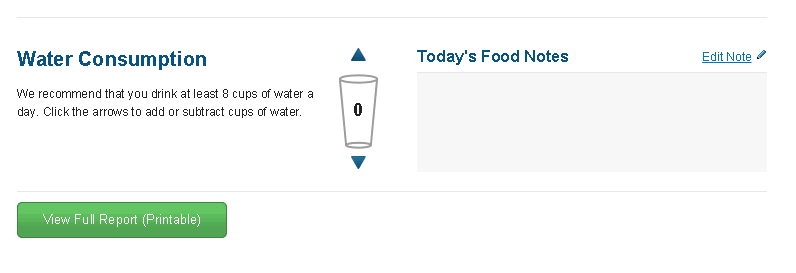
Geben Sie auf der Seite, die sich öffnet, den Datumsbereich an, an dem Sie interessiert sind, und klicken Sie auf CSV-Export Taste.

Eine auf diese Weise heruntergeladene CSV-Datei enthält die gleichen grundlegenden Informationen wie ein BodyMedia®-Ernährungsprotokollbericht.Das JMP MFP-Add-In funktioniert nur mit dem CSV-Textdateiformat, das aus exportiert wird My Fitness Pal Daten-Downloader zu diesem Zeitpunkt.
Tipp: Wenn Sie ein breiteres Spektrum an Informationen vom MFP exportieren möchten, einschließlich Trainings- und Messdaten, können Sie die Verwendung einer anderen Chrome-Erweiterung namens MyFitnessPal Data Exporter von FOODFASTFIT erkunden.Sie können damit jeweils eine einzelne Variable, die jeweils eine einzelne Kennzahl enthält, in jede exportierte Datei exportieren.Wenn Sie diesen Weg wählen, müssen Sie eine Reihe von Dateien mit unterschiedlichen Maßeinheiten manuell nach Datum zusammenführen, da das FOODFASTFIT-Exportformat vom aktuellen Add-In nicht unterstützt wird.Diese Art der Dateikombination kann in JMP einfach durchgeführt werden, indem die Dateien mithilfe der Funktion „Verbinden“ im Menü „Tabellen“ nach Datum zusammengefügt werden.
Nachdem Sie Ihre MyFitnessPal-Ernährungsprotokolldatei exportiert haben, stellen Sie sicher, dass das Fitness- und Ernährungs-JMP-Add-In installiert ist.Wenn das Add-In installiert ist, klicken Sie auf Add-Ins > Essen und Fitness > MyFitnessPal > Essensprotokolldateien aus Text importieren um mit dem Import Ihrer Dateien in JMP zu beginnen.Dadurch wird eine Verzeichnisauswahl gestartet, in der Sie aufgefordert werden, das Verzeichnis anzugeben, in dem Ihre textformatierten Lebensmittelprotokolldateien gespeichert werden.
Um dieses Add-in verwenden zu können, müssen Ihre MFP-Lebensmittelprotokoll-Verlaufsdateien als CSV gespeichert werden. Bitte stellen Sie sicher, dass das Verzeichnis keine anderen Arten von CSV-Dateien enthält. Das Add-in überprüft derzeit nicht die Dateistruktur, um sicherzustellen, dass nur aus My Fitness Pal exportierte Dateien vorhanden sind. Wenn Sie also nicht verwandte Textdateien im angegebenen Verzeichnis haben, kann es beim Import zu unerwarteten Ergebnissen kommen.
Struktur der importierten und kombinierten Aktivitätsdatentabelle
Nachfolgend finden Sie eine Liste von Spalten, die aus den Textkopien Ihrer MyFitnessPal-Lebensmittelprotokolldatei importiert werden sollten, einschließlich der ursprünglichen, nicht geparsten Daten und zusätzlicher Spalten mit Variablen, die während des Importvorgangs in separate Spalten geparst wurden.Die Namen der Variablen, die analysierte Daten enthalten, werden unten in Fettschrift angezeigt.
| Spalte | Spaltengruppe | Spaltenname | JMP-Format | Datentyp | Modellierungstyp |
| 1 | | Datum | m/t/j | Numerisch | Kontinuierlich |
| 2 | | Mahlzeit | | Charakter | |
| 3 | | Kalorien | Am besten | Numerisch | Kontinuierlich |
| 4 | | Fett | Am besten | Numerisch | Kontinuierlich |
| 5 | | Kohlenhydrat | Am besten | Numerisch | Kontinuierlich |
| 6 | | Eiweiß | Am besten | Numerisch | Kontinuierlich |
| 7 | | Cholest | Am besten | | |
| 8 | | Natrium | Am besten | | |
| 12 | | Zucker | Am besten | | |
| 13 | | Faser | Am besten | | |
| 14 | Originalinfo | Lebensmittel | | Charakter | |
| 15 | Originalinfo | Serviergröße | | Charakter | |
| 16 | | Jahresviertel | yyyyQq | Numerisch | Kontinuierlich |
| 17 | | Jahreswoche | | Charakter | Nominell |
| 18 | | Jahr | | Numerisch | Ordinal |
| 19 | | Monat | | Numerisch | Ordinal |
| 20 | | Woche | | Numerisch | Ordinal |
| 21 | | Wochentag | | Numerisch | Ordinal |
| 22 | | Tagesname | | Numerisch | Ordinal |
Bitte senden Sie mir eine Nachricht in der Benutzergemeinschaft mit Kommentaren, Fragen oder Vorschlägen.Vielen Dank und viel Spaß beim Verfolgen!
