如何在单一布局中创建多个报告<meta http-equiv="Content-Type" content="text/html; charset=UTF-8" />如何在单一布局中创建多个报告
我使用不同的平台执行了多次分析,如何将相同的分析组合在一个窗口中进行演示并自动化。 感谢在这方面的任何帮助
回复:如何在单一布局中创建多个报告感谢 Dan 和 LouV,这个小费很有帮助。
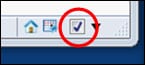
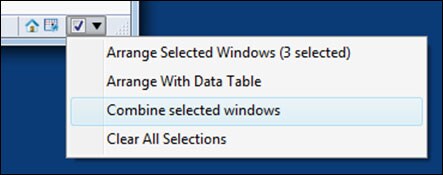
回复:如何在单一布局中创建多个报告在 Windows 上,您可以使用右下角的切换按钮选择报告,然后使用“合并选定的窗口”:

对于 JMP 10,这适用于来自水平或垂直排列的单个数据表的报告。从 JMP 11 开始,附加功能包括:
1) 通过“窗口 > 合并 Windows”菜单支持 Mac。
2)窗口可以是任何布局
3) 可以包括数据表和报告
4) 支持多个数据表及其依赖报表
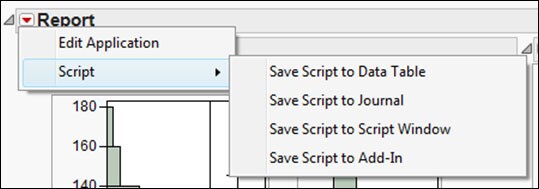
窗口合并后,将出现一个新的红色三角形菜单“报告" 提供了用于复制合并报告的多个选项的大纲:

如果您只需要使用同一表重现报告,则可以将报告保存到数据表中。如果您想自动化另一个表的过程,您可以创建一个加载项。这将创建一个可以针对任何数据表调用的菜单项。保存插件时可以指定菜单项的名称。
如上所述,当分析始终在同一列上进行时,此方法有效。您可以采取其他步骤,通过“编辑申请” 上面的菜单项。
希望有帮助!
-担
回复:如何在单一布局中创建多个报告技巧和窍门
在 JMP® 10 中组合 Windows(仅限 Windows)
您是否知道从 JMP 10 开始,您可以轻松地将与数据表关联的多个报告合并到单个报告窗口中,而无需编写 JMP 脚本? 假设您已经生成了多项分析和图表,并且希望在一个窗口中显示结果。 如果将报表放入 JMP 日志中,则会失去报表和数据表之间的交互性。 要保持这种交互性,请使用新的组合功能。
首先,打开大类.jmp来自示例数据文件夹。 单击旁边的红色三角形分配,双变量和单程在表格面板中,然后选择运行脚本每人产生三份报告。 按照您希望在组合窗口中排列的方式在桌面上排列报告;支持简单的水平或垂直布局。
选中每个报告右下角的框。
单击任意窗口中复选框旁边的向下三角形,然后选择合并选定的窗口。
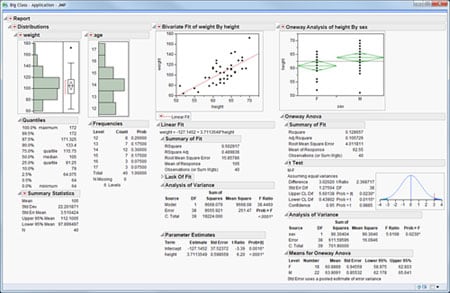
这三个报告合并在一个报告窗口中,该窗口仍然链接到数据表!
单击旁边的红色三角形报告显示带有多个选项的菜单。
在脚本子菜单中,有一些熟悉的命令用于保存脚本以重新创建报告。 这编辑申请命令在“App 开发器”(JMP 10 中的新增功能)中打开报告,以进行进一步编辑或自定义。
注意:您还可以从窗口 -> 排列子菜单中组合选定的窗口,或者通过在 JMP 主窗口中选择报告,右键单击它们,然后选择结合。
您可以在我们的课程中了解有关此主题的更多信息使用 JMP 脚本语言开发应用程序。
此技巧由 JMP 讲师 Monica Beals 提供。