<meta http-equiv="Content-Type" content="text/html; charset=UTF-8" />Excel 导入向导是在 JMP 11 for Windows 中引入的。该向导的目标是简化导入数据的任务,这些数据通常不遵循“第 1 行包含标题,第 2 行开始数据”的规则。 根据相当多的反馈,我们似乎是成功的。
本博客不会详细介绍如何使用该向导。文档是一个很好的资源,Chuck 也是如此皮雷罗的视频 ”使用 Excel 数据”。 相反,我的目的是告诉您 JMP 12 中向导的新增功能。
首先,该向导在 Mac 版本 12 中可用。对于延迟发布,我们深表歉意,但请注意,您在 Windows 版本的 JMP 中拥有的所有功能现在都可以在 Mac 上使用。 我在本博客中描述的所有新功能都将包含在 Mac 版本的向导中。对于 Mac 用户来说可能更重要的是,该向导将允许您打开 .XLSX 格式的文件。XLSX 是 Excel 2007 中引入的较新的 Excel 格式。JMP 的早期版本要求 Mac 用户通过 ODBC 驱动程序打开 XLSX 文件,这可能很麻烦。
Mac 支持是版本 12 中最大的新闻。根据用户反馈,我们添加了更多功能。第一个是“显示所有行”支持。这样做的目的是解决两个请求。首先,一些用户希望查看大型表中的所有数据,而不仅仅是前 100 行。通过选中此框,您现在将获得整个工作表的预览。这也做出了另一个你看不到的重要调整。它使用列中的所有数据来猜测列的数据类型。 用户遇到过这样的情况:他们有大量行,并且最后几行包含一些字符数据。 由于 JMP 将使用前 100 行来猜测数据类型,因此它可以猜测数字类型。如果第 205 行包含字符数据,则在导入工作表时该数据可能会丢失,因为字符数据无法在数字单元格中表示。通过选中“显示所有行”选项,在列中最下方发现的字符数据将导致该列被键入为“字符”以保留所有数据。请注意,如果您选择此选项,加载大型表可能需要相当长的时间。
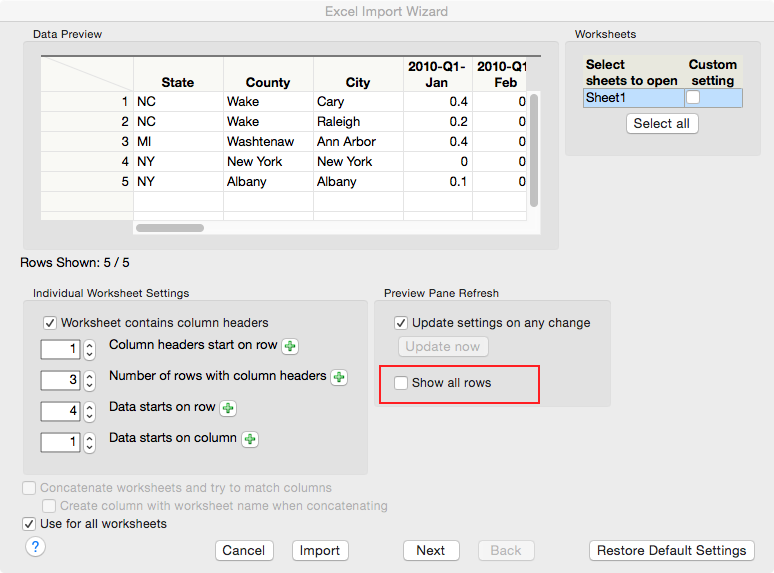
您在设置标签旁边看到的绿色加号也是版本 12 中的新增内容。首先选择行或列,然后按所需设置旁边的绿色加号按钮,JMP 将计算该设置的正确行号或列号。对于存在隐藏行或列,或者数据不是从第二行开始但您不再查看数据开始之前的空行的情况,这可能很重要。
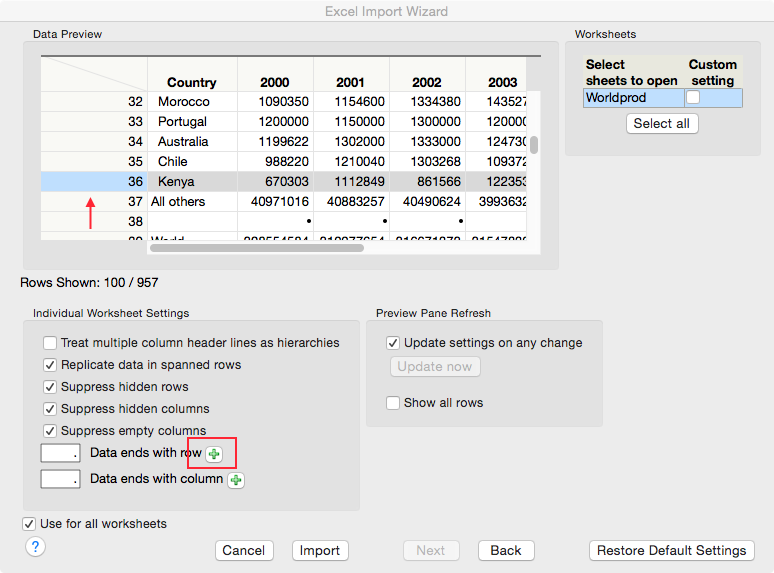
下面的数据是使用绿色加号的示例。我不想导入 JMP 的最后一个国家(肯尼亚)下面有观察结果和文本。我可以选择突出显示“肯尼亚”的行。
JMP 将找出有问题的行实际上是第 40 行,并将填充该字段并更新显示。
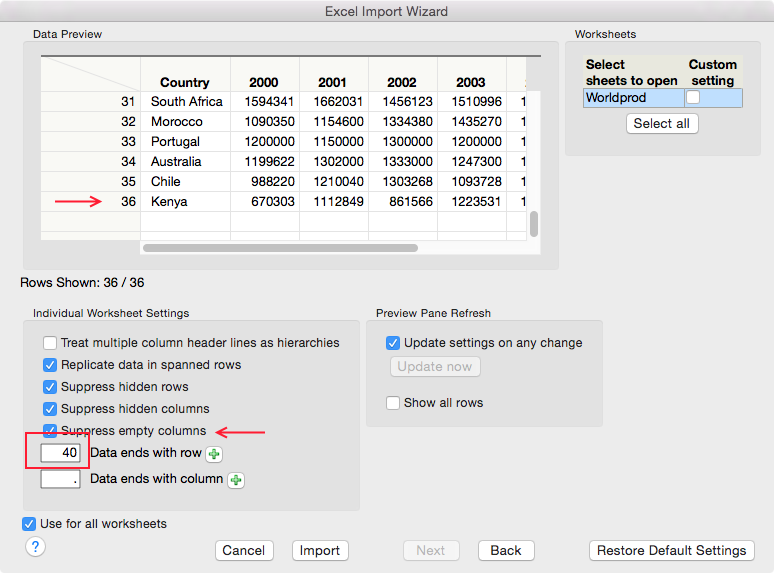
最后,上面的屏幕截图还显示了最后一个选项。有时工作簿包含空列,但列标题本身传达了重要信息。通过取消选中“抑制空列”选项,将导入空列。默认情况下,JMP 会尝试删除此类列。
我希望本文能够很好地概述 JMP 12 中 Excel 导入向导的更改,并向您展示将 Excel 数据导入 JMP 是多么容易。
