Cómo crear múltiples informes en un solo diseño<meta http-equiv="Content-Type" content="text/html; charset=UTF-8" />Cómo crear múltiples informes en un solo diseño
He realizado múltiples análisis usando diferentes plataformas, ¿cómo puedo combinar lo mismo en una sola ventana para la presentación y automatizar lo mismo? Cualquier ayuda en este sentido es apreciada
Re: Cómo crear varios informes en un solo diseñoGracias Dan y LouV, la sugerencia fue de gran ayuda.
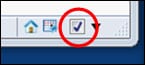
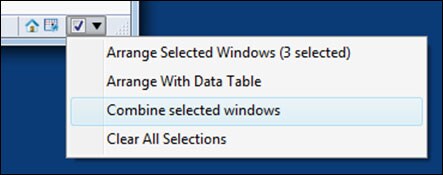
Re: Cómo crear varios informes en un solo diseñoEn Windows, puede seleccionar los informes usando el interruptor en la esquina inferior derecha y luego usar " Combinar ventanas seleccionadas ":

Con JMP 10, esto funcionará para informes de una sola tabla de datos dispuesta horizontal o verticalmente.A partir de JMP 11, las características adicionales incluyen:
1) Compatibilidad con Mac desde el menú "Ventana > Combinar ventanas".
2) Las ventanas pueden estar en cualquier diseño
3) Se pueden incluir tablas de datos, así como informes.
4) Se admiten múltiples tablas de datos y sus informes dependientes
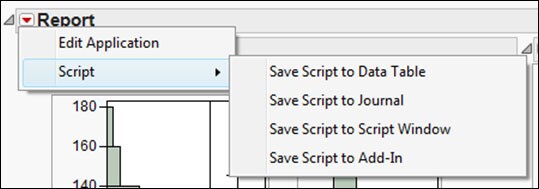
Una vez que se combinen las ventanas, habrá un nuevo menú de triángulo rojo para " Reporte Esquema que brinda varias opciones para reproducir el informe combinado:

Puede guardar el informe en una tabla de datos si solo necesita reproducir el informe utilizando la misma tabla.Si desea automatizar el proceso para otra tabla, puede crear un complemento.Esto creará un elemento de menú que puede invocar contra cualquier tabla de datos.El nombre del elemento del menú se puede especificar al guardar el complemento.
Como se ha descrito, este enfoque funciona cuando el análisis siempre se realizará en las mismas columnas.Hay pasos adicionales que puede seguir para personalizar aún más el diseño y el flujo de trabajo de la aplicación a través de la " Editar aplicación "elemento de menú de arriba.
¡Espero que ayude!
-Dan
Re: Cómo crear varios informes en un solo diseñoConsejos y trucos
Combinación de Windows en JMP® 10 (solo Windows)
¿Sabía que, a partir de JMP 10, puede combinar fácilmente varios informes asociados con una tabla de datos en una sola ventana de informe sin escribir un script JMP? Suponga que ha producido varios análisis y gráficos y le gustaría mostrar los resultados en una ventana. Si coloca los informes en un diario JMP, perderá la interactividad entre los informes y la tabla de datos. Para mantener esta interactividad, utilice la nueva función de combinación.
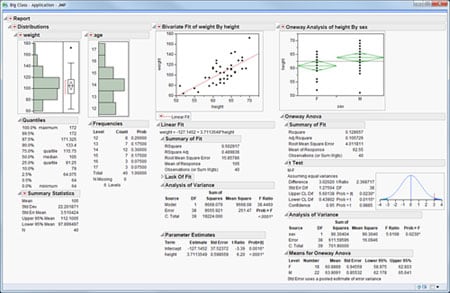
Primero, abre Clase grande.jmp de la carpeta Datos de muestra. Haga clic en los triángulos rojos junto a Distribución , bivariado y De una sola mano en el panel Tabla y seleccione Ejecutar guión para que cada uno produzca tres informes. Organice los informes en su escritorio como le gustaría que estuvieran organizados en la ventana combinada; Se admiten diseños simples horizontales o verticales.
Marque la casilla en la esquina inferior derecha de cada informe.
Haga clic en el triángulo que apunta hacia abajo junto a la casilla de verificación en cualquiera de las ventanas y seleccione Combinar ventanas seleccionadas .
¡Los tres informes se combinan en una sola ventana de informe que todavía está vinculada a la tabla de datos!
Al hacer clic en el triángulo rojo junto a Reporte muestra un menú con varias opciones.
En el submenú de secuencias de comandos, hay comandos familiares para guardar una secuencia de comandos para recrear el informe. los Editar aplicación El comando abre el informe en Application Builder, que también es nuevo en JMP 10, para su posterior edición o personalización.
Nota: También puede combinar las ventanas seleccionadas desde el submenú Ventana -> Organizar, o seleccionando los informes en la ventana de inicio de JMP, haciendo clic con el botón derecho en ellos y seleccionando Combinar .
Puedes aprender más sobre este tema en nuestro curso Desarrollo de aplicaciones utilizando el lenguaje de secuencias de comandos JMP .
Este consejo fue proporcionado por Monica Beals, instructora de JMP.