単一レイアウトで複数のレポートを作成する方法<meta http-equiv="Content-Type" content="text/html; charset=UTF-8" />単一レイアウトで複数のレポートを作成する方法
異なるプラットフォームを使用して複数の分析を実行しましたが、プレゼンテーション用に単一のウィンドウで同じものを組み合わせて自動化するにはどうすればよいですか。 この点に関して助けていただければ幸いです
Re: 単一レイアウトで複数のレポートを作成する方法Dan と LouV に感謝します。ヒントはとても役に立ちました。
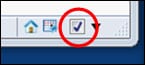
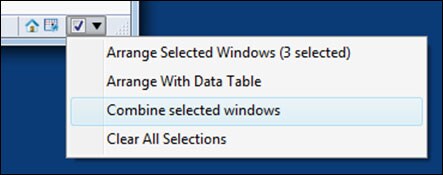
Re: 単一レイアウトで複数のレポートを作成する方法Windows では、右下隅のトグルを使用してレポートを選択し、「選択したウィンドウを結合する":

JMP 10 では、これは水平または垂直に配置された単一のデータ テーブルからのレポートで機能します。JMP 11 以降、追加機能には次のものが含まれます。
1) 「ウィンドウ > Windows の結合」メニューから Mac をサポート。
2) ウィンドウは任意のレイアウトで使用可能
3) レポートだけでなくデータテーブルも含めることができます
4) 複数のデータテーブルとその依存レポートがサポートされています。
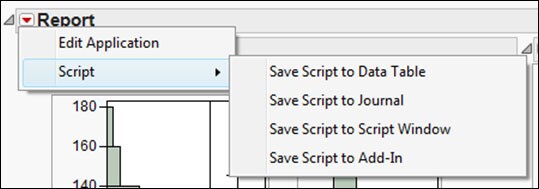
ウィンドウが結合されると、「」の新しい赤い三角形のメニューが表示されます。報告結合されたレポートを再現するためのいくつかのオプションを提供するアウトライン:

同じテーブルを使用してレポートを再作成する必要がある場合のみ、レポートをデータ テーブルに保存できます。別のテーブルのプロセスを自動化したい場合は、アドインを作成できます。これにより、任意のデータ テーブルに対して呼び出すことができるメニュー項目が作成されます。メニュー項目の名前は、アドインを保存するときに指定できます。
説明したように、このアプローチは、分析が常に同じ列に対して行われる場合に機能します。「」を通じてアプリケーションのレイアウトとワークフローをさらにカスタマイズするために実行できる追加の手順があります。アプリケーションの編集上のメニュー項目。
お役に立てば幸いです!
-ダン
Re: 単一レイアウトで複数のレポートを作成する方法ヒントとコツ
JMP® 10 での Windows の結合 (Windows のみ)
JMP 10 以降では、JMP スクリプトを作成しなくても、データ テーブルに関連付けられた複数のレポートを 1 つのレポート ウィンドウに簡単に結合できることをご存知ですか? 複数の分析とグラフを作成し、その結果を 1 つのウィンドウに表示したいとします。 レポートを JMP ジャーナルに配置すると、レポートとデータ テーブル間の対話性が失われます。 この対話性を維持するには、新しい結合機能を使用します。
まず、開きますビッグクラス.jmpサンプルデータフォルダーから。 の横にある赤い三角をクリックします。分布、二変量そして一方通行[テーブル]パネルで を選択し、スクリプトの実行それぞれが 3 つのレポートを作成します。 結合ウィンドウ内で希望どおりにレポートをデスクトップ上に配置します。単純な水平レイアウトと垂直レイアウトの両方がサポートされています。
各レポートの右下隅にあるチェックボックスをオンにします。
いずれかのウィンドウのチェックボックスの横にある下向きの三角形をクリックして、選択したウィンドウを結合する。
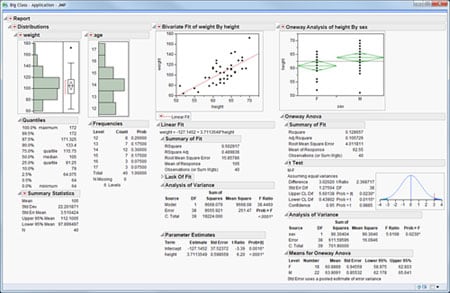
3 つのレポートは 1 つのレポート ウィンドウに結合され、データ テーブルにリンクされています。
の横にある赤い三角形をクリックすると、報告いくつかのオプションを含むメニューが表示されます。
スクリプトのサブメニューには、レポートを再作成するためのスクリプトを保存するためのよく知られたコマンドがあります。 のアプリケーションの編集コマンドを使用すると、アプリケーション ビルダーでレポートが開きます。これも JMP 10 の新機能であり、さらに編集またはカスタマイズすることができます。
注: [ウィンドウ] -> [配置] サブメニューから、または JMP ホーム ウィンドウでレポートを選択し、右クリックして選択することによって、選択したウィンドウを結合することもできます。組み合わせる。
このトピックについては、コースで詳しく学ぶことができますJMP スクリプト言語を使用したアプリケーション開発。
このヒントは、JMP インストラクターの Monica Beals によって提供されました。