So erstellen Sie mehrere Berichte in einem einzigen Layout<meta http-equiv="Content-Type" content="text/html; charset=UTF-8" />So erstellen Sie mehrere Berichte in einem einzigen Layout
Ich habe mehrere Analysen mit unterschiedlichen Plattformen durchgeführt. Wie kann ich diese zur Präsentation in einem einzigen Fenster kombinieren und automatisieren? Jede diesbezügliche Hilfe ist willkommen
Betreff: So erstellen Sie mehrere Berichte in einem einzigen LayoutDanke Dan und LouV, der Tipp war eine große Hilfe.
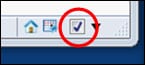
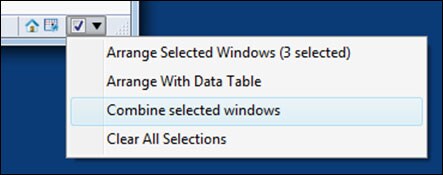
Betreff: So erstellen Sie mehrere Berichte in einem einzigen LayoutUnter Windows können Sie die Berichte mit dem Schalter in der unteren rechten Ecke auswählen und dann „ Ausgewählte Fenster kombinieren ":

Mit JMP 10 funktioniert dies für Berichte aus einer einzelnen Datentabelle, die horizontal oder vertikal angeordnet sind.Zu den zusätzlichen Funktionen ab JMP 11 gehören:
1) Unterstützung für Mac über das Menü „Fenster > Fenster kombinieren“.
2) Fenster können in jedem beliebigen Layout vorliegen
3) Datentabellen können ebenso eingebunden werden wie Berichte
4) Mehrere Datentabellen und ihre abhängigen Berichte werden unterstützt
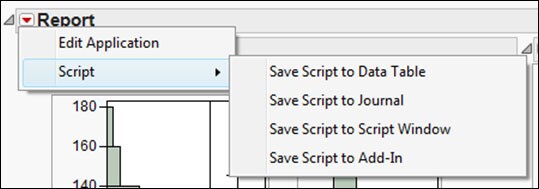
Sobald die Fenster kombiniert sind, wird es ein neues rotes Dreiecksmenü für das „ Bericht „ Gliederung, die mehrere Möglichkeiten zur Reproduktion des kombinierten Berichts bietet:

Sie können den Bericht in einer Datentabelle speichern, wenn Sie den Bericht nur mit derselben Tabelle reproduzieren müssen.Wenn Sie den Prozess für eine andere Tabelle automatisieren möchten, können Sie ein Add-In erstellen.Dadurch wird ein Menüelement erstellt, das Sie für jede Datentabelle aufrufen können.Der Name des Menüpunkts kann beim Speichern des Add-Ins angegeben werden.
Wie beschrieben funktioniert dieser Ansatz, wenn die Analyse immer für dieselben Spalten durchgeführt wird.Es gibt zusätzliche Schritte, die Sie unternehmen können, um das Layout und den Arbeitsablauf der Anwendung weiter anzupassen, indem Sie „ Bewerbung bearbeiten " Menüpunkt oben.
Hoffentlich hilft das!
-Dan
Betreff: So erstellen Sie mehrere Berichte in einem einzigen LayoutTipps und Tricks
Kombinieren von Windows in JMP® 10 (nur Windows)
Wussten Sie, dass Sie ab JMP 10 problemlos mehrere mit einer Datentabelle verknüpfte Berichte in einem einzigen Berichtsfenster kombinieren können, ohne ein JMP-Skript schreiben zu müssen? Angenommen, Sie haben mehrere Analysen und Grafiken erstellt und möchten die Ergebnisse in einem Fenster anzeigen. Wenn Sie die Berichte in ein JMP-Journal einfügen, geht die Interaktivität zwischen den Berichten und der Datentabelle verloren. Um diese Interaktivität aufrechtzuerhalten, verwenden Sie die neue Kombinationsfunktion.
Zuerst öffnen Große Klasse.jmp aus dem Beispieldatenordner. Klicken Sie auf die roten Dreiecke daneben Verteilung , Bivariat Und Ein Weg im Tabellenbereich und wählen Sie aus Skript ausführen Jeder muss drei Berichte erstellen. Ordnen Sie die Berichte auf Ihrem Desktop so an, wie Sie es im kombinierten Fenster wünschen; Es werden sowohl einfache horizontale als auch vertikale Layouts unterstützt.
Aktivieren Sie das Kontrollkästchen in der unteren rechten Ecke jedes Berichts.
Klicken Sie in einem der Fenster auf das nach unten zeigende Dreieck neben dem Kontrollkästchen und wählen Sie aus Ausgewählte Fenster kombinieren .
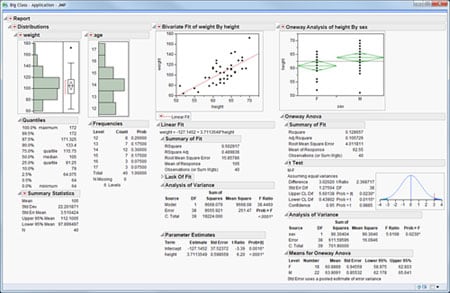
Die drei Berichte werden in einem einzigen Berichtsfenster zusammengefasst, das weiterhin mit der Datentabelle verknüpft ist!
Klicken Sie auf das rote Dreieck daneben Bericht Zeigt ein Menü mit mehreren Optionen an.
Im Skript-Untermenü gibt es bekannte Befehle zum Speichern eines Skripts, um den Bericht neu zu erstellen. Der Bewerbung bearbeiten Der Befehl öffnet den Bericht im ebenfalls in JMP 10 neuen Application Builder zur weiteren Bearbeitung oder Anpassung.
Hinweis: Sie können ausgewählte Fenster auch über das Untermenü „Fenster -> Anordnen“ kombinieren oder indem Sie die Berichte im JMP-Startfenster auswählen, mit der rechten Maustaste darauf klicken und auswählen Kombinieren .
Mehr zu diesem Thema erfahren Sie in unserem Kurs Anwendungsentwicklung mit der JMP-Skriptsprache .
Dieser Tipp wurde von Monica Beals, JMP-Lehrerin, gegeben.