Comment créer plusieurs rapports dans une seule mise en page<meta http-equiv="Content-Type" content="text/html; charset=UTF-8" />Comment créer plusieurs rapports dans une seule mise en page
J'ai effectué plusieurs analyses en utilisant différentes plates-formes, comment puis-je les combiner dans une seule fenêtre pour la présentation et les automatiser. Toute aide à cet égard est appréciée
Re : Comment créer plusieurs rapports dans une seule mise en pageMerci Dan et LouV, le conseil a été d'une grande aide.
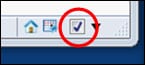
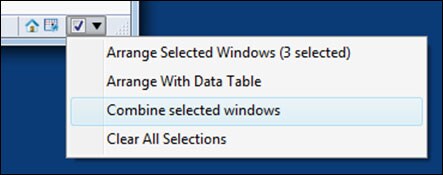
Re : Comment créer plusieurs rapports dans une seule mise en pageSous Windows, vous pouvez sélectionner les rapports à l'aide de la bascule dans le coin inférieur droit, puis utiliser " Combiner les fenêtres sélectionnées " :

Avec JMP 10, cela fonctionnera pour les rapports issus d'un seul tableau de données disposé horizontalement ou verticalement.À partir de JMP 11, les fonctionnalités supplémentaires incluent :
1) Prise en charge de Mac depuis le menu "Fenêtre > Combiner Windows".
2) Windows peut être dans n'importe quelle disposition
3) Des tableaux de données peuvent être inclus ainsi que des rapports
4) Plusieurs tableaux de données et leurs rapports dépendants sont pris en charge
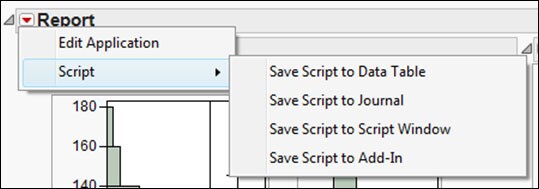
Une fois les fenêtres combinées, il y aura un nouveau menu triangulaire rouge pour le " Rapport " Plan qui offre plusieurs options pour reproduire le rapport combiné :

Vous pouvez enregistrer le rapport dans un tableau de données si vous avez uniquement besoin de reproduire le rapport en utilisant le même tableau.Si vous souhaitez automatiser le processus pour une autre table, vous pouvez créer un complément.Cela créera un élément de menu que vous pourrez appeler sur n'importe quelle table de données.Le nom de l'élément de menu peut être spécifié lors de l'enregistrement du complément.
Comme décrit, cette approche fonctionne lorsque l'analyse sera toujours effectuée sur les mêmes colonnes.Vous pouvez suivre des étapes supplémentaires pour personnaliser davantage la présentation et le flux de travail de l'application via l'option " Modifier la candidature " élément de menu ci-dessus.
J'espère que cela pourra aider!
-Dan
Re : Comment créer plusieurs rapports dans une seule mise en pageTrucs et astuces
Combinaison de Windows dans JMP® 10 (Windows uniquement)
Saviez-vous qu'à partir de JMP 10, vous pouvez facilement combiner plusieurs rapports associés à une table de données dans une seule fenêtre de rapport sans écrire de script JMP ? Supposons que vous ayez produit plusieurs analyses et graphiques et que vous souhaitiez afficher les résultats dans une seule fenêtre. Si vous placez les rapports dans un journal JMP, vous perdez l'interactivité entre les rapports et le tableau de données. Pour conserver cette interactivité, utilisez la nouvelle fonctionnalité de combinaison.
Tout d'abord, ouvrez Grande Classe.jmp à partir du dossier Sample Data. Cliquez sur les triangles rouges à côté de Distribution , Bivarié et Sens Unique dans le panneau Tableau, puis sélectionnez Script de lancement pour que chacun produise trois rapports. Disposez les rapports sur votre bureau comme vous souhaitez qu'ils soient disposés dans la fenêtre combinée ; les dispositions simples horizontales ou verticales sont prises en charge.
Cochez la case dans le coin inférieur droit de chaque rapport.
Cliquez sur le triangle pointant vers le bas à côté de la case à cocher dans l'une des fenêtres et sélectionnez Combiner les fenêtres sélectionnées .
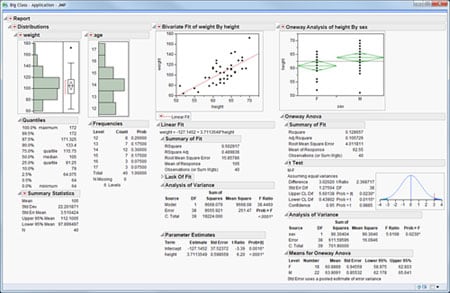
Les trois rapports sont regroupés dans une seule fenêtre de rapport toujours liée au tableau de données !
En cliquant sur le triangle rouge à côté de Rapport affiche un menu avec plusieurs options.
Dans le sous-menu du script, vous trouverez des commandes familières permettant d'enregistrer un script afin de recréer le rapport. Le Modifier la candidature La commande ouvre le rapport dans Application Builder, qui est également nouveau dans JMP 10, pour une modification ou une personnalisation plus poussée.
Remarque : Vous pouvez également combiner les fenêtres sélectionnées à partir du sous-menu Fenêtre -> Organiser, ou en sélectionnant les rapports dans la fenêtre d'accueil de JMP, en cliquant dessus avec le bouton droit et en sélectionnant Combiner .
Vous pouvez en apprendre davantage sur ce sujet dans notre cours Développement d'applications à l'aide du langage de script JMP .
Ce conseil a été fourni par Monica Beals, formatrice JMP.