如何在單一佈局中建立多個報告<meta http-equiv="Content-Type" content="text/html; charset=UTF-8" />如何在單一佈局中建立多個報告
我使用不同的平台執行了多次分析,如何將相同的分析組合在一個視窗中進行演示並自動化。 感謝在這方面的任何幫助
回覆:如何在單一佈局中建立多個報告感謝 Dan 和 LouV,這個小費很有幫助。
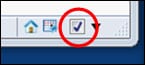
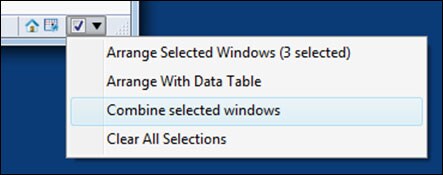
回覆:如何在單一佈局中建立多個報告在 Windows 上,您可以使用右下角的切換按鈕選擇報告,然後使用“合併選定的視窗」:

對於 JMP 10,這適用於來自水平或垂直排列的單一資料表的報告。從 JMP 11 開始,附加功能包括:
1) 透過「視窗 > 合併 Windows」功能表支援 Mac。
2)視窗可以是任何佈局
3) 可以包括數據表和報告
4) 支援多個資料表及其依賴報表
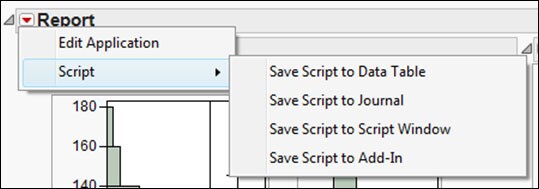
視窗合併後,將出現一個新的紅色三角形選單“報告" 提供了複製合併報表的多個選項的大綱:

如果您只需要使用相同表重現報告,則可以將報告儲存到資料表中。如果您想自動化另一個表格的過程,您可以建立一個加載項。這將建立一個可以針對任何資料表呼叫的選單項目。儲存插件時可以指定選單項目的名稱。
如上所述,當分析始終在同一列上進行時,此方法有效。您可以採取其他步驟,透過「編輯申請” 上面的選單項目。
希望有幫助!
-擔
回覆:如何在單一佈局中建立多個報告技巧和竅門
在 JMP® 10 中組合 Windows(僅限 Windows)
您是否知道從 JMP 10 開始,您可以輕鬆地將與資料表關聯的多個報告合併到單一報告視窗中,而無需編寫 JMP 腳本? 假設您已經產生了多項分析和圖表,並且希望在一個視窗中顯示結果。 如果將報表放入 JMP 日誌中,則會失去報表和資料表之間的互動性。 若要保持這種互動性,請使用新的組合功能。
首先,打開大類.jmp來自範例資料資料夾。 點擊旁邊的紅色三角形分配,雙變數和單程在表格面板中,然後選擇運行腳本每人產生三份報告。 按照您希望在組合視窗中排列的方式在桌面上排列報告;支援簡單的水平或垂直佈局。
選取每個報告右下角的方塊。
點擊任意視窗中複選框旁的向下三角形,然後選擇合併選定的視窗。
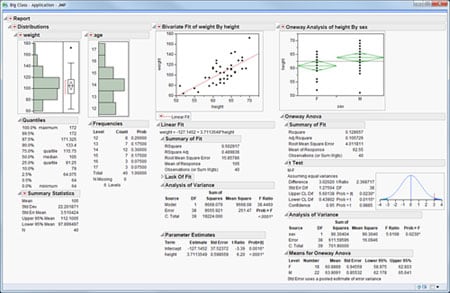
這三個報告合併在一個報告視窗中,該視窗仍然連結到資料表!
點擊旁邊的紅色三角形報告顯示帶有多個選項的選單。
在腳本子選單中,有一些熟悉的命令用於保存腳本以重新建立報告。 這編輯申請命令在「App 開發器」(JMP 10 中的新增功能)中開啟報告,以進行進一步編輯或自訂。
注意:您也可以從窗口 -> 排列子選單中組合選定的窗口,或透過在 JMP 主窗口中選擇報告,右鍵單擊它們,然後選擇結合。
您可以在我們的課程中了解有關此主題的更多信息使用 JMP 腳本語言開發應用程式。
此技巧由 JMP 講師 Monica Beals 提供。