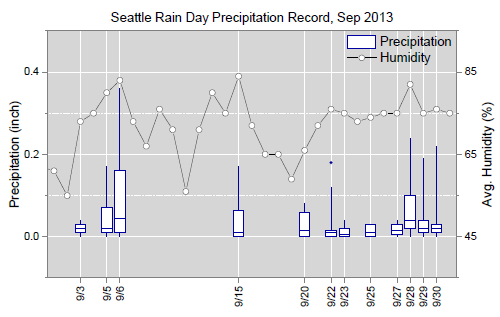
예제에서 보여주는 그래프 유형은 원하는 모든 요소를 추가하는 방법을 알면 Graph Builder에서 매우 쉽게 수행 할 수 있습니다. 나는 JMP를 사용하기 시작한 이래로 이런 그래프를 생성 해본 적이 없었지만, 내 프로젝트 중 하나의 기존 데이터 세트를 사용하여 그러한 그래프가 어떻게 설정 될 수 있는지를 알 수 있었고 매우 직설적이었다. (지난 몇 달 동안 Graph Builder가 기본 기능을 뛰어 넘는 방식에 대해 많은 것을 배웠던 것처럼 간단합니다.)

위의 예에서 연구의 배수 복제에 대한 읽기 속도 및 제외 비율 통계를 플로팅했습니다. 위의 예에서와 마찬가지로, 고객이 가장 관심이있는 측정 항목 인 평균 판독률과 평균 제외 비율의 선 그래프를 볼 수 있습니다. 이는 설문 조사 팀이 신속하게 실현 한 측정 항목으로 성능에 편향을 줄 수 있습니다. 이 그래프를 만들려면 다음 단계가 필요했습니다.
- 복제 변수를 x 축으로 드래그하십시오.
- Read Rate 및 Exclusion Rate 변수를 응답으로 y 축에 끌어 놓습니다.
- Select Box Plot을 그래프 유형으로 선택하십시오.
- 상자 플롯의 요소 특성 패널에서 제외 비율 변수를 선택 해제하십시오.
- Y 축 제목을 마우스 오른쪽 버튼으로 클릭하고 Move Right> Exclusion Rate를 선택하십시오. 제외 비율은 그래프 오른쪽에 두 번째 y 축으로 표시됩니다.
- 플롯 영역을 마우스 오른쪽 버튼으로 클릭하고 추가> 선 (오른쪽)을 선택하여 평균 제외 비율의 선형 차트를 추가합니다.
- 플롯 영역을 마우스 오른쪽 버튼으로 클릭하고 추가> 점 (오른쪽)을 선택하여 제외 비율 데이터 점을 추가합니다.
- 포인트에 대한 요소 특성 패널 (오른쪽)에서 요약 통계를 평균으로 변경합니다.
이 절차는 판독률에 대한 박스 플롯을 생성하는 그래프 및 평균 배제 율 포인트를 갖는 라인 그래프를위한 기본 설정이었다. 눈금 선이 동기화되고 두 응답 사이에 최소 간섭이 있도록 y 축의 균형을 조정하여 그래프를 정리했습니다. 또한 읽기 속도와 박스 플롯 및 아웃 라이어를 읽기 속도로 파란색으로 표시 한 다음 평균 배제 속도의 점과 선을 빨간색으로 표시하여 읽기 속도 및 제외 비율 그래프를 대조했습니다.
그래프 빌더로 실험 해보십시오. Y가 여러 개인 경우 마우스 오른쪽 버튼을 클릭하여 오른쪽으로 보낼 수 있습니다.