複数のy軸(左右)で箱型図を作成する方法はありますか?それとも、左のy軸にボックスプロットを、二次のy軸にトレンドラインを表示するには?<meta http-equiv="Content-Type" content="text/html; charset=UTF-8" />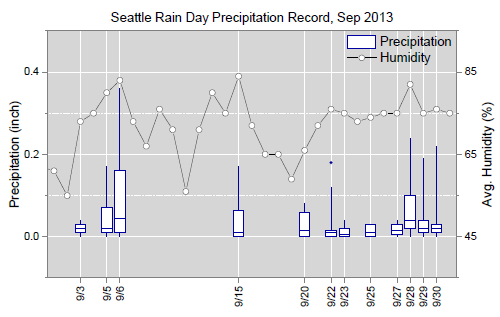
再:複数のy軸(左右)を持つ箱ひげ図を生成する方法はありますか?それとも、左のy軸にボックスプロットを、二次のy軸にトレンドラインを表示するには?例に示すグラフの種類は、必要なすべての要素を追加する方法がわかれば、Graph Builderでかなり簡単に実行できます。ここでJMPを使い始めてからこのようなグラフを生成する必要はありませんでしたが、そのようなグラフの設定方法を確認するために、私のプロジェクトの既存のデータセットを使用しました。(さて、ここ数カ月の間にGraph Builderがどのように基本的な機能を超えて機能するのかについてもっと多くのことを学んだのと同じくらい簡単です。)

上記の例では、研究の倍数の複製について読み取り率と除外率の統計をプロットしました。上記の例のように、読み取り率(クライアントが最も関心のある測定基準)と平均除外率の折れ線グラフ(調査チームがすぐにパフォーマンスに影響を与える可能性のある測定基準)のボックスプロットがあります。このグラフを作成するには、次の手順が必要です。
- Replication変数をx軸にドラッグします。
- 応答としてRead Rate変数とExclusion Rate変数をy軸にドラッグします。
- グラフの種類としてボックスプロットを選択します。
- ボックスプロットの[要素プロパティ]パネルで、変数[除外率]をオフにします。
- y軸のタイトルを右クリックして、[右へ移動]> [除外率]の順に選択します。除外率は、グラフの右側に2番目のy軸として表示されます。
- プロット領域を右クリックして[追加]> [折れ線](右)を選択し、平均除外率の折れ線グラフを追加します。
- プロット領域を右クリックし、[追加]> [点](右)を選択して、除外率データ点を追加します。
- 点の要素プロパティパネル(右)で、要約統計量を平均値に変更します。
この手順は、読み取り率のボックスプロットと平均除外率の点を含む折れ線グラフを作成するグラフの基本設定でした。グリッド線が同期し、2つの応答間の干渉が最小限になるように、y軸をバランスさせることでグラフを整理しました。また、箱ひげ図と外れ値を読み取り率で青にし、次に点と線で平均除外率を赤にして、読み取り率と除外率のグラフを比較しました。
再:複数のy軸(左右)を持つ箱ひげ図を生成する方法はありますか?それとも、左のy軸にボックスプロットを、二次のy軸にトレンドラインを表示するには?Graph Builderを使って実験します。 複数のYがある場合は、右クリックして1つ右に送ることができます。
