サブカテゴリ/反復測定分析の平均分離 (Tukey の手順) を実行するにはどうすればよいですか?データに対して反復測定分析 (混合モデル) を実行しました [3 つのグループ (コントロール、1 mM 治療、2 mM 治療) があり、各グループには 2 つの複製 (R1 および R2) があり、4 つの時点 (0 日) で測定を行います、1d、3d、5d)。 各複製には 6 つのサンプル (サブサンプリング) があり、すべての時点で同じサンプルが使用されます (反復測定)。 (ファイルが添付された)
-------------------------------------------------- ------------------------------------------------
私は次のようにして分析を実行します。
解析 > モミモデル
EG1~Y
グループ、担当者、時間が構築モデルに追加されました
それから、 Rep(Group) & Random (属性をランダム効果に変更することで)
メソッド: REML
走る!
-------------------------------------------------- ------------------------------------------------
結果の出力は次のようになります。


以下のようなグラフを描いて各時点での有意差を示したいのですが?

各時点の平均分離を個別に取得し、グラフに表示したいのですが?
時間「0」:コントロール/1mm/2mMの平均間隔はどれくらいですか
時間「1」:等
そしてどうやってやったのか教えてくださいJMPでこのグラフを作成しますそして各時点の個別の分離を意味します?
あなたの親切なサポートをありがとう
Re: サブカテゴリの平均分離 (Tukey の手順) を実行する方法 / 反復測定分析ありがとう@ケビン・アンダーソンそして@Bill_Worley時間をかけて私を助けてください。
@ケビン・アンダーソン
ご指摘のとおり、

添付されたファイルにはこれが見つかりません。 私のファイルは以下の画像のようになります。

統計学者から、各時点で 6 つのサンプルを採取しているので、Rep*Time(Group)&Random を含める必要があると言われました。 これは実際に私の実験上の誤差用語です。必要な分析を行うには、グループと時間の間の相互作用を含める必要があります。 この方法で Tukey 比較を行うと、グループと時間の 2 つの組み合わせを 12 つすべて選択することになるため、膨大な作業になります。 JMP でこれを回避する唯一の方法は、自分でスクリプトを作成することです。
残念ながら、私はこのプログラミングの専門家ではありません。 この手順を手伝っていただければ幸いです。
私の実験のほとんどはこのようなものであるため、これは JMP による分析を実行するのに非常に重要です。
ありがとう!
Re: サブカテゴリの平均分離 (Tukey の手順) を実行する方法 / 反復測定分析こんにちは、キンダ!
添付されたデータセットを取得し、それにいくつかのスクリプトを追加しました。
1 つ目は、反復された反復測定実験としてデータを分析します。警告: これらのデータを収集するために実行した設計、データの収集方法、または実験に関する基本的なことについては、ほとんど何も知りません。モデルはうまく収束せず、それに関する警告がスローされます。
[分析] ウィンドウの [混合フィット] ヘッダーの横にある小さな逆三角形 (LIRT) の下で、[モデル ダイアログ] を選択すると、モデルの設定方法を確認できます。
分析を下に見て、多重比較の出力を見つけます。

分位数と調整済み DF に注目してください。
新しいデータテーブルに次の式を入力します。

...これが、奇妙な信頼区間の数値 (0.9888777717) を取得した方法です。
分析ウィンドウにはペアごとの差異が表示されます...これが「平均分離」と呼ばれるものだと思います。
2 番目のスクリプトを実行すると、グラフが表示されます。

スクリプトを右クリックして編集すると、ポイント アンド クリック インターフェイスで分析とグラフを実行するためのプラットフォームと設定を確認できます。
幸運を!
Re: サブカテゴリの平均分離 (Tukey の手順) を実行する方法 / 反復測定分析こんにちは、キンダさん
あなたが求めていることを素早く簡単に実行する方法が思いつきません。ANOVA を実行し、接続文字レポートを右クリックして [データ テーブルに作成] をクリックするか、コントロール クリックして [結合データ テーブルの作成] を選択します。次に、さまざまな文字列を組み合わせてデータをもう少し整理する必要がありますが、それでも、必要なすべて、または表示する必要があるすべてが得られるわけではありません。
試すもう 1 つのオプションは、モデルの適合を使用して EG1 を予測するモデルを構築し、上部の応答の赤いホット スポットをクリックすることです。そこから、[推定] > [複数の比較] に移動します。このオプションから、Tukey のペア比較を行う因子を選択できますが、接続文字レポートは取得されません。
もしかしたら、誰かがあなたにとってより良い解決策を持っているかもしれません。
最高、
請求書
Re: サブカテゴリの平均分離 (Tukey の手順) を実行する方法 / 反復測定分析どうもありがとうございます。 @Bill_Worleyこれらの手順は非常に役立ちます。
私の英語で混乱させてしまったら、申し訳ありません。
私の興味は、 Tukey テスト (多重比較 /分離を意味します) JMP によって各時点を個別にグラフに表示します。
以下の棒グラフに示すように、各時点における各棒間の有意な差を示したいと考えています。
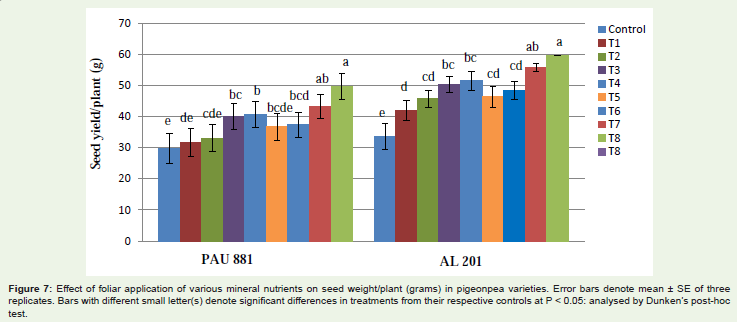
画像ソース
このためには、各時点の接続文字レポートを取得する必要があります(たとえば、下の画像)

画像ソース
したがって、私の正確な質問は、反復測定分析(混合モデル)ANOVAを実行した後(この質問ではデータが正規分布していると仮定します)、異なる時点についてJMPで複数の比較を実行するにはどうすればよいですか?
これはJMPでも可能でしょうか?
これを行うと、異なる時点ではなく、全体として平均的な分離が得られます。
彼のことを手伝ってくれませんか。
ありがとう。
Re: サブカテゴリの平均分離 (Tukey の手順) を実行する方法 / 反復測定分析データを配置したら、ウィンドウの上部にあるバー アイコンを選択する必要があることを追加するのを忘れていました。 選択する必要があるアイコンは、画像の上部で青で強調表示されます。Re: サブカテゴリの平均分離 (Tukey の手順) を実行する方法 / 反復測定分析こんにちは、キンダさん
グラフ ビルダーで作成したグラフは、実際にはデータを数回ドラッグするだけです。データはスタック内に適切にセットアップされています。EG1 を Y 軸にドラッグし、時間を X 軸にドラッグします。「グループ」を右側の「色分け」にドラッグし、次に「グループ」を右側の「オーバーレイ」にドラッグします。
設定コントロール ウィンドウの左側の [バー] では、バーのスタイル、サマリー、エラーバーによって表示を変更できます。以下に示すグラフでは、[並べて表示]、[自動]、[平均]、[標準偏差]、および [変数によるラベル] を選択しました。

お役に立てれば。
請求書
Re: サブカテゴリの平均分離 (Tukey の手順) を実行する方法 / 反復測定分析ありがとう@Bill_Worley感謝。
JMPで各時点の平均分離(Tukey検定)を個別に取得し、グラフに表示したいのですが?
時間「0」:コントロール/1mm/2mMの平均間隔はどれくらいですか
時間「1」:等
そしてどうやってやったのか教えてくださいJMPでこのグラフを作成しますそして各時点の個別の分離を意味します?
Re: サブカテゴリの平均分離 (Tukey の手順) を実行する方法 / 反復測定分析こんにちは、
グラフビルダーで以下のグラフを作成しました。必要に応じて色を変更できます。

