先週、私は私のコンピュータがひどく遅くなったことに気づきました。私のいつもの仕事は永遠に続くように思われます、そして私の標準的なJMPデモさえ私が慣れているよりかなり長い時間をかけていました。私は、パーミッションの修復、メモリのチェック、破損したカーネル拡張機能があるかどうかの確認、そしてクリーンなバージョンのMac OS Mavericksをインストールしてそれが見ていた動作を修正できるかどうか確認するといった通常のことを試みました。
それはそれが私のソリッドステートドライブ(SSD)で起こっている何かかもしれないことを私にはっきりしました。私はまだ私のMacBook Proに付属のオリジナルのハードドライブ(標準回転ドライブ)を持っていたので、私はそれをインストールしてオリジナルのドライブから起動しようとした。
あなたのコンピュータがどのように動いているかを見るために私が使うプログラムはGeekbenchです。これは、プロセッサ、グラフィック、およびディスクに負荷のかかるタスクをいくつか実行してから、シングルコアおよびマルチコアのパフォーマンスの数値を報告し、それを自分のものと同様に指定されたコンピュータのデータベースと比較できます。それからあなたはあなたが匹敵する性能を達成しているかどうか見ることができます。
結局のところ、私のコンピューターの性能はシングルコアで2,000、マルチコアで10,000になるはずです。私はSSDでシングルコア700とマルチコア3000を得ていました。元のHDDを私のラップトップに戻すと、パフォーマンスは約2,000と8,500に向上しました。
だから私のドライブで何かが明らかに起こっていました。あきらめないで、私はそれを再調整できるかどうかを確認することにしました。また、これはJMPを使用してデータを収集して視覚化する絶好の機会であると思いました。Digiloyd Tools SuiteのDiskTesterというプログラムを使いました。DiskTesterの機能の1つは再調整SSD機能です。これにより、ドライブのすべての空き領域に大量のデータが書き込まれ、何度も繰り返すことができます。プログラムは、チャンクオフセット(MB)、平均書き込み速度、現在の書き込み速度、および最小および最大書き込み速度を報告します。
Digiloyd Toolsの開発者によると、ドライブは「自分自身をクリーンアップして最適化することでこの処理に対応します」。このプロセスが私のドライブでうまくいく場合、最初の繰り返しのパフォーマンスはかなり悪くなるでしょう。
そこで私は自分のドライブを消去し、他の内蔵ドライブから起動して再調整プロセスを開始し、それを一晩実行させ、生データを8回繰り返し収集しました。
DiskTesterは私が行った生のデータをクリップボードにコピーするオプションを私に与え、それから私が今JMPにインポートする.txtファイルを作成した。
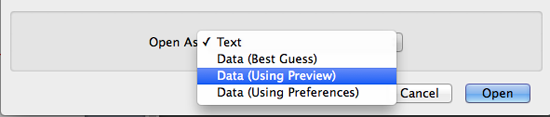
File> Openを使用して.txtファイルを取得し、オプションが表示されたら、Open As:Data(Using Preview)を選択します。これにより、JMPに取り込む前にデータを検査することができます。
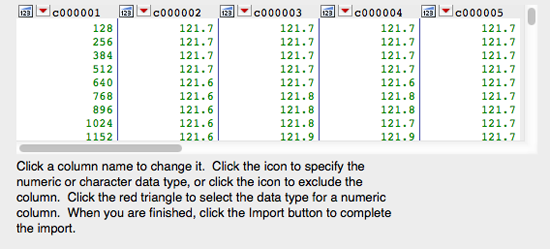
列の表示方法に満足しています。123のアイコンによって、すべてのデータが連続して表示されることがわかります。これが私の望むことです。このウィンドウでは、列名を付けることができます。
これで、生データをJMPに取り込むことができましたが、結果を視覚化する前に、もう1つ必要な手順があります。重要な列、つまり反復数が欠落しています。これをフェーズ変数またはグループ化変数として使用する必要があります。幸い、JMPでこれを簡単に生成できます。新しい列を作成してから右クリックして列情報を表示します。新しい列を作成するときには、データを初期化することもできます。シーケンスデータを選び、Fromに1、Toに8(1から8までの繰り返しからのデータが欲しいので)、そしてStepに1を入力します。
私の最後のブロックは482,176 MBで、プログラムは128 MBのチャンクを書き込んでいることを知っています。つまり、各反復は3,767の固有の測定値を持つことになります。そこで、3767をRepeat each values N回フィールドに入れます。
 行3,767と3,768を見ることで私の仕事をチェックすることができます。案の定、3,767はiteration 1、3,768はiteration 2とラベル付けされています。これで準備は整いました。

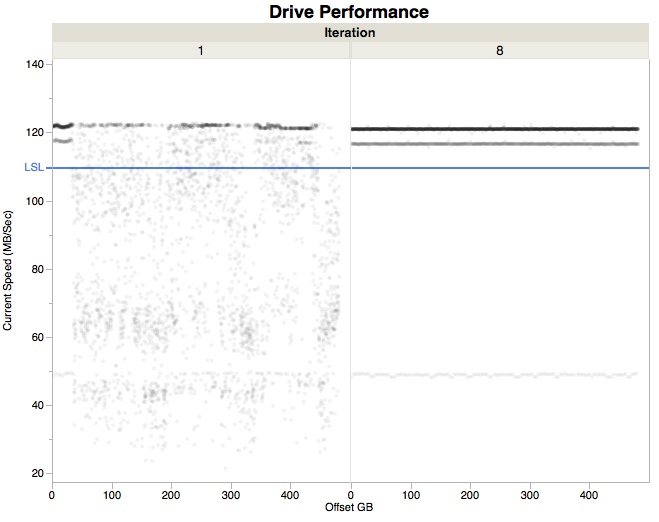
データに何が起きているのかを見るためにGraph Builderを使います。 オフセットをMBではなくGBで表示すると、すべてのプロットのX軸にラベルを表示するのに適している可能性があります。そのため、先に進む前に、右クリックしてMBをGBに変換します。MBをオフセットし、FormulaをクリックしてからオフセットMBを取得し、1000で除算します。これにより、データテーブルに戻らなくてもカスタムトランスフォーム列が作成されます。後で使いたいので、Offset GBという名前に変更し、右クリックして[Add to Data Table]を選択します。 以下のプロットは、各反復におけるドライブ全体のパフォーマンス測定値のパターンを示しています。ポイントの透明度を0.1に下げて見やすくし、グラフに110 MB /秒の下限仕様を追加しました。

グラフからわかるように、最初の反復のパフォーマンスはいたるところにあります。平均的な書き込みパフォーマンスはそれほど高くありませんが(91 MB /秒)、128 MBのチャンクがたくさんあり、ディスクへの書き込みがはるかに遅くなります。しかし、反復2までに、物事は劇的に改善し始めています。平均書き込みパフォーマンスは115 MB /秒に向上しました。反復5までに、物事は落ち着き始めています、そしてその時点で、私は書き込みパフォーマンスで漸近的な振る舞いを見ているようです。
ただし、すべての反復処理で残っているのは、書き込みパフォーマンスの観点から40代前半のブロックのバンドです。テストの終わりまでにも、130ブロックがパフォーマンスの低いセクターにあります。これは、2,294ブロックが仕様制限を下回る最初の反復から大幅に改善されています。グラフビルダーにローカルデータフィルターを追加すると、最初と最後の繰り返しだけに焦点を当て、パフォーマンスを比較できます。書き込みパフォーマンスは反復1では大きく変動するように見えますが、反復8では、3つの直線的なバンドがあり、ドライブのテスト済みのすべてのセクターで一貫したパフォーマンスを示しています。パフォーマンスの低いセクターの原因はまだ私にはちょっとした謎ですが、他のシステムタスクによってプログラムが中断され、測定されたパフォーマンスが低下するという、オペレーティングシステムの問題の可能性があります。(誰かがより良い仮説を立てているならば、それをコメントに残してください)。
それで、この大きな問題は、「それはうまくいきましたか?」です。再調整の手順を実行し、ラップトップにドライブを再インストールした後、私のGeekbenchスコアは2,900 / 9,500に戻りました。これは、ハードウェアの仕様を考えれば期待できることです。そして私のコンピューター上で気づいた急激な速度の低下はもはやなくなった。
