In der vergangenen Woche habe ich festgestellt, dass mein Computer ernsthaft langsamer geworden ist. Meine üblichen Aufgaben scheinen ewig zu dauern, und selbst meine Standard-JMP-Demos dauerten viel länger als ich es gewohnt war. Ich habe die normalen Dinge ausprobiert, wie zum Beispiel das Reparieren von Berechtigungen, das Überprüfen des Arbeitsspeichers, ob korrupte Kernel-Erweiterungen vorhanden waren, und sogar eine saubere Version von Mac OS Mavericks installiert wurde, um zu sehen, ob das Verhalten, das ich sah, behoben wurde.
Dann dämmerte mir, dass mit meinem Solid State Drive (SSD) etwas los sein könnte. Da ich immer noch die ursprüngliche Festplatte (ein Standard-Spinning-Laufwerk) hatte, die mit meinem MacBook Pro geliefert wurde, habe ich diese installiert und versucht, vom ursprünglichen Laufwerk zu booten.
Geekbench ist ein Programm, mit dem ich die Leistung Ihres Computers überprüfen kann. Es führt eine Reihe von prozessor-, grafik- und festplattenintensiven Aufgaben aus und meldet dann eine Single- und Multi-Core-Leistungsnummer zurück, die Sie dann mit einer Datenbank von Computern vergleichen können, die ähnlich wie Ihre eigenen angegeben sind. Dann können Sie sehen, ob Sie eine vergleichbare Leistung erzielen.
Nun, wie sich herausstellt, sollte die Leistung meines Computers bei Single-Core rund 2.000 und bei Multi-Core 10.000 liegen. Ich bekam 700 für Single-Core und 3.000 für Multi-Core mit der SSD. Wenn ich die ursprüngliche Festplatte wieder in meinen Laptop steckte, stieg die Leistung auf etwa 2.000 und 8.500, viel näher an dem, was sie sein sollte.
Es war also offensichtlich etwas mit meiner Fahrt los. Ich gab nicht auf und entschied mich zu überlegen, ob ich es reparieren könnte. Ich dachte auch, dass dies eine großartige Gelegenheit war, einige Daten mit JMP zu sammeln und zu visualisieren. Ich habe ein Programm namens DiskTester aus der Digiloyd Tools Suite verwendet. Eine der Funktionen in DiskTester ist eine Rekonditionierungs-SSD-Funktion. Dadurch wird ein großer Datenblock in den gesamten freien Speicherplatz eines Laufwerks geschrieben, und Sie können mehrere Male iterieren. Das Programm meldet den Blockversatz in MB, die durchschnittliche Schreibgeschwindigkeit, die aktuelle Schreibgeschwindigkeit sowie eine minimale und maximale Schreibgeschwindigkeit.
Das Laufwerk antwortet laut Digiloyd Tools-Entwickler „auf diese Behandlung, indem es sich selbst aufräumt und defragmentiert.“ Wenn dieser Vorgang auf meinem Laufwerk funktioniert, sollte ich eine ziemlich schlechte Leistung für die erste Iteration sehen, die sich nach ein paar Iterationen drastisch verbessert.
Also löschte ich mein Laufwerk, bootete von meinem anderen internen Laufwerk und startete den Wiederaufbereitungsprozess, ließ es über Nacht laufen und sammelte acht Iterationen von Rohdaten.
DiskTester gab mir die Möglichkeit, die Rohdaten in die Zwischenablage zu kopieren, und erstellte dann eine TXT-Datei, die ich jetzt in JMP importieren werde.
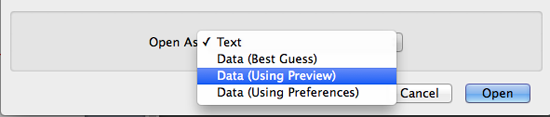
Ich verwende Datei> Öffnen, um die TXT-Datei abzurufen, und dann, wenn mir die Option gegeben wird, wähle ich Öffnen als: Daten (Vorschau verwenden). Dadurch habe ich die Möglichkeit, die Daten zu überprüfen, bevor sie in JMP geladen werden.
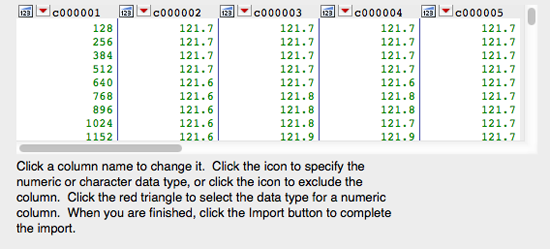
Ich bin zufrieden mit dem Aussehen der Spalten und sehe am 123-Symbol, dass alle meine Daten als kontinuierlich angezeigt werden, was ich will. In diesem Fenster habe ich die Möglichkeit, den Spalten Namen zu geben, was ich tun werde.
Und jetzt habe ich meine Rohdaten in JMP, aber ich muss noch einen weiteren Schritt machen, bevor ich die Ergebnisse visualisieren kann. Sie sehen, dass mir eine wichtige Spalte fehlt, nämlich die Iterationsnummer. Ich brauche dies als Phasen- oder Gruppierungsvariable. Glücklicherweise kann ich das in JMP ziemlich leicht generieren. Ich erstelle eine neue Spalte und klicke dann mit der rechten Maustaste, um zu den Spalteninformationen zu gelangen. Wenn Sie eine neue Spalte erstellen, haben Sie die Möglichkeit, Daten zu initialisieren. Ich werde Sequenzdaten auswählen und dann 1 für das Von, 8 für das An (da ich Daten von der Iteration von 1 bis 8 haben möchte) und 1 für den Schritt eingeben.
Ich weiß, dass mein letzter Block 482.176 MB groß ist und das Programm 128 MB-Blöcke schreibt, was bedeutet, dass jede Iteration 3.767 eindeutige Messungen hat. Ich werde also 3767 in das Feld Wiederholen jedes Werts N-mal eingeben.
 Ich kann meine Arbeit überprüfen, indem ich die Reihen 3.767 und 3.768 betrachte. Natürlich sind 3.767 Iteration 1 und 3.768 Iteration 2. Jetzt bin ich bereit zu gehen.

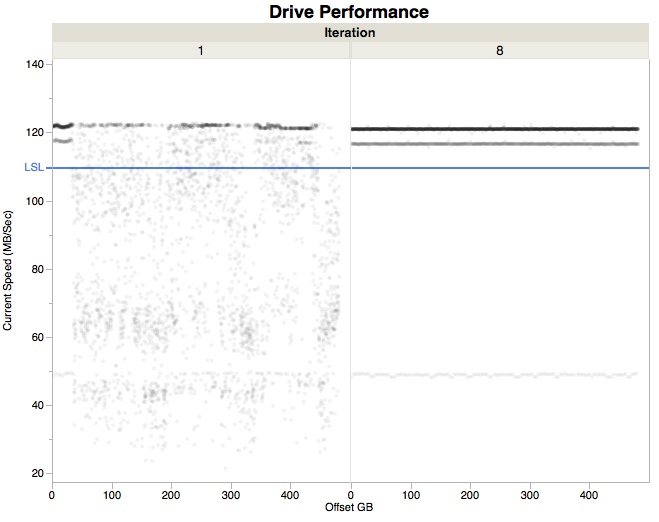
Ich werde den Graph Builder verwenden, um zu sehen, was in den Daten passiert. Wenn Sie den Versatz in GB anstelle von MBs haben, ist dies möglicherweise eine bessere Methode, um die Beschriftungen auf der X-Achse für alle meine Diagramme anzuzeigen. Bevor ich also weiter gehe, transformiere ich MB in GB, indem Sie mit der rechten Maustaste auf die Versatz MB, klicken Sie auf Formel und nehmen Sie Versatz MB und dividieren durch 1000. Dadurch wird eine benutzerdefinierte Transformationsspalte erstellt, ohne zur Datentabelle zurückkehren zu müssen. Ich möchte dies später verwenden, also benenne ich es in GB um, klicken Sie mit der rechten Maustaste und wählen Sie: Zur Datentabelle hinzufügen. Die folgende Abbildung zeigt das Muster der Leistungsmessungen über das Laufwerk für jede Iteration. Ich habe die Transparenz der Punkte auf 0,1 herabgesetzt, sodass wir sie besser sehen können. Außerdem wurde der Graph um ein niedrigeres Spezifikationslimit von 110 MB / s erweitert.

Wie Sie in der Grafik sehen können, ist die Leistung bei der ersten Iteration überall vorhanden. Während die durchschnittliche Schreibleistung mit 91 MB / s gut ist, werden viele 128-MB-Blöcke viel langsamer auf die Festplatte geschrieben. Mit Iteration 2 beginnen sich die Dinge jedoch drastisch zu verbessern. Die durchschnittliche Schreibleistung ist auf 115 MB / s gestiegen. Durch Iteration 5 beginnen sich die Dinge einzurichten, und zu diesem Zeitpunkt sehe ich asymptotisches Verhalten in der Schreibperformance.
Was jedoch durch alle Iterationen bleibt, ist ein Block von Blöcken, die in den oberen 40er Jahren für die Schreibperformance liegen. Selbst am Ende des Tests befinden sich 130 Blöcke im Sektor mit der niedrigeren Leistung. Dies wird seit der ersten Iteration deutlich verbessert, wo 2.294 Blöcke unterhalb der Spezifikationsgrenze liegen. Wenn ich dem Graph Builder einen lokalen Datenfilter hinzufüge, kann ich mich nur auf die erste und letzte Iteration konzentrieren und die Leistung vergleichen. Während die Schreibleistung bei Iteration 1 stark zu variieren scheint, gibt es bei Iteration 8 drei gerade Bänder, die eine konsistente Leistung über alle getesteten Sektoren des Laufwerks anzeigen. Die Ursache für die Sektoren mit niedrigerer Leistung ist für mich immer noch ein Rätsel, aber ich vermute, es liegt möglicherweise etwas im Betriebssystem, bei dem das Programm durch eine andere Systemaufgabe unterbrochen wird, die die gemessene Leistung verschlechtert. (Wenn jemand eine bessere Hypothese hat, lassen Sie es in den Kommentaren).
Diese große Frage lautet also: „Hat es funktioniert?“ Nun, ich bin glücklich zu berichten, dass dies der Fall war. Nach dem Wiederherstellungsverfahren und der Neuinstallation des Laufwerks in meinem Laptop liegt meine Geekbench-Bewertung wieder bei 2.900 / 9.500, was ich angesichts meiner Hardwarespezifikationen erwarten sollte. Und der drastische Geschwindigkeitsverlust, den ich auf meinem Computer festgestellt habe, ist nicht mehr vorhanden.
