Ayer Yo al corriente sobre las diferentes formas de mover tu JMP tabla de datos desde su escritorio a su iPad, para que pueda usarla con JMP Graph Builder para iPad . Una vez que hayas hecho eso, lo más probable es que quieras compartir tus descubrimientos con otras personas. Compartir es una de esas virtudes que generalmente se considera buena para la humanidad, por lo que creo que vale la pena dedicar un poco de tiempo a enumerar todas las formas en que puede compartir los resultados de Graph Builder.
La pantalla de plata
Comenzaré diciendo lo obvio porque a veces se pasa por alto. Pero si tiene un iPad 2 o la última generación de iPad de tercera generación, simplemente puede conectar un adaptador de video a su conector de base y proyectar la pantalla del iPad en una pantalla grande para que todos la vean.
Si lleva su iPad a las reuniones, simplemente conéctelo al proyector que probablemente ya esté en su sala de conferencias. Ahora es muy fácil colaborar con sus colegas y analizar sus datos en vivo. O si está en el aula, muestre a sus estudiantes directamente cómo encontrar valores atípicos o comparar medios. Todo lo que necesita es un adaptador: Apple vende sabores para HDMI, VGA y video compuesto.
Por cierto, Graph Builder se ve impresionante en el nuevo iPad. Los gráficos se dibujan a resolución completa, lo que hace que las líneas y los marcadores se vean increíblemente nítidos.
iTunes - Recuperar los datos
En Parte 1 Describí cómo mover su tabla de datos al iPad a través de iTunes. Bueno, puede usar ese mismo proceso a la inversa, para sincronizar los cambios en su tabla de datos con su escritorio. Primero, toca el  Ícono (lo llamamos "Compartir"), luego seleccionamos "Enviar a iTunes".
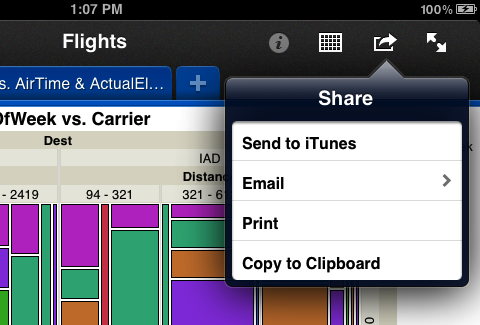
Recibirá un mensaje que confirma que su tabla de datos se "copió a la carpeta de iTunes", sea lo que sea. Lo que significa es que su tabla de datos se copió en una ubicación en su iPad donde iTunes lo sincronizará de nuevo con su escritorio. Una vez que se haya conectado, haga clic en el botón "Sincronizar" en iTunes y la tabla de datos se transferirá. Ahora puede arrastrarlo fuera de la lista de documentos del Generador de gráficos para finalizar la anulación del proceso de ayer.
Esto es útil si los datos provienen de una fuente inicial distinta de iTunes, como por ejemplo de correo electrónico o una página web. Es posible que desee una copia de esa tabla en su escritorio, y este método hará el trabajo. Pero si los datos provienen de su escritorio a través de iTunes para comenzar, ¿hay algún punto para enviarlos de vuelta? Ya que no puedes editar los valores en el iPad, ¿qué habría cambiado?
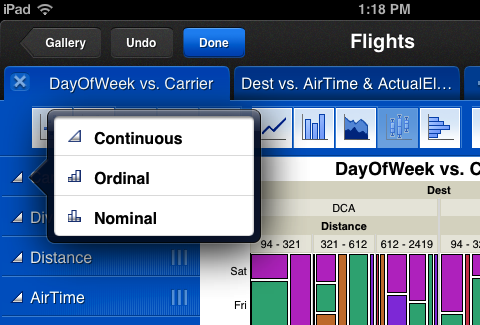
Resulta que si creas nuevos gráficos en Graph Builder en tu iPad, entonces esos gráficos se guardan dentro de la tabla de datos como scripts de tabla. Si devuelve la tabla a iTunes, notará los nuevos scripts. Incluso puedes ejecutarlos en JMP y reproducir los mismos gráficos que creaste en el iPad. ¡Muy genial! Además, y esto es un poco geek, si cambias una columna tipo de medida , tocando su icono junto al nombre de la columna mientras se encuentra en el modo de edición y seleccionando un valor de Continuo , Ordinal o Nominal eso es diferente de la configuración actual, ese cambio también se envía de vuelta.
Email - Difundiendo la Palabra
Al igual que puede abrir una tabla de datos adjunta a un mensaje de correo electrónico en Graph Builder, también puede enviar una tabla de datos a otros por correo electrónico. Presiona el ícono Compartir, y esta vez elige Correo electrónico. Ahora tiene una opción: puede elegir adjuntar su tabla de datos a un correo electrónico, o puede enviar una instantánea del gráfico que está viendo. Y ese gráfico se puede enviar de dos maneras: como una imagen o como un PDF.
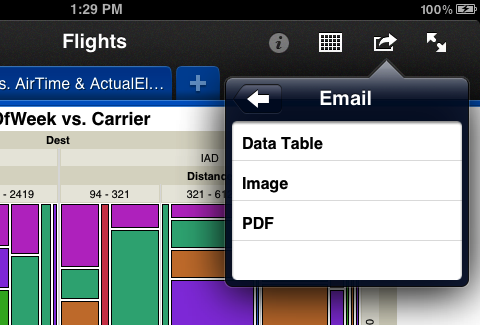
Enviar la tabla de datos por correo electrónico no necesita una explicación. Pero si solo quieres enviar un gráfico, ¿cómo eliges entre Imagen y PDF? Depende de a quién se lo envíes. Si su destinatario es un usuario de Mac, entonces PDF es probablemente la mejor opción. Eso les envía una imagen hermosa que pueden escalar hacia arriba o hacia abajo, y aún se ve muy bien.
Los usuarios de Windows pueden manejar PDF, pero pueden preferir Imagen, que envía un archivo PNG con una resolución fija. El correo electrónico de Windows también hace una distinción entre un adjunto archivo y un en línea imagen - una distinción no hecha en el iPad o la Mac. Normalmente, los usuarios de Windows verán su gráfico como un archivo adjunto: un archivo dentro del correo electrónico que tienen que abrir con otro programa para ver. Pero si envía el correo electrónico como "texto enriquecido" y adjunta una imagen, se muestra "en línea" dentro del cuerpo de su mensaje. Para enviar el mensaje como texto enriquecido, simplemente aplique un poco de formato. Haz una palabra en negrita o cursiva. Incluso es suficiente para "cambiar" el color del texto a negro.
Imprimir - La opción de compartir no verde
Si necesita una copia impresa, puede crearla directamente desde Graph Builder. La opción "Imprimir" en el menú Compartir le permite enviar su gráfico a un AirPrint impresora. ¡Encontrar una impresora así podría ser la parte difícil!
El Portapapeles - Compartir con otras aplicaciones
La última opción en el menú Compartir, "Copiar al Portapapeles", es la primera mitad del paradigma familiar de Copiar y Pegar. Pulse "Copiar al Portapapeles" en Graph Builder; luego cambie a Pages, Keynote o alguna otra aplicación de iPad y Pegar. Su gráfico se inserta en el documento de esa aplicación. Bastante simple.
En conclusión, Graph Builder es un buen ciudadano de iPad que juega bien con los demás. ¡Familiarízate con estas técnicas y comparte tus descubrimientos con todos tus amigos!
