어제 내가 게시 됨 당신의 이동 방법에 대해 JMP 데이터 테이블을 데스크톱에서 iPad로 가져와 함께 사용할 수 있습니다. iPad 용 JMP 그래프 빌더 . 일단 그렇게하면, 발견 한 것을 다른 사람들과 공유하고 싶을 것입니다. 공유는 일반적으로 인류에게 좋다고 여겨지는 덕목 중 하나이기 때문에 그래프 빌더 결과를 공유하는 모든 방법을 나열하는 데 약간의 시간을 투자하는 것이 가치 있다고 생각합니다.
실버 스크린
때로 간과하기 때문에 나는 분명히 말하기 시작하겠습니다. 그러나 iPad 2 또는 최신 3 세대 iPad가있는 경우 비디오 어댑터를 독 커넥터에 연결하고 iPad 화면을 큰 화면에 투사하여 모두 볼 수 있습니다.
iPad를 회의에 가져 가면 이미 회의실에있는 프로젝터에 꽂으십시오. 이제는 동료와 손쉽게 공동 작업하고 데이터를 실시간으로 분석 할 수 있습니다. 또는 교실에있는 경우 학생들에게 이상 치를 찾는 방법이나 수단을 직접 비교하는 방법을 보여줍니다. 필요한 것은 어댑터뿐입니다. Apple은 HDMI, VGA 및 컴포지트 비디오의 맛을 판매합니다.
그건 그렇고, 그래프 빌더는 새로운 iPad에 멋진 보입니다. 그래프는 전체 해상도로 그려지기 때문에 선과 표식이 매우 선명하게 보입니다.
iTunes - 데이터 가져 오기
에서 1 부 , 나는 아이튠즈를 통해 당신의 데이터 테이블을 iPad로 옮기는 방법을 설명했다. 동일한 프로세스를 역으로 사용하여 변경 사항을 데이터 테이블에 다시 바탕 화면에 동기화 할 수 있습니다. 먼저,  아이콘 ( "공유"라고 함)을 선택한 다음 "iTunes로 보내기"를 선택하십시오.
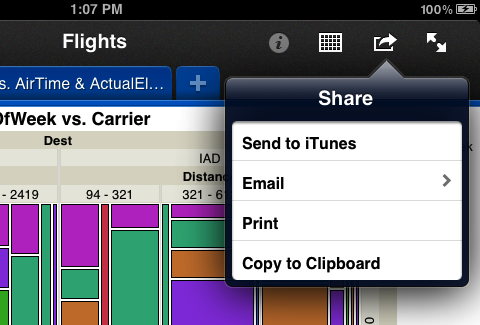
데이터 테이블이 "iTunes 폴더에 복사 됨"이라는 것을 확인하는 메시지가 나타납니다. 즉, 데이터 테이블이 iTunes의 바탕 화면으로 다시 동기화되는 iPad의 위치로 복사된다는 것입니다. 연결을 마친 후에는 iTunes에서 "동기화"버튼을 클릭하면 데이터 테이블이 전송됩니다. 이제 그래프 빌더 문서 목록에서 끌어서 어제의 프로세스를 취소 할 수 있습니다.
이메일이나 웹 페이지에서와 같이 iTunes가 아닌 다른 초기 소스에서 데이터가 왔을 때 유용합니다. 데스크탑에 해당 테이블의 사본을 다시 가져 오면이 방법으로 작업을 수행 할 수 있습니다. 그러나 데이터가 바탕 화면에서 iTunes를 통해 시작 되었다면 다시 보내 주겠습니까? iPad에서 값을 실제로 편집 할 수 없으므로 변경된 사항은 무엇입니까?
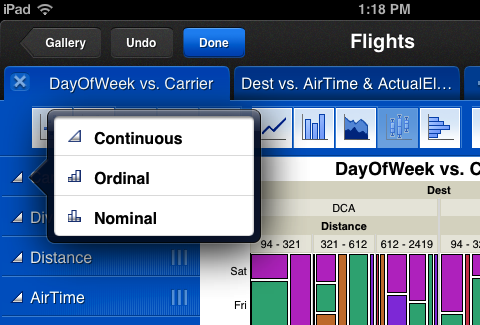
iPad의 그래프 작성기에서 새 그래프를 만들면 그래프가 테이블 스크립트로 데이터 테이블에 저장됩니다. 테이블을 다시 iTunes로 보내면 새 스크립트를 볼 수 있습니다. JMP에서 실행하고 iPad에서 작성한 동일한 그래프를 재현 할 수도 있습니다. 정말 멋진! 또한 - 조금 괴상한 것입니다 - 칼럼을 변경하면 측정 유형 , 편집 모드에서 열 이름 옆에있는 아이콘을 두드리고 값을 선택하여 마디 없는 , 서수 , 또는 명사 같은 현재 설정과 다른 경우 변경 사항도 다시 전송됩니다.
이메일 - 단어 확산
그래프 빌더에서 이메일 메시지에 첨부 된 데이터 테이블을 열 수있는 것처럼 이메일을 통해 데이터 테이블을 다른 사람들에게 보낼 수도 있습니다. 공유 아이콘을 탭하고 이번에 이메일을 선택하십시오. 이제 선택할 수 있습니다. 데이터 테이블을 전자 메일에 첨부하도록 선택하거나보고있는 그래프의 스냅 샷을 보낼 수 있습니다. 그리고이 그래프는 두 가지 방법으로 보낼 수 있습니다 : 이미지 또는 PDF로.
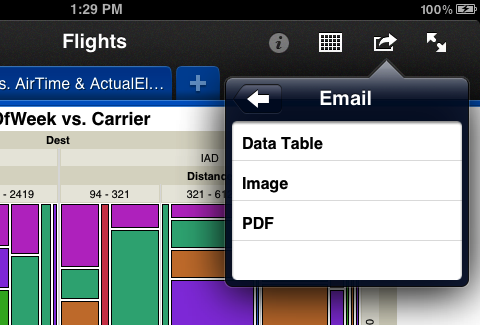
데이터 표를 이메일로 보내는 것은 설명 할 필요가 없습니다. 그러나 그래프 만 보내고 싶다면 이미지와 PDF 중에서 어떻게 선택합니까? 그것은 누구에게 메일을 보낼지에 따라 다릅니다. 귀하의 수신자가 Mac 사용자라면 PDF가 최상의 선택 일 것입니다. 그 (것)들은 그 (것)들에게 위 또는 아래로 오를 수있는 아름다운 심상을 보내고, 아직도 중대하게 보인다.
Windows 사용자는 PDF를 처리 할 수 있지만 고정 해상도의 PNG 파일을 보내는 Image를 선호 할 수 있습니다. Windows 전자 메일은 또한 부착 그리고 인라인 이미지 - iPad 또는 Mac에서 구별되지 않은 이미지. 일반적으로 Windows 사용자는 그래프를 첨부 파일로 보게됩니다. 전자 메일에서 다른 프로그램으로 열어서 볼 수있는 파일입니다. 그러나 전자 메일을 "서식있는 텍스트"로 보내고 이미지를 첨부하면 메시지 본문에 "인라인"으로 표시됩니다. 서식있는 텍스트로 메시지를 보내려면 약간의 서식을 적용하십시오. 굵게 또는 기울임 꼴로 단어를 만드십시오. 텍스트 색상을 검정색으로 "변경"하는 것만으로도 충분합니다.
인쇄 - 비 그린 공유 옵션
하드 카피 인쇄물이 필요한 경우 Graph Builder에서 직접 인쇄물을 만들 수 있습니다. 공유 메뉴의 '인쇄'옵션을 사용하면 그래프를 에어 프린트 인쇄기. 그러한 프린터를 찾는 것이 어려운 부분 일 수 있습니다!
클립 보드 - 다른 앱과 공유
Share 메뉴의 마지막 옵션 인 "Copy to Clipboard"는 친숙한 Copy-and-Paste 패러다임의 첫 번째 부분입니다. 그래프 빌더에서 "클립 보드로 복사"를 탭하십시오. 페이지, Keynote 또는 다른 iPad 응용 프로그램과 붙여 넣기로 전환하십시오. 그래프가 해당 앱의 문서에 삽입됩니다. 아주 간단합니다.
결론적으로 Graph Builder는 다른 사람들과 잘 어울리는 좋은 iPad 시민입니다. 이 기술에 익숙해지고 모든 친구들과 발견을 공유하십시오!
