昨日私は投稿しましたあなたを動かすさまざまな方法について JMP デスクトップからiPadへのデータテーブル iPad用JMPグラフビルダー 。それが終わったら、他の人とあなたの発見を共有したいと思うでしょう。共有は人類にとって一般的に良いと考えられているこれらの長所の1つなので、Graph Builderの結果を共有することができるすべての方法をリストするのに少し時間を費やすことは価値があると思います。
シルバースクリーン
時々それが見落とされるので、私は明白なことを述べることから始めます。ただし、iPad 2または最新の第3世代iPadを使用している場合は、ビデオアダプタをDockコネクタに差し込んで、iPadの画面を大画面に投影するだけですべての人が見ることができます。
iPadを会議に持ち運ぶ場合は、おそらくすでに会議室にあるプロジェクタに差し込みます。今すぐあなたの同僚と共同作業し、あなたのデータをライブで分析するのはとても簡単です。教室にいる場合は、異常値を見つける方法や平均値を比較する方法を生徒に直接教えてください。必要なのはアダプタだけです - AppleはHDMI、VGA、そしてコンポジットビデオ用のフレーバーを販売しています。
ところで、Graph Builderは新しいiPadで見事に見えます。グラフはフル解像度で描画されるため、線やマーカーは非常に鮮明に見えます。
iTunes - データを取得する
にパート1 、私はiTunes経由でiPadにあなたのデータテーブルを移動する方法を説明しました。データテーブルへの変更をデスクトップに同期するために、同じプロセスを逆に使用することができます。まず、をタップします アイコン(「共有」と呼びます)をクリックし、「iTunesに送信」を選択します。
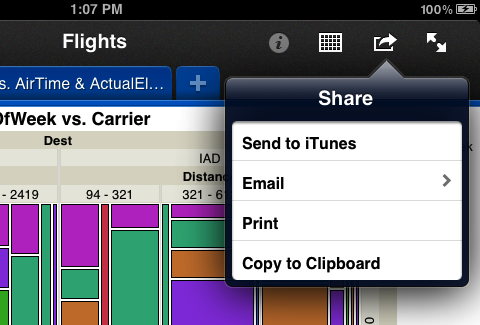
データテーブルが「iTunesフォルダにコピーされた」ことを確認するメッセージが表示されます。つまり、あなたのデータテーブルは、iTunesがあなたのデスクトップに同期させるiPad上の場所にコピーされたということです。接続したら、iTunesの「同期」ボタンをクリックするとデータテーブルが転送されます。これをGraph BuilderのDocumentsリストからドラッグして、昨日の処理を元に戻すことができます。
これは、電子メールやWebページなど、iTunes以外の初期のソースからデータが届いた場合に役立ちます。あなたはあなたのデスクトップにそのテーブルのコピーを戻したいと思うかもしれません、そしてこのメソッドは仕事をするでしょう。しかし、データが最初にあなたのデスクトップからiTunesを通して来たのなら、それを送り返す意味はありますか?実際にはiPadで値を編集することはできないので、何が変わったのでしょうか。
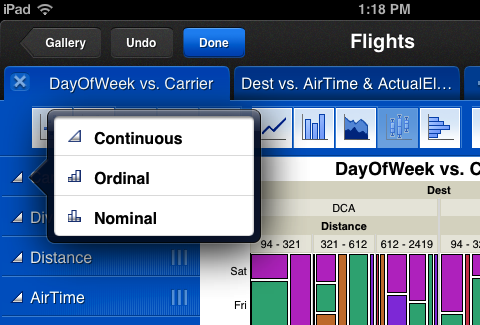
iPadのGraph Builderで新しいグラフを作成すると、それらのグラフはテーブルスクリプトとしてデータテーブル内に保存されます。テーブルをiTunesに送り返すと、新しいスクリプトがわかります。JMPでそれらを実行して、iPadで作成したのと同じグラフを再現することもできます。かなりクール!また - そしてこれは少しこっけいです - あなたが列の測定タイプ編集モードで列名の横にあるアイコンをタップして、連続的 、序数または公称これは現在の設定とは異なり、変更も送り返されます。
電子メール - 言葉を広める
Graph BuilderでEメールメッセージに添付されたデータテーブルを開くことができるのと同じように、Eメールを通して他の人にデータテーブルを送信することもできます。共有アイコンをタップし、今度は電子メールを選択します。データテーブルを電子メールに添付するか、表示しているグラフのスナップショットを送信するかを選択できます。そしてそのグラフは2つの方法で送ることができます:画像としてまたはPDFとして。
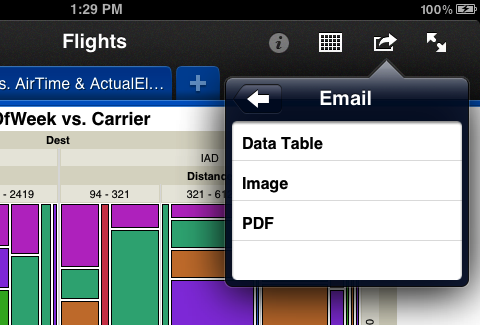
データテーブルを電子メールで送信するのに説明は不要です。グラフを送りたいだけなら、ImageとPDFのどちらを選ぶのでしょうか。誰にメールを送信するかによって異なります。受信者がMacユーザーの場合は、おそらくPDFが最善の選択です。それは彼らに彼らが拡大または縮小することができる美しいイメージを彼らに送ります、そしてそれはまだ素晴らしいです。
WindowsユーザーはPDFを扱うことができますが、決まった解像度のPNGファイルを送信するImageを好むかもしれません。Windowsの電子メールでも、愛着と列をなして image - iPadでもMacでも区別がつかない。通常、Windowsユーザーはグラフを添付ファイルとして表示します。電子メール内のファイルで、他のプログラムで開いて表示する必要があります。ただし、電子メールを「リッチテキスト」として送信し、画像を添付すると、メッセージの本文内に「インライン」で表示されます。メッセージをリッチテキストとして送信するには、少しフォーマットを適用します。単語を太字または斜体にします。テキストの色を黒に「変更」すれば十分です。
印刷 - 非グリーンシェアリングオプション
ハードコピープリントアウトが必要な場合は、Graph Builderから直接作成できます。[共有]メニューの[印刷]オプションを使用すると、グラフを AirPrint プリンター。そのようなプリンタを見つけるのは難しい部分かもしれません。
クリップボード - 他のアプリとの共有
「共有」メニューの最後のオプション「クリップボードにコピー」は、おなじみの「コピーと貼り付け」パラダイムの前半です。グラフビルダーの「クリップボードにコピー」をタップします。次に、Pages、Keynote、またはその他のiPadアプリに切り替えて、Pasteをクリックします。あなたのグラフはそのアプリのドキュメントに挿入されます。ものすごく単純。
だから結論として、Graph Builderは他の人とうまくいってくれる良いiPad市民です。これらのテクニックをよく理解し、発見したことをすべての友達と共有しましょう
