Ieri io postato sui diversi modi per spostare il tuo JMP tabella dati dal desktop al tuo iPad, così puoi usarlo con JMP Graph Builder per iPad . Una volta che lo hai fatto, molto probabilmente vorresti condividere le tue scoperte con altre persone. La condivisione è una di quelle virtù considerate generalmente valide per l'umanità, quindi penso che valga la pena dedicare un po 'di tempo a elencare tutti i modi in cui è possibile condividere i risultati di Graph Builder.
Lo schermo d'argento
Inizierò affermando l'ovvio perché a volte viene trascurato. Ma se hai un iPad 2 o l'ultimo iPad di terza generazione, puoi semplicemente collegare una scheda video al connettore dock e proiettare lo schermo dell'iPad su un grande schermo perché tutti possano vederlo.
Se porti l'iPad alle riunioni, collegalo semplicemente al proiettore che probabilmente si trova già nella tua sala riunioni. Ora è super facile collaborare con i tuoi colleghi e analizzare i tuoi dati dal vivo. Oppure, se sei in classe, mostra direttamente ai tuoi studenti come trovare valori anomali o confrontare. Tutto ciò di cui hai bisogno è un adattatore - Apple vende aromi per video HDMI, VGA e Composite.
A proposito, Graph Builder sembra incredibile sul nuovo iPad. I grafici sono disegnati a piena risoluzione, il che rende le linee e gli indicatori incredibilmente nitidi.
iTunes: recupero dei dati
Nel Parte 1 , Ho descritto come spostare la tabella dei dati su iPad tramite iTunes. Bene, è possibile utilizzare la stessa procedura al contrario, per sincronizzare le modifiche alla tabella dei dati sul desktop. Innanzitutto, tocca il  icona (la chiamiamo "Condividi"), quindi scegliere "Invia a iTunes".
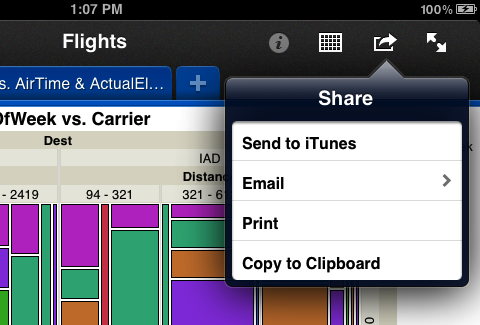
Ricevi un messaggio che conferma che la tua tabella di dati è stata "copiata nella cartella iTunes", qualunque cosa significhi. Ciò significa che la tua tabella di dati è stata copiata in una posizione sul tuo iPad dove iTunes la sincronizzerà sul tuo desktop. Una volta collegato, fai clic sul pulsante "Sincronizza" in iTunes e la tabella dei dati viene trasferita. Ora puoi trascinarlo dall'elenco dei documenti di Graph Builder per completare l'inversione del processo di ieri.
Questo è utile se i dati provengono da una fonte iniziale diversa da iTunes, come da email o da una pagina Web. Potresti volere una copia di quel tavolo sul tuo desktop e questo metodo farà il lavoro. Ma se i dati provengono dal tuo desktop tramite iTunes per iniziare, c'è qualche motivo per rimandarlo indietro? Dal momento che non è possibile modificare i valori sull'iPad, cosa sarebbe cambiato?
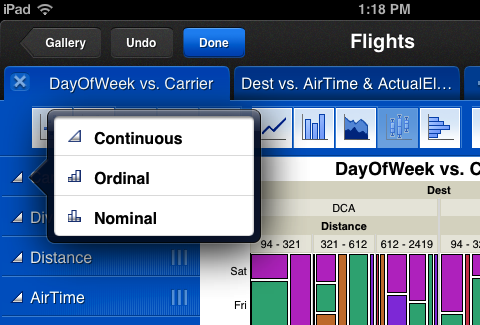
Si scopre che se crei nuovi grafici in Graph Builder su iPad, questi grafici vengono salvati nella tabella dati come script di tabella. Se rimandi il tavolo su iTunes, noterai i nuovi script. Puoi persino eseguirli in JMP e riprodurre gli stessi grafici creati sull'iPad. Molto carino! Inoltre - e questo è un po 'geek - se cambi una colonna tipo di misurazione , toccando la sua icona accanto al nome della colonna in modalità Modifica e selezionando un valore di Continuo , Ordinale , o Nominale che è diverso dall'impostazione corrente, anche questo viene rimandato.
Email - Diffondere la Parola
Proprio come è possibile aprire una tabella di dati allegata a un messaggio di posta elettronica in Graph Builder, è anche possibile inviare una tabella di dati ad altri tramite e-mail. Tocca l'icona Condividi e questa volta scegli E-mail. Ora hai una scelta: puoi scegliere di allegare la tua tabella di dati a un'e-mail, oppure puoi inviare un'istantanea del grafico che stai visualizzando. E quel grafico può essere inviato in due modi: come immagine o come PDF.
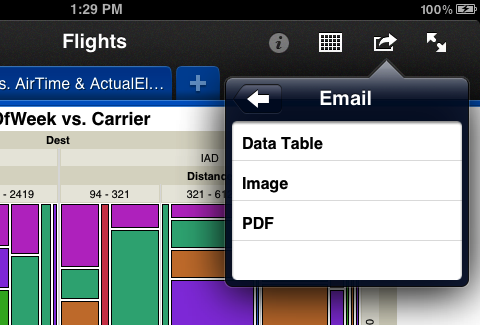
Inviare la tabella dei dati via e-mail non ha bisogno di una spiegazione. Ma se vuoi solo inviare un grafico, come scegli tra Immagine e PDF? Dipende da chi stai spedendo a. Se il tuo destinatario è un utente Mac, allora il PDF è probabilmente la scelta migliore. Questo invia loro una bella immagine che possono scalare verso l'alto o verso il basso, e sembra ancora grande.
Gli utenti Windows possono gestire i PDF, ma potrebbero preferire Image, che invia un file PNG con una risoluzione fissa. L'e-mail di Windows fa anche una distinzione tra un attaccamento e un in linea immagine - una distinzione non fatta su iPad o Mac. Di solito, gli utenti di Windows vedranno il tuo grafico come un allegato: un file all'interno dell'email che devono aprire con un altro programma da visualizzare. Ma se si invia l'e-mail come "rich text" e si allega un'immagine, essa appare "in linea" all'interno del corpo del messaggio. Per inviare il messaggio come rich text, basta applicare un po 'di formattazione. Scrivi una parola in grassetto o in corsivo. È addirittura sufficiente "cambiare" il colore del testo in nero.
Stampa: l'opzione di condivisione non verde
Se è necessaria una stampa cartacea, è possibile crearla direttamente da Graph Builder. L'opzione "Stampa" nel menu Condividi ti consente di inviare il tuo grafico a un AirPrint stampante. Trovare una stampante del genere potrebbe essere la parte difficile!
Gli appunti - Condivisione con altre app
L'ultima opzione nel menu Condividi - "Copia negli appunti" - è la prima metà del noto paradigma Copia e incolla. Tocca "Copia negli appunti" in Graph Builder; quindi passa a Pages, Keynote o ad un'altra app per iPad e incolla. Il tuo grafico viene inserito nel documento dell'app. Abbastanza semplice.
Quindi, in conclusione, Graph Builder è un buon cittadino di iPad che gioca bene con gli altri. Prendi confidenza con queste tecniche e condividi le tue scoperte con tutti i tuoi amici!
