Gestern Ich Gesendet über die verschiedenen Möglichkeiten, um Ihre JMP Datentabelle von Ihrem Desktop auf Ihr iPad, damit Sie es verwenden können JMP Graph Builder für iPad . Wenn Sie das getan haben, möchten Sie Ihre Entdeckungen höchstwahrscheinlich mit anderen Personen teilen. Das Teilen ist eine der Tugenden, die allgemein als gut für die Menschheit angesehen wird. Ich denke, es lohnt sich, ein wenig Zeit damit zu verbringen, alle Möglichkeiten aufzuzählen, auf die Sie Ihre Ergebnisse des Graph Builder freigeben können.
Der silberne Bildschirm
Ich erkläre zunächst das Offensichtliche, weil es manchmal übersehen wird. Wenn Sie jedoch ein iPad 2 oder das neueste iPad der dritten Generation besitzen, können Sie einfach einen Videoadapter an den Dock-Anschluss anschließen und den iPad-Bildschirm auf einen großen Bildschirm projizieren, der für alle sichtbar ist.
Wenn Sie Ihr iPad zu Besprechungen mitnehmen, schließen Sie es einfach an den Projektor an, der sich wahrscheinlich bereits in Ihrem Konferenzraum befindet. Jetzt ist es sehr einfach, mit Ihren Kollegen zusammenzuarbeiten und Ihre Daten live zu analysieren. Wenn Sie im Klassenzimmer sind, zeigen Sie Ihren Schülern direkt, wie sie Ausreißer finden oder Mittel vergleichen. Alles, was Sie brauchen, ist ein Adapter - Apple verkauft Geschmacksrichtungen für HDMI, VGA und Composite-Video.
Graph Builder sieht auf dem neuen iPad übrigens umwerfend aus. Die Grafiken werden mit voller Auflösung gezeichnet, wodurch Linien und Markierungen unglaublich scharf wirken.
iTunes - Daten zurückholen
Im Teil 1 Ich habe beschrieben, wie Sie Ihre Datentabelle über iTunes auf das iPad verschieben. Nun, Sie können den gleichen Vorgang in umgekehrter Reihenfolge ausführen, um Änderungen an Ihrer Datentabelle wieder mit Ihrem Desktop zu synchronisieren. Tippen Sie zuerst auf  Symbol (wir nennen es "Teilen"), und wählen Sie "An iTunes senden".
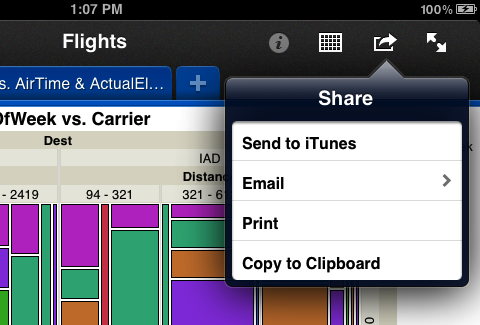
Sie erhalten eine Meldung, die bestätigt, dass Ihre Datentabelle "in den iTunes-Ordner kopiert wurde", was auch immer das bedeutet. Das bedeutet, dass Ihre Datentabelle an einen Ort auf Ihrem iPad kopiert wurde, wo iTunes sie mit Ihrem Desktop synchronisiert. Klicken Sie nach dem Anschließen in iTunes auf die Schaltfläche "Synchronisieren", und die Datentabelle wird übertragen. Sie können es jetzt aus der Liste der Graph Builder-Dokumente ziehen, um die Stornierung des gestrigen Prozesses abzuschließen.
Dies ist nützlich, wenn die Daten von einer anderen ursprünglichen Quelle als iTunes stammen, z. B. aus einer E-Mail oder einer Webseite. Möglicherweise möchten Sie eine Kopie dieser Tabelle auf Ihrem Desktop, und diese Methode erledigt die Aufgabe. Wenn die Daten jedoch von iTunes über Ihren Desktop stammen, gibt es dann einen Grund, sie zurückzuschicken? Da Sie die Werte auf dem iPad nicht wirklich bearbeiten können, was hätte sich geändert?
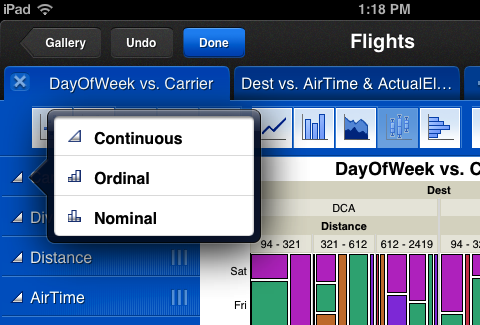
Es stellt sich heraus, dass beim Erstellen neuer Diagramme in Graph Builder auf Ihrem iPad diese Diagramme in der Datentabelle als Tabellenskripts gespeichert werden. Wenn Sie die Tabelle an iTunes zurücksenden, werden Sie die neuen Skripts bemerken. Sie können sie sogar in JMP ausführen und dieselben Diagramme reproduzieren, die Sie auf dem iPad erstellt haben. Ziemlich cool! Auch - und das ist ein bisschen geeky - wenn man eine Spalte ändert Messart , indem Sie im Bearbeitungsmodus auf das Symbol neben dem Spaltennamen tippen und einen Wert von auswählen Kontinuierlich . Ordinal , oder Nominal Anders als bei der aktuellen Einstellung wird diese Änderung auch zurückgesendet.
E-Mail - Das Wort verbreiten
Genauso wie Sie eine Datentabelle öffnen können, die an eine E-Mail-Nachricht angehängt ist, können Sie eine Datentabelle auch per E-Mail an andere Benutzer senden. Tippen Sie auf das Share-Symbol und wählen Sie diesmal E-Mail. Jetzt haben Sie die Wahl: Sie können Ihre Datentabelle an eine E-Mail anhängen oder Sie können einen Schnappschuss des angezeigten Diagramms senden. Diese Grafik kann auf zwei Arten gesendet werden: als Bild oder als PDF.
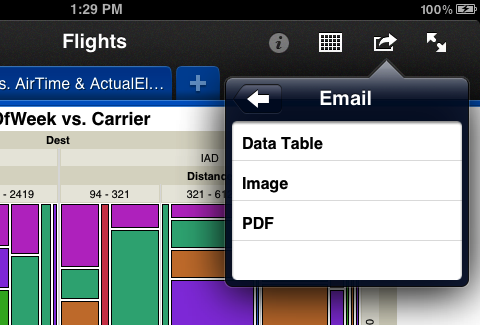
Das Versenden der Datentabelle per E-Mail erfordert keine Erklärung. Wenn Sie jedoch nur eine Grafik senden möchten, wie wählen Sie dann zwischen Bild und PDF? Es hängt davon ab, an wen Sie es senden. Wenn Ihr Empfänger ein Mac-Benutzer ist, ist PDF wahrscheinlich die beste Wahl. Das gibt ihnen ein schönes Bild, das sie vergrößern oder verkleinern können, und es sieht immer noch gut aus.
Windows-Benutzer können mit PDF umgehen, bevorzugen jedoch Image, das eine PNG-Datei mit fester Auflösung sendet. Windows-E-Mail unterscheidet auch zwischen Befestigung und ein in der Reihe Bild - eine Unterscheidung, die nicht auf dem iPad oder Mac gemacht wird. Normalerweise sehen Windows-Benutzer Ihr Diagramm als Anhang: Eine Datei in der E-Mail, die sie mit einem anderen Programm öffnen müssen, um sie anzuzeigen. Wenn Sie die E-Mail jedoch als "Rich Text" senden und ein Bild anhängen, wird sie im Nachrichtentext "Inline" angezeigt. Um die Nachricht als Rich Text zu senden, wenden Sie einfach etwas Formatierung an. Machen Sie ein Wort fett oder kursiv. Es reicht sogar aus, die Textfarbe in Schwarz zu "ändern".
Print - Die Option für das Freigeben von umweltfreundlichen Dateien
Wenn Sie einen Ausdruck in gedruckter Form benötigen, können Sie ihn direkt in Graph Builder erstellen. Mit der Option "Drucken" im Menü "Freigeben" können Sie Ihre Grafik an eine senden AirPrint Drucker. Einen solchen Drucker zu finden, könnte der schwierige Teil sein!
Die Zwischenablage - Mit anderen Apps teilen
Die letzte Option im Share-Menü - "In Zwischenablage kopieren" - ist die erste Hälfte des bekannten Copy-and-Paste-Paradigmas. Tippen Sie in Graph Builder auf "In Zwischenablage kopieren". Wechseln Sie dann zu Pages, Keynote oder einer anderen iPad-App und Einfügen. Ihr Diagramm wird in das Dokument dieser App eingefügt. Ziemlich einfach.
Zusammenfassend ist Graph Builder ein guter iPad-Bürger, der gut mit anderen Spielern spielt. Machen Sie sich mit diesen Techniken vertraut und teilen Sie Ihre Entdeckungen mit allen Ihren Freunden!
