Hier je posté sur les différentes façons de déplacer votre JMP tableau de données de votre bureau à votre iPad, de sorte que vous pouvez l'utiliser avec JMP Graph Builder pour iPad . Une fois que vous avez fait cela, vous aurez très probablement envie de partager vos découvertes avec d'autres personnes. Le partage est l’une de ces vertus généralement considérées comme bonnes pour l’humanité. Je pense donc que cela vaut la peine de passer un peu de temps à énumérer toutes les façons dont vous pouvez partager vos résultats de Graph Builder.
L'écran argenté
Je commencerai par énoncer une évidence, car parfois, on l'oublie. Mais si vous avez un iPad 2 ou le dernier iPad de 3ème génération, vous pouvez simplement brancher un adaptateur vidéo sur votre connecteur Dock et projeter l'écran de l'iPad sur un grand écran à la vue de tous.
Si vous transportez votre iPad en réunion, branchez-le simplement au projecteur qui se trouve probablement déjà dans votre salle de conférence. Il est désormais très facile de collaborer avec vos collègues et d’analyser vos données en direct. Ou, si vous êtes dans la classe, montrez directement à vos élèves comment trouver des valeurs aberrantes ou comparer des moyennes. Tout ce dont vous avez besoin, c'est d'un adaptateur - Apple propose des variantes pour la vidéo HDMI, VGA et composite.
Au fait, Graph Builder est magnifique sur le nouvel iPad. Les graphiques sont dessinés en pleine résolution, ce qui donne aux lignes et aux marqueurs un aspect incroyablement net.
iTunes - Récupération des données
Dans Partie 1 , J’ai décrit comment déplacer votre table de données sur l’iPad via iTunes. Eh bien, vous pouvez utiliser le même processus à l’inverse pour synchroniser les modifications apportées à votre table de données sur votre bureau. Tout d'abord, appuyez sur le  icône (nous l'appelons "Partager"), puis choisissez "Envoyer à iTunes".
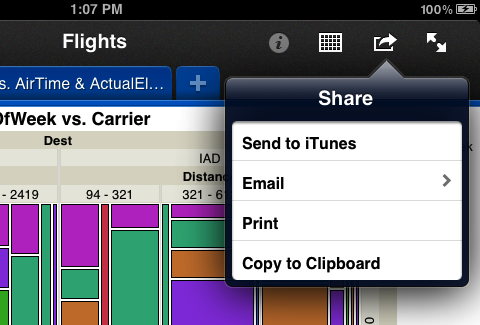
Vous recevez un message confirmant que votre table de données a été "copiée dans le dossier iTunes", peu importe ce que cela signifie. Cela signifie que votre table de données a été copiée dans un emplacement de votre iPad où iTunes le synchronisera avec votre ordinateur. Une fois que vous vous êtes connecté, cliquez sur le bouton "Sync" dans iTunes pour transférer la table de données. Vous pouvez maintenant le faire glisser hors de la liste Documents du générateur de graphes pour terminer l'inversion du processus d'hier.
Ceci est utile si les données vous sont parvenues d'une source initiale autre qu'iTunes, comme un courrier électronique ou une page Web. Vous voudrez peut-être une copie de cette table sur votre bureau, et cette méthode fera l'affaire. Mais si les données provenaient de votre bureau via iTunes pour commencer, y a-t-il un intérêt à les renvoyer? Puisque vous ne pouvez pas réellement modifier les valeurs sur l'iPad, qu'est-ce qui aurait changé?
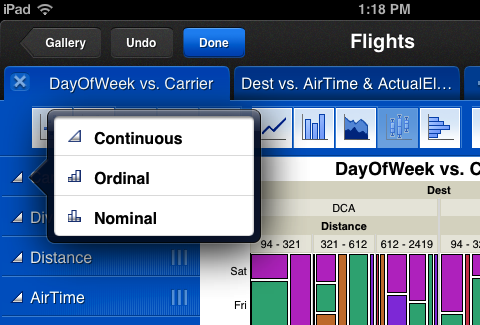
Il s'avère que si vous créez de nouveaux graphiques dans Graph Builder sur votre iPad, ces graphiques sont alors enregistrés dans la table de données en tant que scripts de table. Si vous renvoyez la table à iTunes, vous remarquerez les nouveaux scripts. Vous pouvez même les exécuter dans JMP et reproduire les mêmes graphiques que vous avez créés sur l'iPad. Plutôt cool! Aussi - et ceci est un peu geek - si vous modifiez une colonne type de mesure , en appuyant sur son icône en regard du nom de la colonne en mode Édition et en choisissant une valeur de Continu , Ordinal , ou Nominal différent du paramètre actuel, cette modification est également renvoyée.
Courriel - Passer le mot
Tout comme vous pouvez ouvrir une table de données attachée à un message électronique dans Graph Builder, vous pouvez également envoyer une table de données à d'autres personnes par courrier électronique. Appuyez sur l'icône Partager et choisissez cette fois-ci Email. Vous avez maintenant le choix: vous pouvez joindre votre tableau de données à un courrier électronique ou envoyer un instantané du graphique que vous visualisez. Et ce graphique peut être envoyé de deux manières: en image ou en PDF.
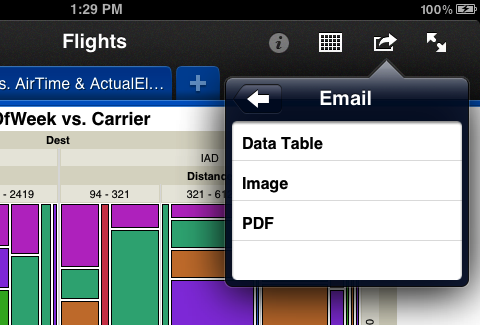
Envoyer la table de données par courrier électronique n'a pas besoin d'explication. Mais si vous souhaitez simplement envoyer un graphique, comment choisissez-vous entre Image et PDF? Cela dépend de la personne à qui vous l'envoyez. Si votre destinataire est un utilisateur Mac, le format PDF est probablement le meilleur choix. Cela leur envoie une belle image qu’ils peuvent agrandir ou réduire, et elle est toujours aussi belle.
Les utilisateurs de Windows peuvent utiliser le format PDF, mais ils pourraient préférer Image, qui envoie un fichier PNG avec une résolution fixe. Le courrier électronique Windows fait également la distinction entre un attachement Et un en ligne image - une distinction non faite sur l'iPad ou le Mac. Habituellement, les utilisateurs Windows verront votre graphique sous forme de pièce jointe: un fichier dans le courrier électronique qu'ils doivent ouvrir avec un autre programme à afficher. Mais si vous envoyez le courrier en tant que "texte enrichi" et que vous joignez une image, il apparaît "en ligne" dans le corps de votre message. Pour envoyer le message en texte enrichi, appliquez un peu de mise en forme. Faites un mot gras ou en italique. Il suffit même de "changer" la couleur du texte en noir.
Imprimer - L'option de partage non verte
Si vous avez besoin d'une copie papier, vous pouvez la créer directement à partir de Graph Builder. L’option "Imprimer" du menu Partager vous permet d’envoyer votre graphique à un AirPrint imprimante. Trouver une telle imprimante pourrait être la partie la plus difficile!
Le Presse-papiers - Partage avec d'autres applications
La dernière option du menu Partager - "Copier dans le Presse-papiers" - correspond à la première moitié du paradigme familier du copier-coller. Appuyez sur "Copier dans le Presse-papiers" dans Graph Builder; puis passez à Pages, Keynote ou à une autre application pour iPad et coller. Votre graphique est inséré dans le document de cette application. Assez simple.
Donc, en conclusion, Graph Builder est un bon citoyen iPad qui joue bien avec les autres. Familiarisez-vous avec ces techniques et partagez vos découvertes avec tous vos amis!
