昨天我發布關於移動你的不同方式 JMP 從桌面到iPad的數據表,以便您可以使用它適用於iPad的JMP Graph Builder 。完成後,您很可能希望與其他人分享您的發現。分享是被認為通常對人類有益的優點之一,因此我認為花一點時間列出您可以共享Graph Builder結果的所有方式是值得的。
銀幕
我首先要說明這一點,因為有時它會被忽視。但是如果您有iPad 2或最新的第3代iPad,您只需將視頻適配器插入底座連接器並將iPad屏幕投影到大屏幕上即可查看。
如果您攜帶iPad參加會議,只需將其插入可能已在會議室中的投影儀即可。現在,與同事協作並實時分析數據非常容易。或者,如果您在教室,請直接向學生展示如何查找異常值或比較均值。所有你需要的是一個適配器 - 蘋果公司銷售HDMI,VGA和復合視頻的風味。
順便說一下,Graph Builder在新iPad上看起來很棒。圖形以全分辨率繪製,這使得線條和標記看起來非常清晰。
iTunes - 獲取數據
在第1部分 ,我介紹瞭如何通過iTunes將數據表移動到iPad。好吧,您可以反過來使用相同的過程,將數據表的更改同步回桌面。首先,點擊 圖標(我們稱之為“分享”),然後選擇“發送到iTunes”。
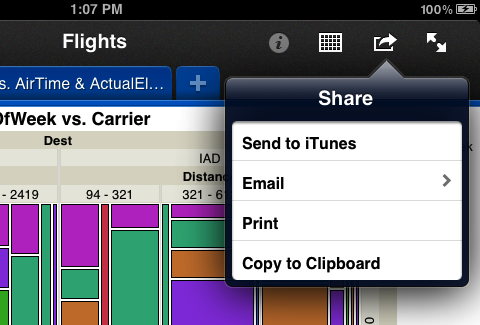
您收到一條消息,確認您的數據表已“複製到iTunes文件夾”,無論這意味著什麼。這意味著您的數據表被複製到iPad上的某個位置,iTunes會將其同步回桌面。插上電源後,單擊iTunes中的“同步”按鈕,即可傳輸數據表。您現在可以將其拖出圖表生成器文檔列表以完成昨天進程的撤消。
如果數據來自除iTunes之外的某些初始源(如電子郵件或網頁),則此功能非常有用。您可能需要在桌面上備份該表的副本,並且此方法可以完成此任務。但是,如果數據來自您的桌面,通過iTunes開始,是否有任何意義將其發回?由於你無法在iPad上實際編輯這些值,會有什麼變化?
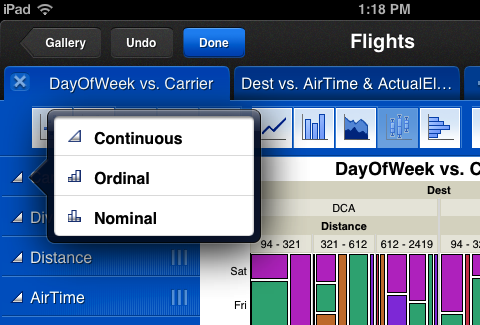
事實證明,如果您在iPad上的Graph Builder中創建新圖形,那麼這些圖形將作為表腳本保存在數據表中。如果您將表格發送回iTunes,您會注意到新腳本。您甚至可以在JMP中運行它們並重現您在iPad上創建的相同圖形。太酷了!此外 - 這有點令人討厭 - 如果您更改列測量類型 ,在編輯模式下點擊列名旁邊的圖標並選擇值連續 ,序數詞 ,要么公稱與當前設置不同,該更改也會被發回。
電子郵件 - 傳播這個詞
就像您可以在Graph Builder中打開附加到電子郵件的數據表一樣,您也可以通過電子郵件將數據表發送給其他人。點擊“共享”圖標,這次選擇“電子郵件”。現在您可以選擇:您可以選擇將數據表附加到電子郵件中,也可以發送正在查看的圖表的快照。該圖表可以通過兩種方式發送:圖像或PDF。
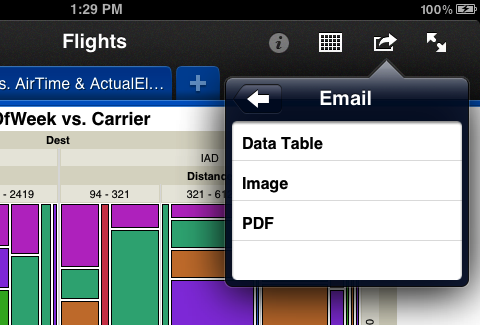
通過電子郵件發送數據表不需要解釋。但是,如果您只想發送圖表,您如何在圖像和PDF之間進行選擇?這取決於您將郵件發送給誰。如果您的收件人是Mac用戶,則PDF可能是最佳選擇。這給他們帶來了一個美麗的形象,他們可以向上或向下擴展,它仍然看起來很棒。
Windows用戶可以處理PDF,但他們可能更喜歡Image,它會發送具有固定分辨率的PNG文件。Windows電子郵件也區分了附件和排隊圖像 - 不是iPad或Mac上的區別。通常,Windows用戶會將您的圖表視為附件:電子郵件中的文件,他們必須打開另一個程序才能查看。但是,如果您將電子郵件作為“富文本”發送並附加圖像,則會在郵件正文中顯示“內聯”。要將郵件作為富文本發送,只需應用一些格式。用粗體或斜體字。甚至足以將文本顏色“更改”為黑色。
打印 - 非綠色共享選項
如果需要硬拷貝打印輸出,可以直接從Graph Builder創建。共享菜單上的“打印”選項可讓您將圖表發送到 AirPrint的打印機。找到這樣的打印機可能是困難的部分!
剪貼板 - 與其他應用共享
共享菜單上的最後一個選項 - “複製到剪貼板” - 是熟悉的複制和粘貼範例的前半部分。點擊Graph Builder中的“複製到剪貼板”;然後切換到Pages,Keynote或其他一些iPad應用程序和粘貼。您的圖表將插入該應用程序的文檔中。很簡單。
總而言之,Graph Builder是一個很好的iPad公民,可以很好地與他人合作。熟悉這些技巧並與所有朋友分享您的發現!
