Así que has cargado JMP es nuevo Aplicación Graph Builder en su iPad. Pero ahora quieres usarlo para analizar tus propios datos. ¿Cómo puedes obtener tus datos en el iPad para que puedas hacer algo útil con ellos? Y una vez que haya hecho eso, ¿cómo comparte los gráficos que construyó?
Hoy, abordemos la primera de esas preguntas: moviendo su tabla de datos JMP al iPad . Hay varias formas de hacerlo. Algunos son fáciles; Algunos son más difíciles. Pero analicemos todos ellos para saber cuáles son sus opciones.
iTunes - Probado y verdadero
La forma básica de mover datos desde cualquier aplicación de escritorio a su primo iPad es a través de iTunes. Esto puede no ser obvio de inmediato, pero tiene sentido de una manera extraña: usa iTunes para mover su música y sus fotos a su iPad, así que ¿por qué no usarlo para mover sus tablas de datos JMP también? Cuando conectas un cable del conector dock de tu iPad al puerto USB de tu escritorio, lo más probable es que iTunes aparezca automáticamente. Si no lo hace, simplemente lanzarlo. Debajo Dispositivos en la barra lateral izquierda, tu iPad aparece como siempre. Selecciónelo y luego elija Aplicaciones de la fila de pestañas en la parte superior.
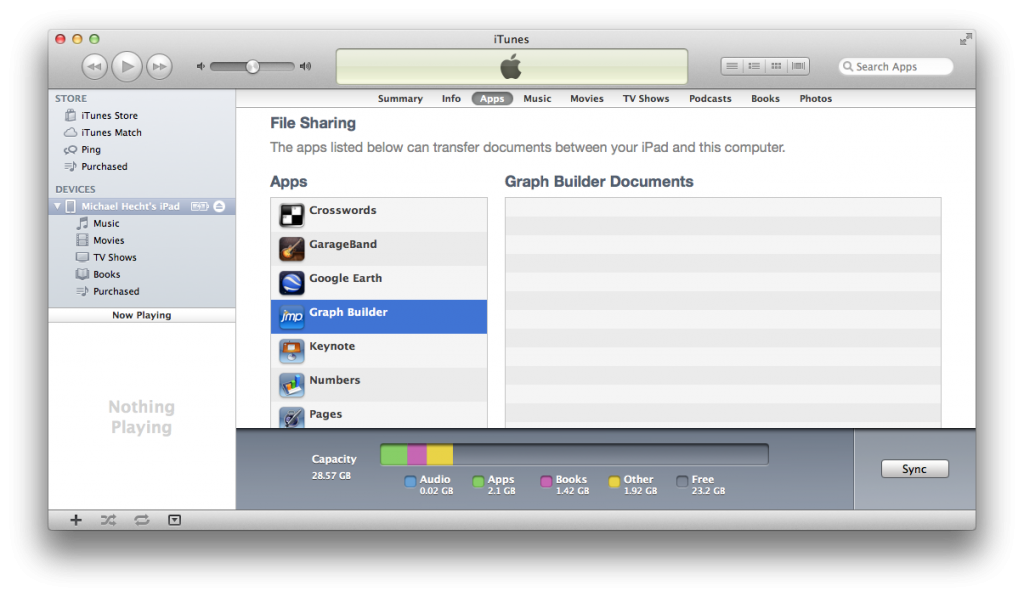
Desplácese hacia abajo un poco en esta ventana a la Compartición de archivos sección. Como dice la pantalla, puede ver una lista de sus aplicaciones que admiten la transferencia de documentos entre su computadora y el iPad. Todavía no he transferido ninguna tabla de datos JMP a mi iPad; pero si quiero hacer eso, simplemente arrastro las tablas a la gran lista vacía de la derecha. Luego hago clic en el botón "Sincronizar" y las tablas se copian en mi iPad.
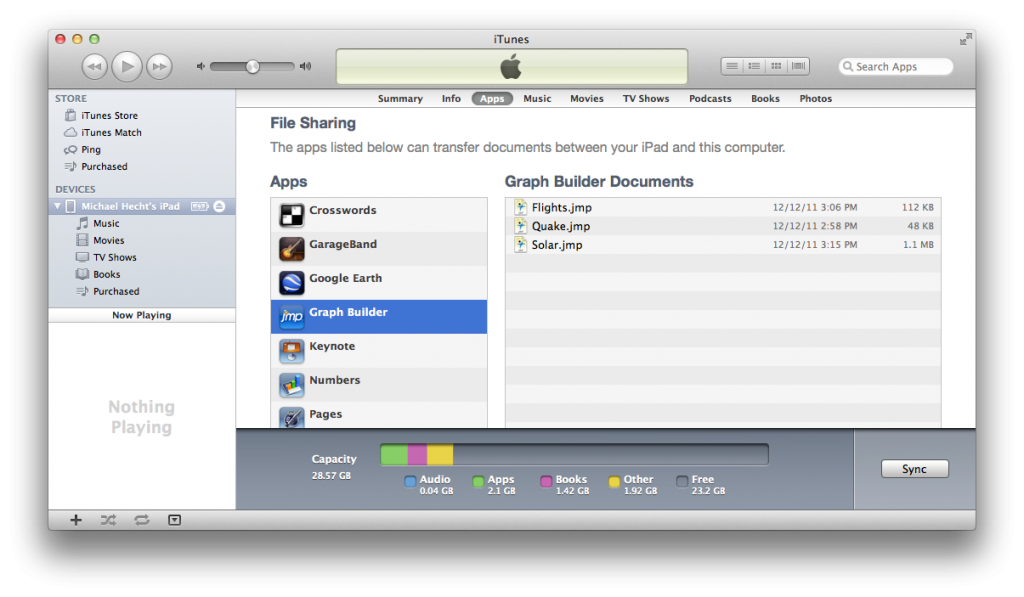
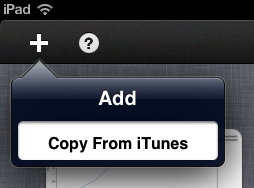 Así es como se ve iTunes después de haber sincronizado Flights.jmp, Quake.jmp y Solar.jmp con mi iPad. ¿Pero a dónde fueron en mi iPad? Cuando abro Graph Builder, no los veo. Tengo que tocar primero el + en la barra del generador de gráficos y luego elija "Copiar de iTunes".
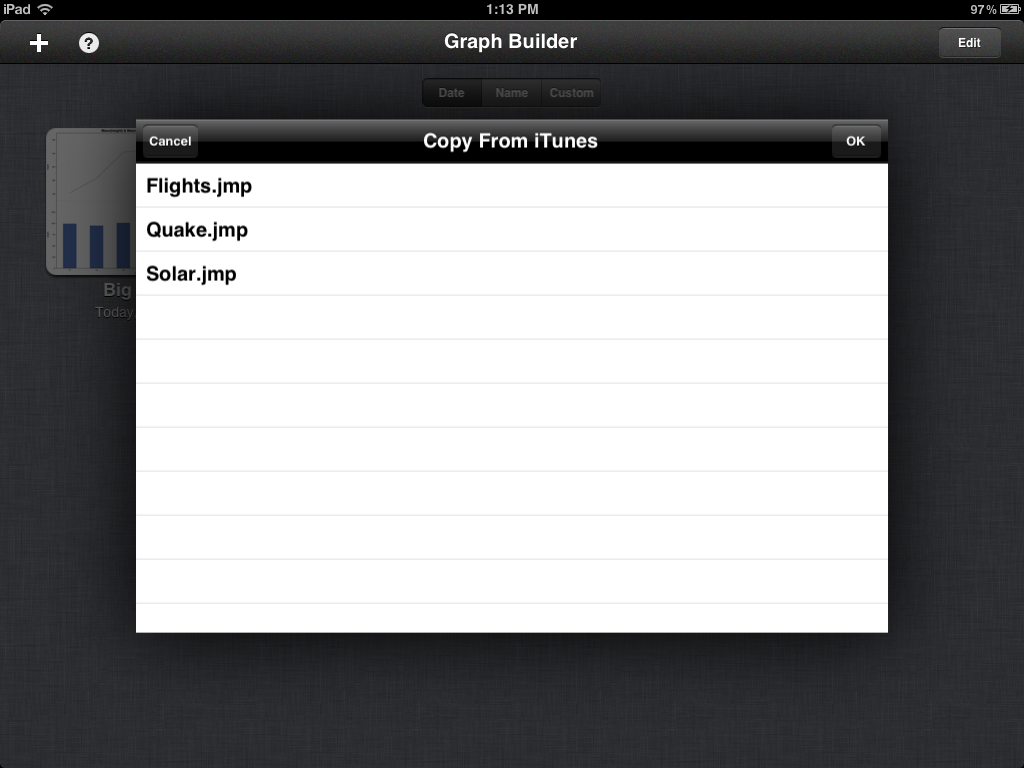
Ahora los veo! Toco cada uno que quiero copiar y luego toco OK; son instantáneamente agregados a mi galería. Desde allí, solo toco el que quiero abrir, y puedo ver inmediatamente todos los gráficos del Generador de gráficos que se guardaron con la tabla de datos.
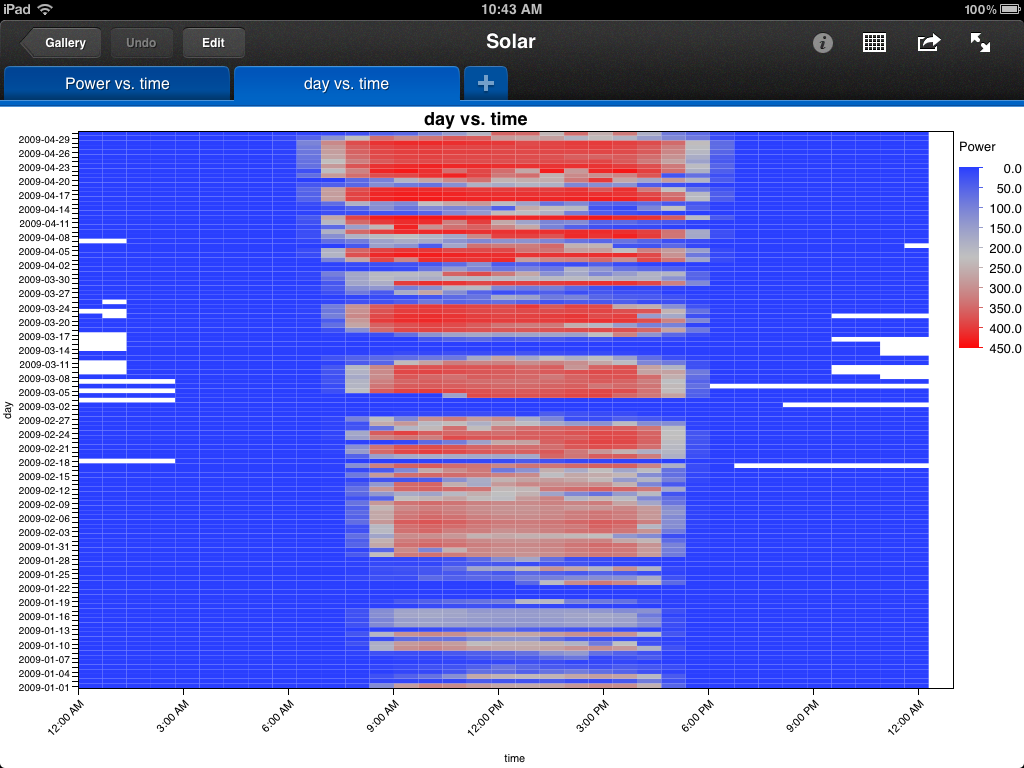
¡Uf! Eso es un montón de pasos, y requiere un cable. (Al menos puede prescindir del cable si marca la opción "Sincronizar con este iPad a través de Wi-Fi" en iTunes.) Pero al alza, no necesita usar un servidor intermedio para obtener los datos de aquí para allá. .
Correo - Super-conveniente!
Probemos un método diferente, uno que tiene muchos menos pasos. Simplemente envíe la tabla de datos a usted mismo (oa alguien más, para el caso). Aquí hay un correo electrónico de un colega que incluye una tabla de datos JMP como un archivo adjunto. Simplemente toco el archivo adjunto y elijo la opción para abrirlo en Graph Builder.
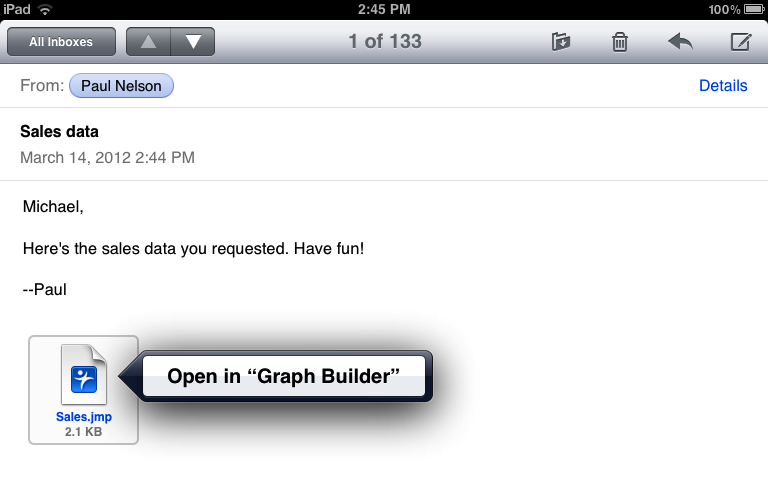
¡Presto! Estoy fuera y corriendo.
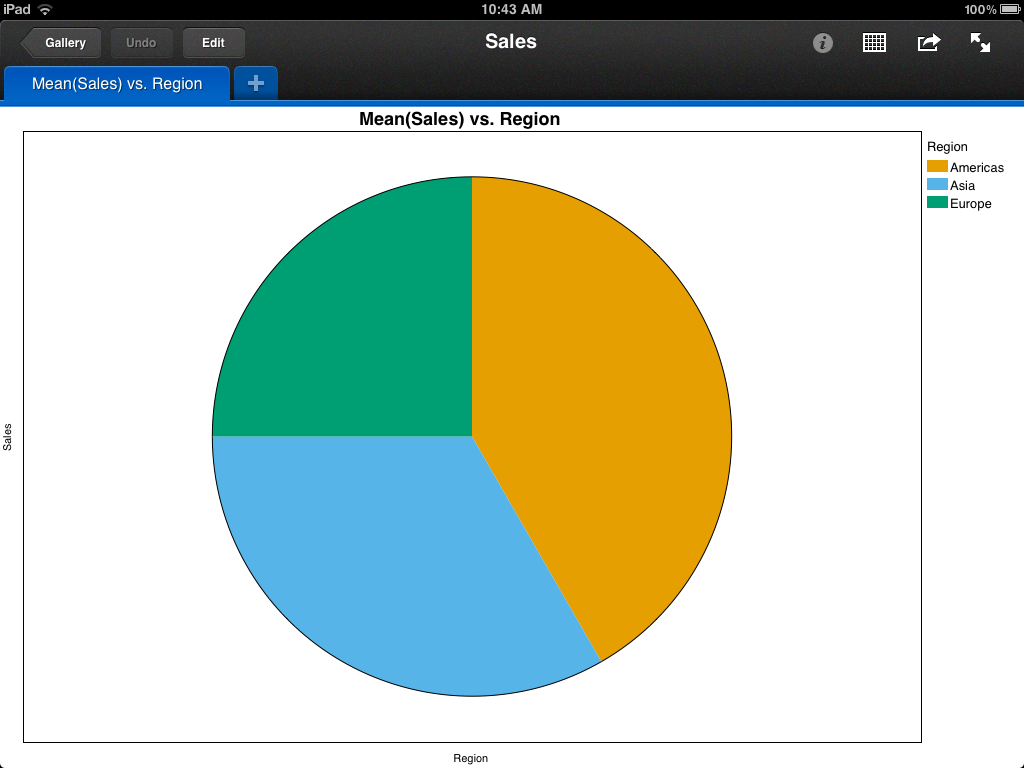
Esto es demasiado fácil. Pero sí te hace pasar la tabla de datos a través de tu servidor de correo electrónico. Y podría requerir una conexión de red si aún no ha descargado el archivo adjunto del servidor a su iPad. ¡Pero qué forma más cómoda de compartir!
Sitio web: uno a muchos
Este método no es para todos, pero algunas personas lo encontrarán increíblemente útil. Si tiene un sitio web en el que puede cargar archivos: un wiki, un blog, etc. - Puede dejar una tabla de datos JMP allí para que otros usuarios la descarguen. En sus iPads, estos otros usuarios navegan a su sitio web en Safari y luego hacen clic en el enlace para descargar su tabla de datos. Safari les pregunta si les gustaría abrir su tabla de datos en Graph Builder. Pruébelo en su propio iPad ahora navegando a nuestro Muestras JMP Graph Builder página. Toque uno de los botones azules "Descargar", y verá un cuadro de diálogo como este.
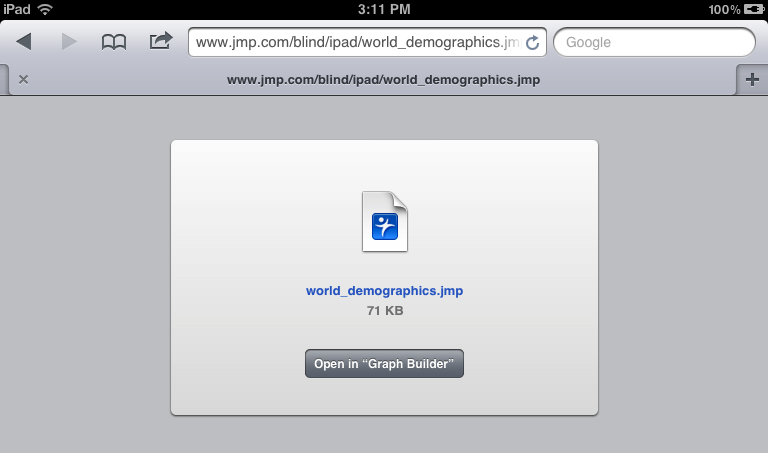
Esta es una forma muy conveniente de distribuir una tabla de datos JMP a muchas personas a la vez. La mayoría de las escuelas secundarias y universidades en estos días tienen sitios web donde los instructores publican sus planes de lecciones. Si la lección implica analizar algunos datos que proporciona el instructor, ¿qué mejor manera de distribuirlos?
Más abajo en el camino
Estamos trabajando en nuevas formas de transferir sus datos hacia y desde su iPad. No puedo dar demasiados detalles ahora porque el futuro es un poco nublado . Pero busque una actualización de Graph Builder en los próximos meses con aún más opciones.
Y sintonízate mañana para Parte 2: Compartiendo tus resultados. .
Google Docs y JMP Graph Builder para iPad escribió:
[...] en una publicación anterior, el bloguero Michael Hecht habló sobre la obtención de datos para el iPad y describió los métodos utilizando iTunes, Mail e incrustando una tabla de datos JMP en una página web. Y ahora [...]
Michael Hecht escribió:
Amy, Graph Builder ahora tiene soporte para Dropbox completamente integrado. Ver mis ultimas entrada en el blog para más detalles.
Opciones móviles para todos los programas SAS escribió:
[...] equipo de desarrollo de JMP) escribió dos publicaciones en marzo sobre el traslado de datos y resultados al iPad. Neato! Obtención de datos para el iPad y compartir su [...]
Compartir resultados de la aplicación de iPad JMP Graph Builder escribió:
[...] SAS Blogs Inicio> JMP Blog> There & back otra vez â Parte 2: compartiendo sus resultados  «There & back againâ € ¢ Parte 1: Obteniendo datos al iPad There & back de nuevoâ € ¢ Parte 2: Compartiendo sus resultados Michael Hecht | 23 de marzo de 2012 [...]
Michael Hecht escribió:
Si amamos Dropbox . Es una gran herramienta para mover tablas de datos JMP al iPad. Nos gustaría integrarlo directamente en Graph Builder en algún momento. A propósito, no mencioné las aplicaciones de terceros en el artículo, pero como lo mencionaste ... Otra buena herramienta es Explorador de archivos para acceder a tablas de datos JMP en servidores de archivos SMB (Samba).
Amy escribió:
Tengo la aplicación Dropbox en mi iPad. Si guardo mis archivos de datos JMP en mi computadora Dropbox, que siempre hago, puedo navegar a un archivo JMP en mi iPad Dropbox, y se abre directamente en la aplicación Graph Builder. Esa es la forma más fácil de todas para obtener datos en la aplicación JMP para iPad.
