그래서 당신은로드했습니다. JMP 새로운 것 그래프 빌더 앱 귀하의 iPad에. 그러나 이제는 자신의 데이터를 분석하는 데 사용하려고합니다. 어떻게하면 유용한 정보를 얻을 수 있도록 iPad에 데이터를 가져올 수 있습니까? 일단 그렇게하면 그래프를 어떻게 공유 할 수 있습니까?
오늘, 그 질문들 중 첫 번째 문제를 다루겠습니다. JMP 데이터 테이블을 iPad로 이동하기 . 몇 가지 방법이 있습니다. 일부는 쉽습니다. 일부는 더 어렵습니다. 하지만 모든 것을 살펴보고 옵션이 무엇인지 알게 될 것입니다.
iTunes - 시도하고 사실
데스크톱 응용 프로그램에서 iPad 사촌으로 데이터를 이동하는 기본 방법은 iTunes를 사용하는 것입니다. 즉각적인 것은 아닐지 모르지만 다소 이상하게 들릴 수 있습니다. iTunes를 사용하여 음악과 사진을 iPad로 옮길 수 있습니다. 그렇기 때문에 JMP 데이터 테이블을 이동하는 데 사용하지 않는 이유는 무엇입니까? iPad의 Dock 커넥터에서 데스크탑의 USB 포트로 케이블을 연결하면 iTunes가 자동으로 팝업됩니다. 그렇지 않다면 시작하십시오. 아래에 장치 왼쪽 사이드 바에 iPad가 항상 나타납니다. 그것을 선택하고 다음을 선택하십시오. Apps 상단의 가로줄 탭에서
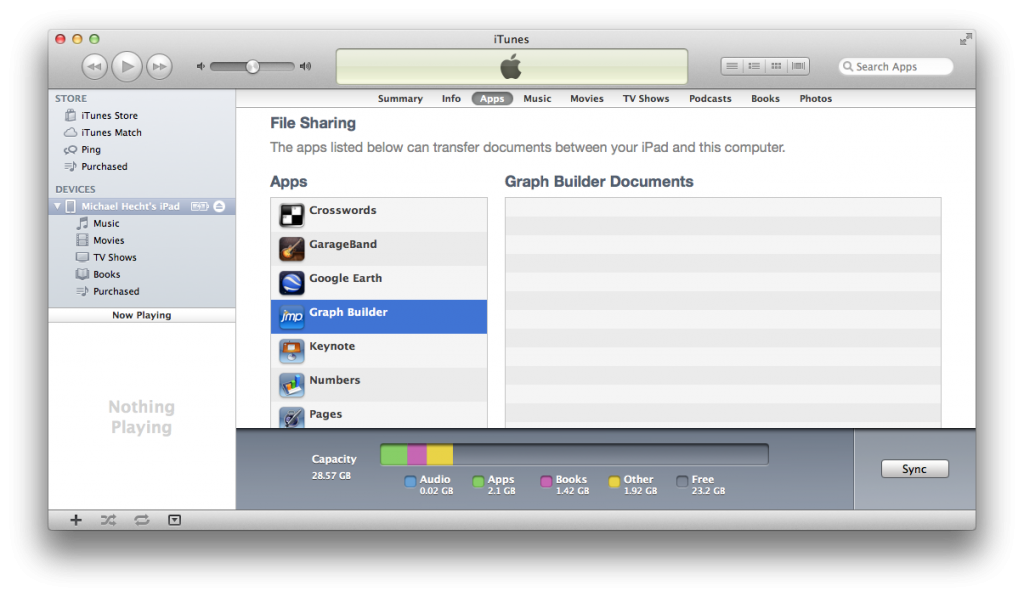
이 창에서 조금 아래로 스크롤하여 파일 공유 섹션. 화면과 마찬가지로 컴퓨터와 iPad간에 문서를 전송할 수있는 앱 목록을 볼 수 있습니다. 아직 JMP 데이터 테이블을 iPad로 전송하지 않았습니다. 하지만 그렇게하고 싶다면 테이블을 오른쪽 빈 큰 목록으로 드래그하면됩니다. 그런 다음 '동기화'버튼을 클릭하면 테이블이 내 iPad로 복사됩니다.
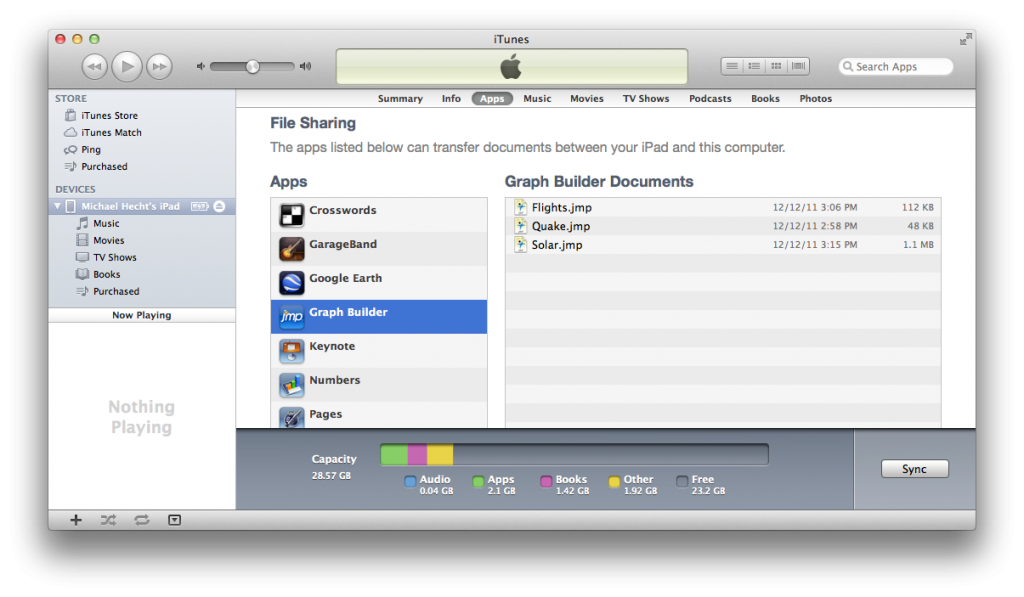
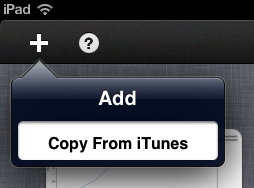 내 iPad에 Flights.jmp, Quake.jmp 및 Solar.jmp를 동기화 한 후 iTunes가 어떻게 생겼는지 보여줍니다. 하지만 내 iPad에서 어디로 갔습니까? 그래프 빌더를 열면 볼 수 없습니다. 나는 처음에 + 아이콘을 클릭 한 다음 "iTunes에서 복사"를 선택하십시오.
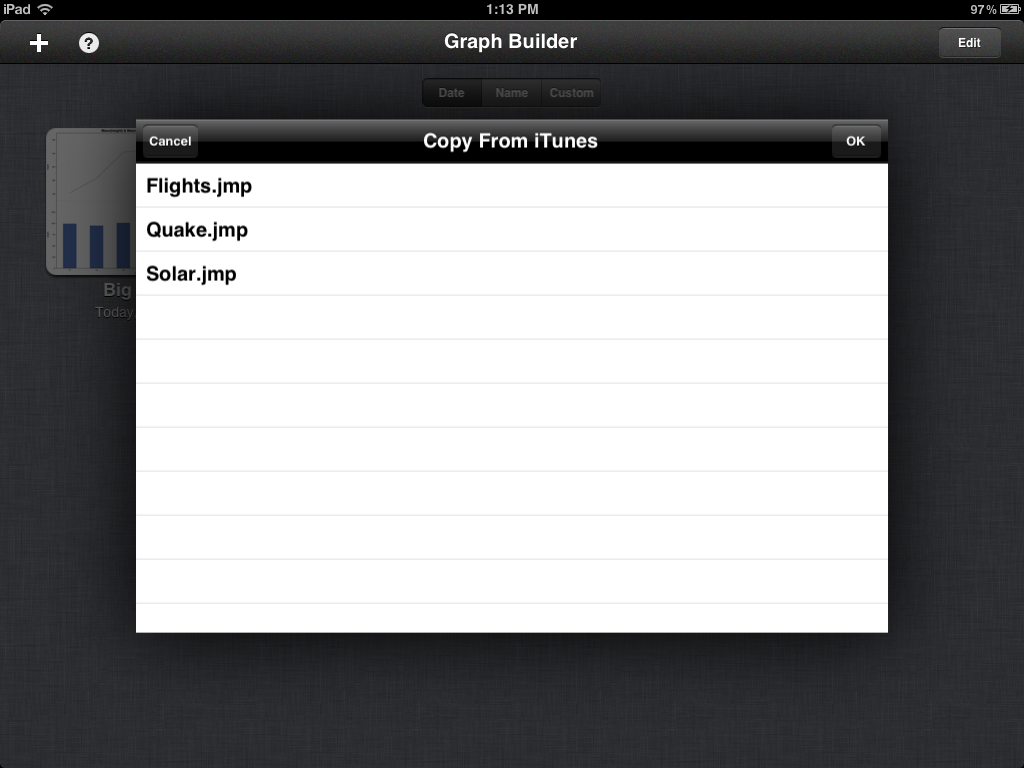
이제 나는 그들을 본다! 복사 할 각 탭을 누른 다음 확인을 누릅니다. 그들은 즉시 내 갤러리에 추가됩니다. 거기에서 열려고하는 그래프를 탭하기 만하면 데이터 테이블과 함께 저장된 모든 Graph Builder 그래프를 즉시 볼 수 있습니다.
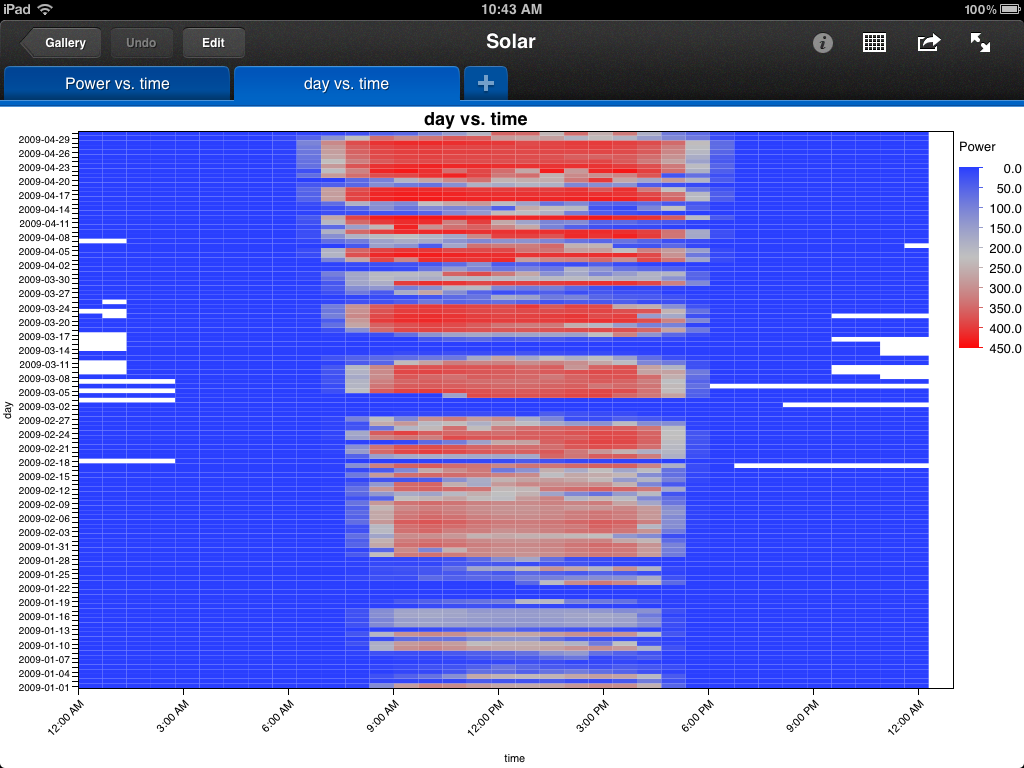
아휴! 그것은 많은 단계이며 케이블이 필요합니다. (iTunes에서 "Wi-Fi를 통한이 iPad와 동기화"옵션을 선택하면 케이블을 제외 할 수 있습니다.) 그러나 위쪽면에서는 중간 서버를 사용하여 여기에서 데이터를 가져올 필요가 없습니다 .
메일 편리 - 매우 편리!
다른 방법을 시도해보십시오. 하나는 훨씬 적은 단계가 있습니다. 데이터 테이블을 자신에게 (또는 다른 사람에게) 이메일로 보내면됩니다. 다음은 JMP 데이터 테이블을 첨부 파일로 포함하는 이메일입니다. 첨부 파일을 탭하고 Graph Builder에서 열 수있는 옵션을 선택하기 만하면됩니다.
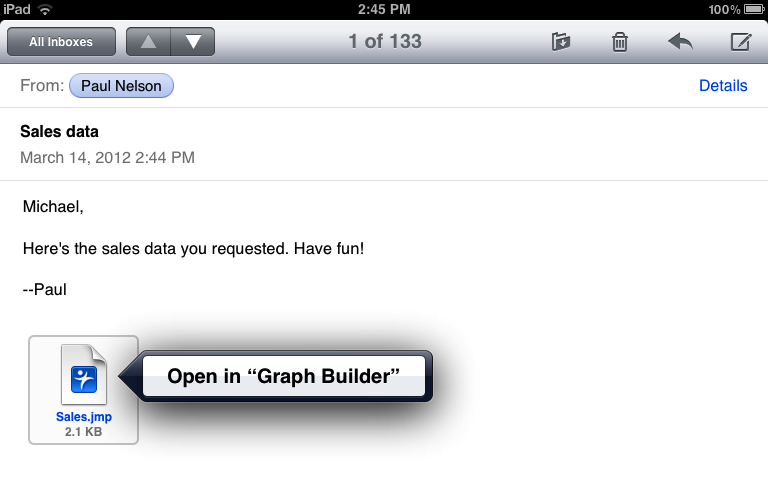
프레스토 악장! 나는 벗어났다.
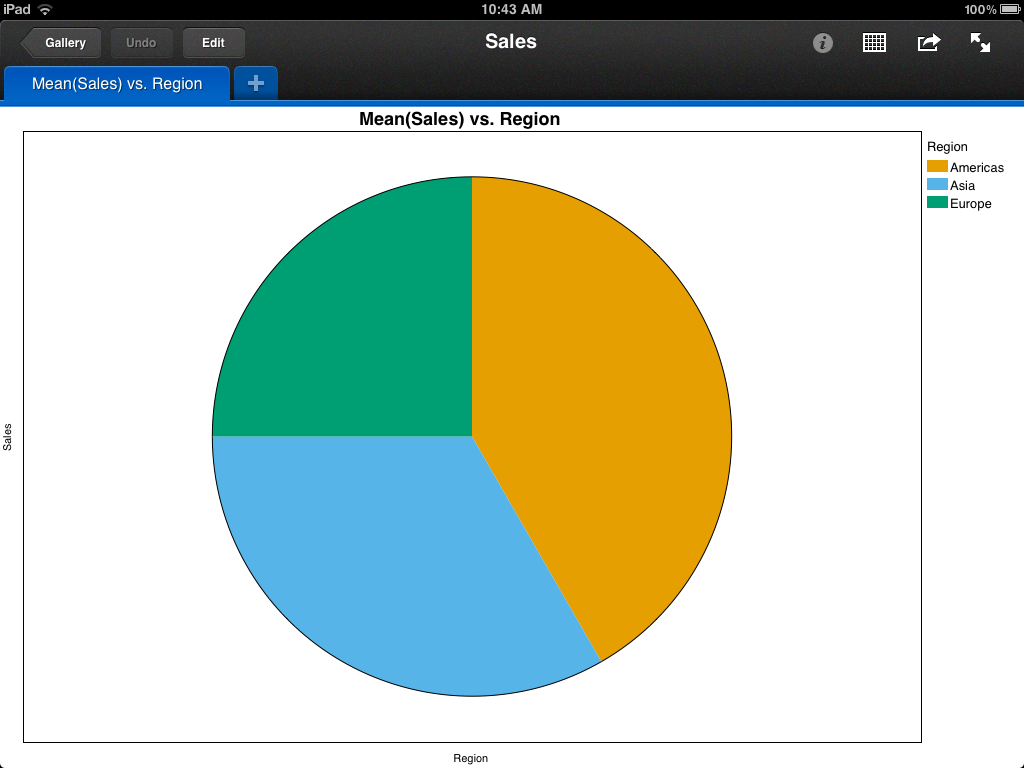
이것은 너무 쉽습니다. 그러나 그것은 당신이 당신의 이메일 서버를 통해 데이터 테이블을 통과하게합니다. 그리고 아직 서버에서 iPad로 첨부 파일을 다운로드하지 않은 경우 네트워크 연결이 필요할 수 있습니다. 그러나 공유하는 것이 얼마나 편리한 방법입니까!
웹 사이트 - 일대 다
이 방법은 모든 사람을위한 것은 아니지만 일부 사람들은 믿을 수 없을 정도로 유용하다는 것을 알게 될 것입니다. 파일을 업로드 할 수있는 웹 사이트 (위키, 블로그 등)가있는 경우 - 다른 사용자가 다운로드 할 수 있도록 JMP 데이터 테이블을 남길 수 있습니다. iPads에서이 다른 사용자는 Safari에서 귀하의 웹 사이트로 이동 한 다음 링크를 클릭하여 데이터 테이블을 다운로드합니다. Safari는 그래프 빌더에서 데이터 테이블을 열 것인지 묻습니다. 이제 iPad로 이동해보십시오. JMP 그래프 빌더 샘플 페이지. 파란 "다운로드"버튼 중 하나를 살짝 누르면 다음과 같은 대화 상자가 나타납니다.
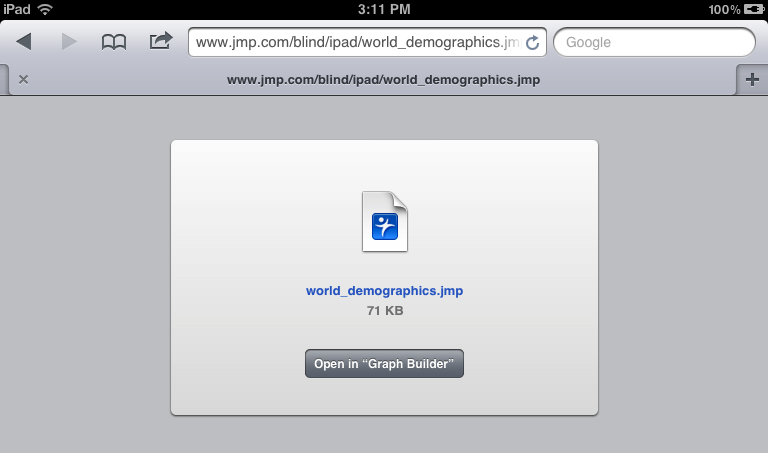
이것은 한 번에 JMP 데이터 테이블을 많은 사람들에게 배포하는 매우 편리한 방법입니다. 요즘 대부분의 고등학교와 대학에서는 강사가 수업 계획을 게시하는 웹 사이트를 운영합니다. 강사가 제공하는 일부 데이터를 분석하는 과정이 포함 된 경우이를 배포하는 더 나은 방법은 무엇입니까?
더 나아진 길
우리는 귀하의 데이터를 iPad로 또는 iPad에서 이동할 수있는 새로운 방법을 개발 중입니다. 나는 미래가 조금이기 때문에 지금 너무 많은 세부 사항을 줄 수는 없다. 흐린 . 그러나 앞으로 몇 달 안에 Graph Builder에 대한 업데이트를 찾아보고 더 많은 옵션을 제공하십시오.
내일을위한 곡 2 부 : 결과 공유 .
iPad 용 Google 문서 도구 및 JMP 그래프 빌더 쓴 :
[...] 이전 게시물 인 블로거 Michael Hecht는 데이터를 iPad로 가져오고 iTunes, Mail을 사용하여 웹 페이지에 JMP 데이터 테이블을 삽입하는 방법을 설명했습니다. 그리고 지금 [...]
마이클 헤 흐트 쓴 :
Amy, Graph Builder는 이제 Dropbox 지원을 완벽하게 통합했습니다. 내 최신 정보보기 블로그 게시물 자세한 사항은.
모든 SAS 프로그램을위한 모바일 옵션 쓴 :
[...] JMP 개발팀은 3 월에 데이터와 결과를 iPad로 이동하는 것에 관한 두 개의 글을 썼습니다. 네타! iPad로 데이터 가져 오기 및 공유 [...]
JMP 그래프 빌더 iPad 앱의 결과 공유 쓴 :
[...] SAS 블로그 홈> JMP 블로그> 다시 돌아온다> Part 2 : 결과 공유하기«그곳에 다시 돌아온다»Part 1 : iPad로 데이터 가져 오기 & 다시 돌아 가기 â Part 2 : 결과 공유하기 Michael Hecht | 2012 년 3 월 23 일 [...]
마이클 헤 흐트 쓴 :
예, 우리는 사랑합니다. 드롭 박스 . JMP 데이터 테이블을 iPad로 옮기는 훌륭한 도구입니다. 우리는 그래프 빌더에 직접적으로 통합하려고합니다. 나는 의도적으로 기사에서 제 3 자 애플 리케이션을 언급하지 않았지만, 당신이 가져온 이후로 ... 또 다른 좋은 도구는 파일 탐색기 SMB (Samba) 파일 서버에서 JMP 데이터 테이블에 액세스합니다.
에이미 쓴 :
내 iPad에 Dropbox 앱이 있습니다. 내 컴퓨터의 Dropbox에 JMP 데이터 파일을 저장하면 iPad 보관함에있는 JMP 파일을 탐색 할 수 있으며 Graph Builder 응용 프로그램에서 바로 열립니다. 그것이 JMP iPad 앱에 데이터를 가져 오는 가장 쉬운 방법입니다.
