それでロードしました JMP 新しいですグラフビルダーアプリあなたのiPadに。しかし今、あなたはあなた自身のデータを分析するためにそれを使いたいのです。どのようにしてiPadでデータを取得し、それを使って何か便利なことができるようになりますか。それが終わったら、構築したグラフをどのように共有しますか。
今日は、これらの質問の最初の部分に取り組みましょう。 JMPデータテーブルをiPadに移動する 。 それにはいくつかの方法があります。いくつかは簡単です。もっと難しいものもあります。しかし、それらすべてを見ていきましょう。そうすれば、あなたは自分の選択肢が何であるかがわかります。
iTunes - 試してみた
デスクトップアプリケーションからiPadのいとこにデータを移動する基本的な方法は、iTunesを使用することです。これはすぐには明らかにならないかもしれませんが、ちょっと変わった意味で理にかなっています。iTunesを使って音楽や写真をiPadに移動するのであれば、JMPデータテーブルの移動にも使用しないでください。iPadのDockコネクタからデスクトップのUSBポートにケーブルを接続すると、iTunesが自動的にポップアップします。起動しない場合は起動してください。下デバイス左側のサイドバーには、iPadがいつものように表示されます。それを選択してから選択してくださいアプリ上部のタブの列から。
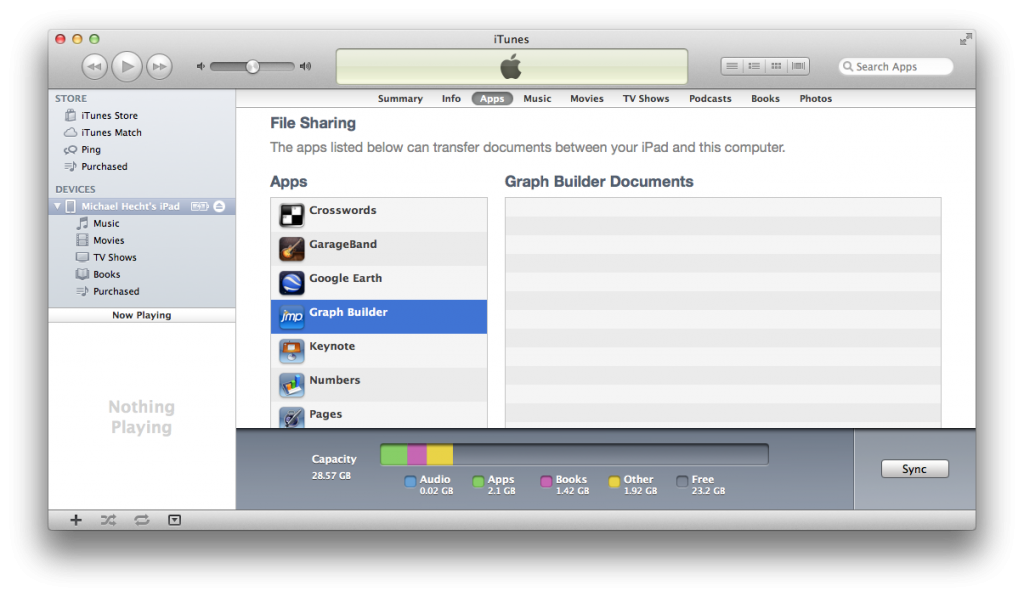
このウィンドウを少し下にスクロールしてファイル共有セクション。スクリーンが言うように、あなたはあなたのコンピュータとiPadの間で文書を転送するのをサポートするあなたのアプリのリストを見ることができます。私はまだiPadにJMPデータテーブルを転送していません。しかしそれをしたいのであれば、テーブルを右側の大きな空のリストにドラッグするだけです。それから私は「同期」ボタンをクリックすると、テーブルが私のiPadにコピーされます。
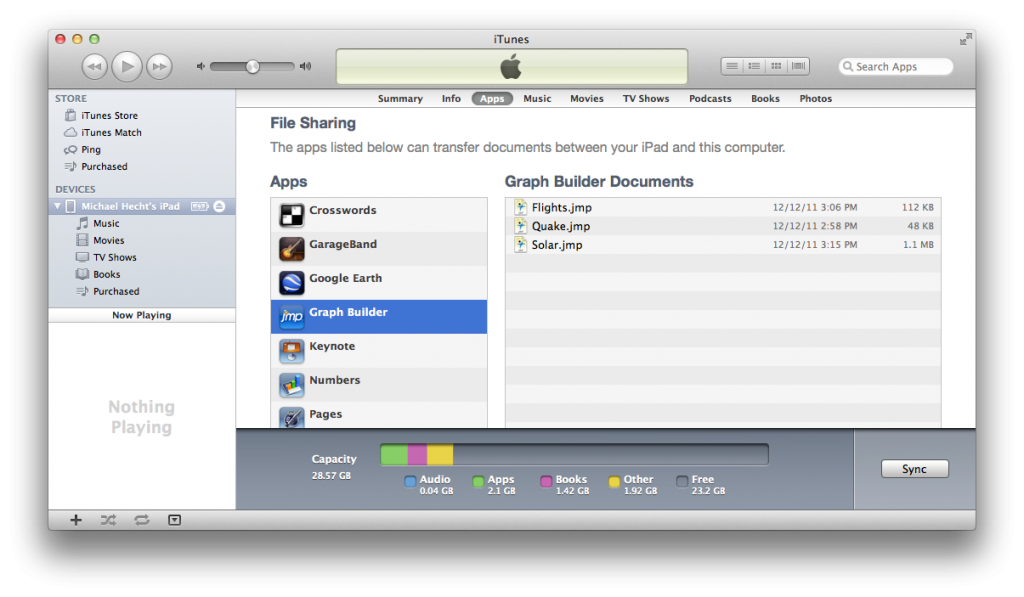
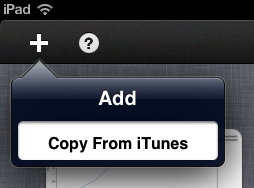 これは、Flights.jmp、Quake.jmp、およびSolar.jmpをiPadに同期した後のiTunesの外観です。しかし、私のiPadのどこで彼らは行きましたか?Graph Builderを開いても、表示されません。私は最初にタップする必要があります + Graph Builderバーのアイコンをクリックし、「iTunesからコピー」を選択します。
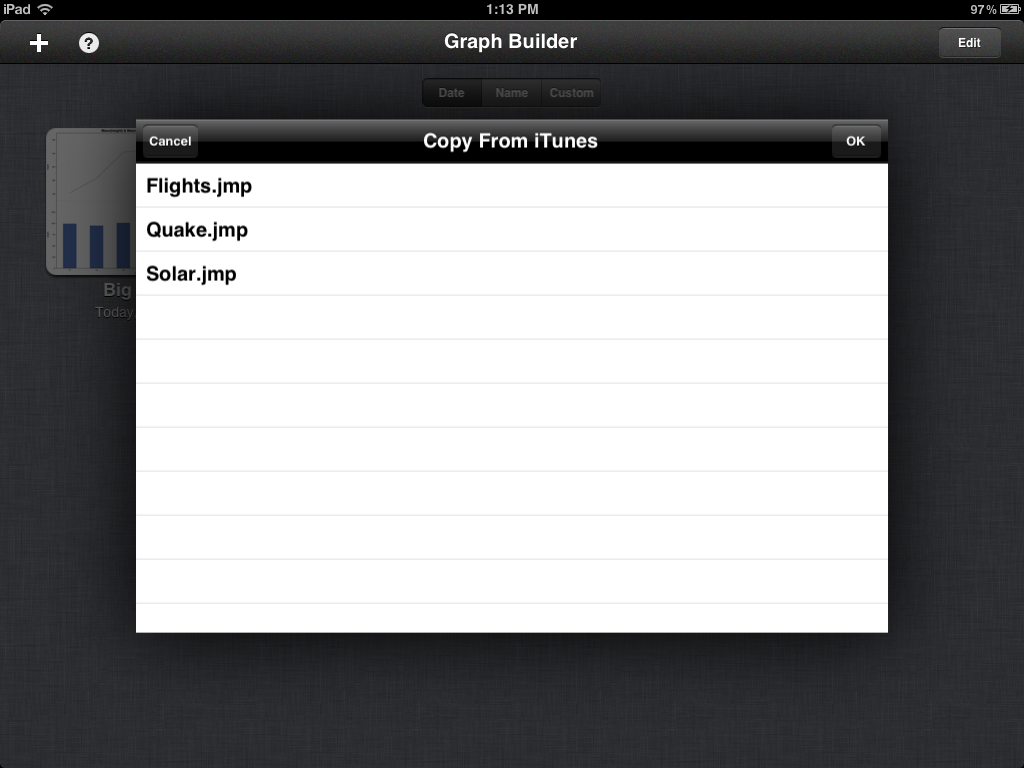
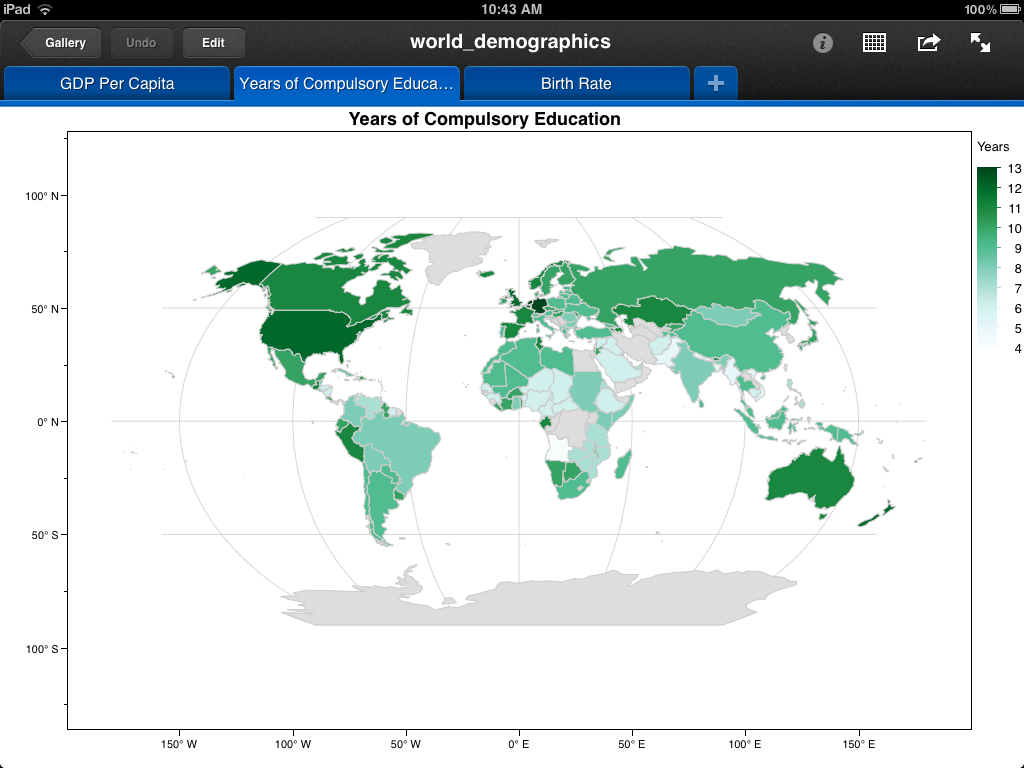
今、私はそれらを見ます!コピーしたいそれぞれをタップしてからOKをタップします。それらは即座に私のギャラリーに追加されます。そこから、開きたいものをタップするだけで、データテーブルと共に保存されたすべてのGraph Builder Graphをすぐに見ることができます。
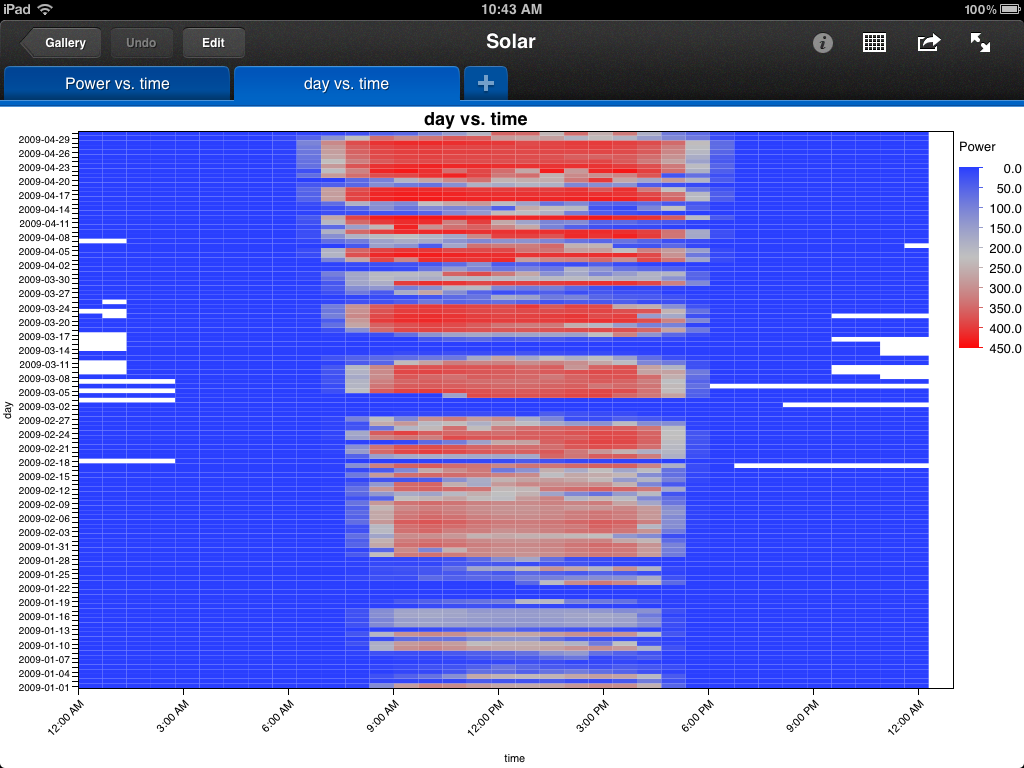
こんにちは!それは多くのステップです、そしてそれはケーブルを必要とします。(iTunesの「Wi-Fi経由でこのiPadと同期」オプションをチェックすれば、少なくともケーブルを差し控えることができます。)しかし、逆に、ここからデータを取得するために中間サーバーを使用する必要はありません。。
メール便 - 超便利!
ステップ数がはるかに少ない別の方法を試してみましょう。データテーブルを自分自身に(またはそのことについては他の人に)電子メールで送信するだけです。添付ファイルとしてJMPデータテーブルを含む同僚からの電子メールです。添付ファイルをタップしてGraph Builderで開くオプションを選択します。
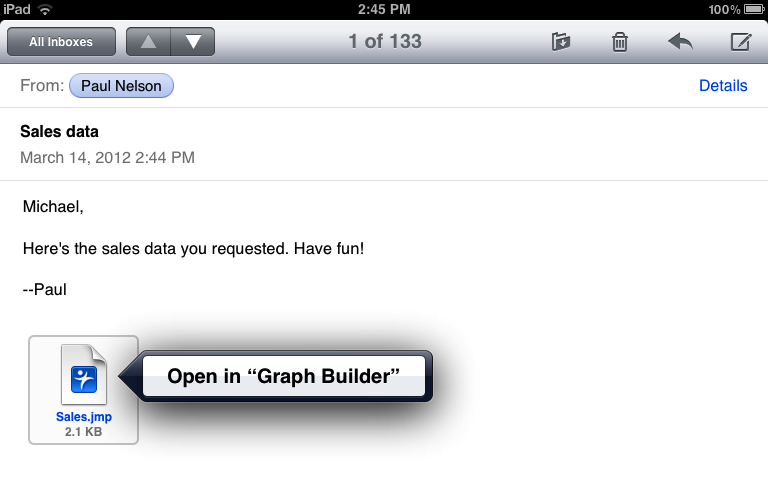
プレスト!私は出かけて走っています。
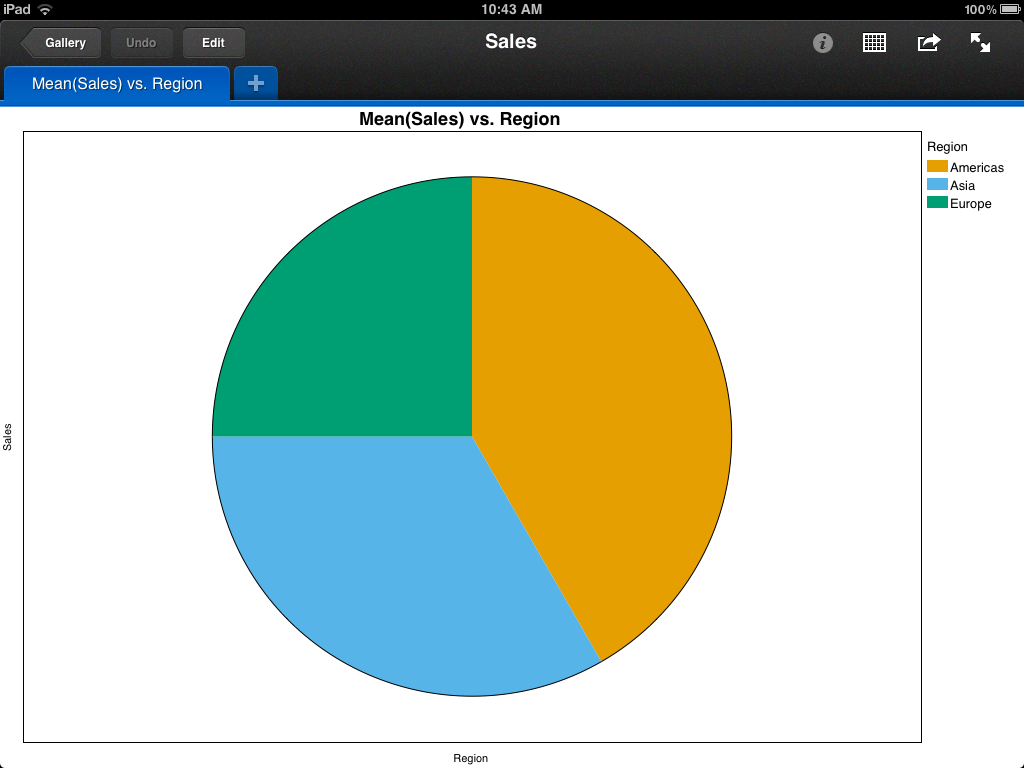
これは簡単すぎます。しかし、それはあなたがあなたの電子メールサーバーを通してデータテーブルを通過させることをしません。サーバーからiPadに添付ファイルをまだダウンロードしていない場合は、ネットワーク接続が必要になることがあります。しかし、なんと便利な共有方法です。
ウェブサイト - 一対多
この方法はすべての人に適しているわけではありませんが、信じられないほど便利な方法もあります。ファイルをアップロードできるWebサイト(Wiki、ブログなど)がある場合 - 他のユーザがダウンロードできるように、そこにJMPデータテーブルを残すことができます。彼らのiPadでは、これらの他のユーザーはSafariであなたのウェブサイトにナビゲートし、そしてあなたのデータテーブルをダウンロードするためにリンクをクリックする。Safariは、グラフビルダーでデータテーブルを開くかどうかを尋ねます。今すぐ自分のiPadで試してみてください。 JMPグラフビルダーのサンプルページ。青い「ダウンロード」ボタンをタップすると、このようなダイアログが表示されます。
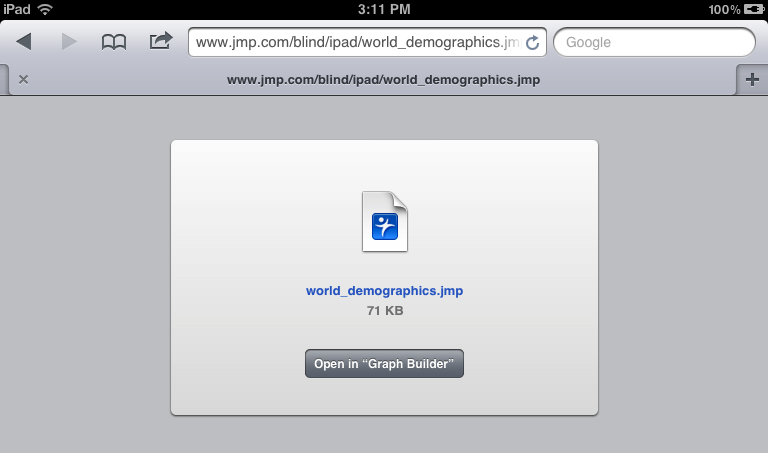
これは、JMPデータテーブルを一度に多くの人に配布するための非常に便利な方法です。最近のほとんどの高校や大学には、講師が授業計画を投稿するWebサイトがあります。講師が提供するデータを分析することがレッスンに含まれる場合、それを配布するためのより良い方法は何ですか?
道をさらに進む
私たちはあなたのデータをあなたのiPadとやり取りする新しい方法に取り組んでいます。私は今あまりにも多くの詳細を与えることはできません未来は少しあるので曇り 。しかし、今後数カ月のうちにGraph Builderの更なる選択肢が追加されたアップデートを探してください。
そして明日に合わせてパート2:結果を共有する 。
Google DocsとiPad用JMP Graph Builder 書きました:
[...]前回の投稿、ブロガーのMichael Hechtは、iPadへのデータ取得について説明し、iTunes、Mailを使用してWebページにJMPデータテーブルを埋め込む方法について説明しました。そしていま [...]
マイケル・ヘクト書きました:
Amy、Graph BuilderはDropboxサポートを完全に統合しました。私の最新を見なさいブログ記事詳細については。
すべてのSASプログラム用のモバイルオプション書きました:
[...] JMP開発チームは3月に2つの記事を書いて、データと結果をiPadに移しました。ニアト!iPadにデータを取得し、あなたの情報を共有する[...]
JMP Graph Builder iPadアプリの結果を共有する書きました:
[...] SASブログホーム> JMPブログ>もう一度いらっしゃい(パート2:結果を共有します)«もう一度戻ってきます(パート1):iPadにデータを取得しますHecht | 2012年3月23日[...]
マイケル・ヘクト書きました:
はい、大好きですドロップボックス 。JMPデータテーブルをiPadに移行するための素晴らしいツールです。いつかGraph Builderに直接統合したいのですが。この記事では意図的にサードパーティ製のアプリケーションについては触れていませんが、それを公開してから... もう一つの良いツールはファイルブラウザ SMB(Samba)ファイルサーバー上のJMPデータテーブルにアクセスするため。
エイミー書きました:
iPadにDropboxアプリがあります。JMPデータファイルを自分のコンピューターDropboxに保存すると(これは常に行います)、iPad DropboxのJMPファイルに移動すると、Graph Builderアプリですぐに開くことができます。それがJMP iPadアプリにデータを取り込む最も簡単な方法です。
