Quindi hai caricato JMP È nuovo App Graph Builder sul tuo iPad. Ma ora vuoi usarlo per analizzare i tuoi dati. Come puoi ottenere i tuoi dati sull'iPad in modo da poter fare qualcosa di utile con esso? E una volta che l'hai fatto, come condividi i grafici che hai costruito?
Oggi affrontiamo la prima di queste domande: spostando la tabella dati JMP sull'iPad . Ci sono molti modi per farlo. Alcuni sono facili; alcuni sono più difficili. Ma analizziamoli tutti così saprai quali sono le tue opzioni.
iTunes: provato e vero
Il modo di base per spostare i dati da qualsiasi app desktop al cugino iPad è tramite iTunes. Questo potrebbe non essere immediatamente ovvio, ma ha un senso in un modo strano: si utilizza iTunes per spostare la musica e le foto sul tuo iPad, quindi perché non usarlo per spostare anche le tabelle di dati JMP? Quando si collega un cavo dal connettore dock dell'iPad alla porta USB del desktop, iTunes probabilmente si apre automaticamente. In caso contrario, avvialo. Sotto DISPOSITIVI nella barra laterale di sinistra, l'iPad si presenta come sempre. Selezionalo e poi scegli applicazioni dalla fila di schede nella parte superiore.
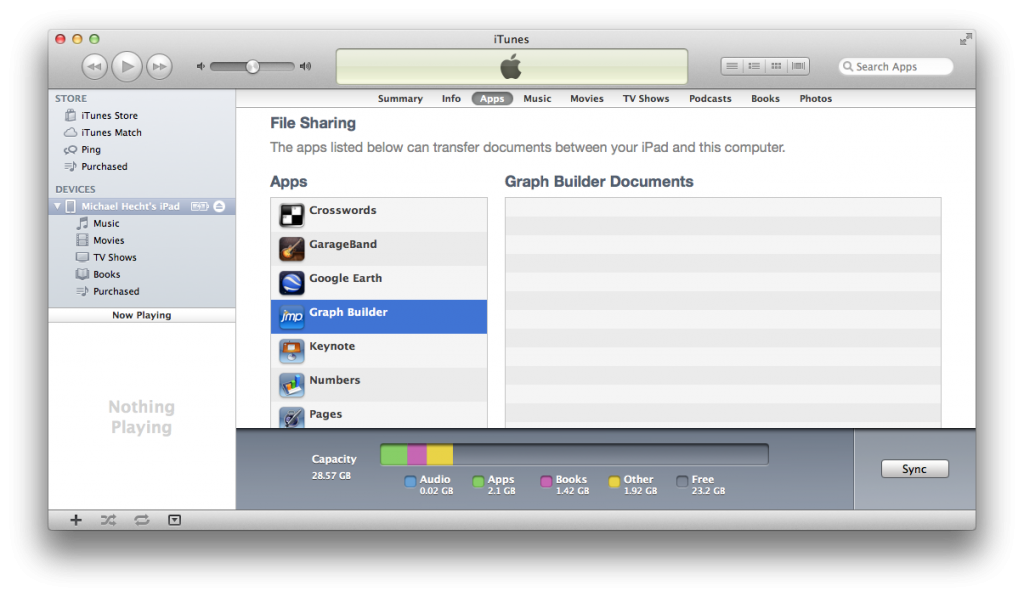
Scorri un po 'in questa finestra verso il Condivisione di file sezione. Come dice lo schermo, puoi vedere un elenco delle tue app che supportano il trasferimento di documenti tra il tuo computer e l'iPad. Non ho ancora trasferito alcuna tabella di dati JMP sul mio iPad; ma se voglio farlo, trascino semplicemente i tavoli nella grande lista vuota sulla destra. Quindi faccio clic sul pulsante "Sincronizza" e le tabelle vengono copiate sul mio iPad.
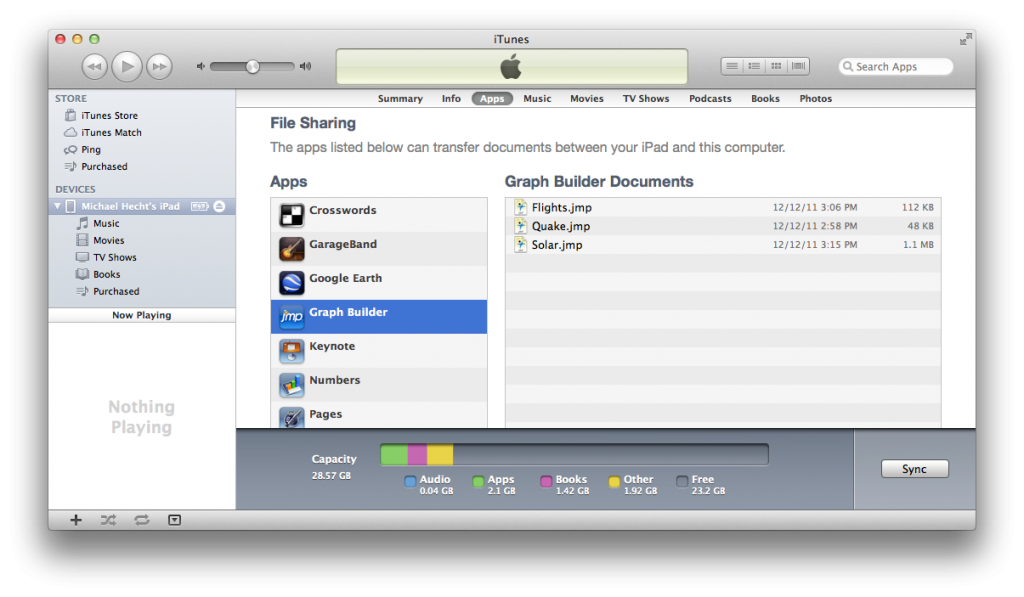
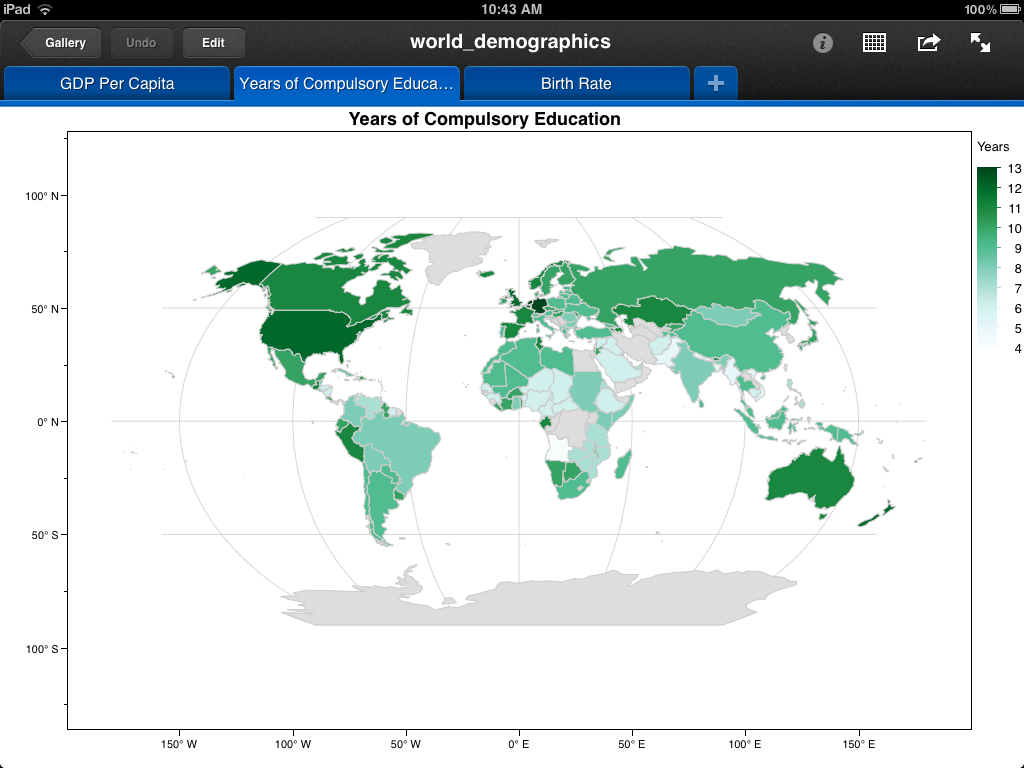
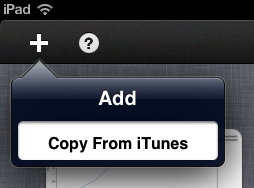 Ecco come appare iTunes dopo aver sincronizzato Flights.jmp, Quake.jmp e Solar.jmp sul mio iPad. Ma dove sul mio iPad sono andati? Quando apro Graph Builder, non li vedo. Devo prima toccare il + icona sulla barra Graph Builder e quindi scegliere "Copia da iTunes".
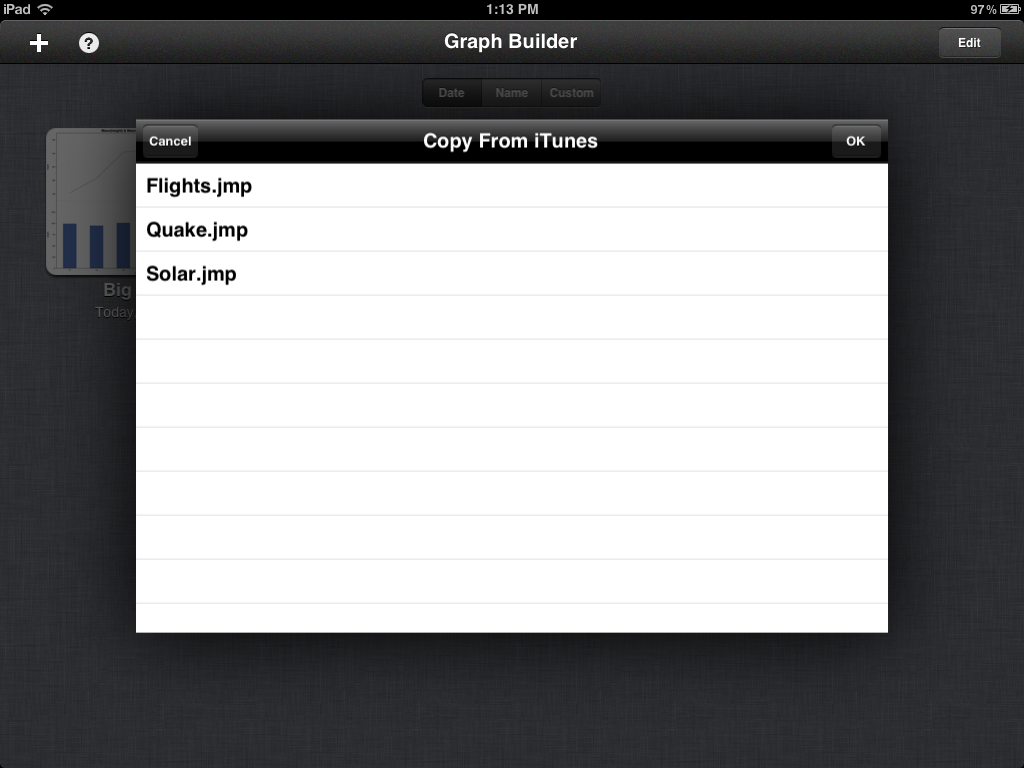
Ora li vedo! Tocco ciascuno di quelli che voglio copiare e poi tocca OK; sono immediatamente aggiunti alla mia galleria. Da lì, toccherò semplicemente quello che voglio aprire e posso immediatamente vedere tutti i grafici di Graph Builder che sono stati salvati con la tabella dei dati.
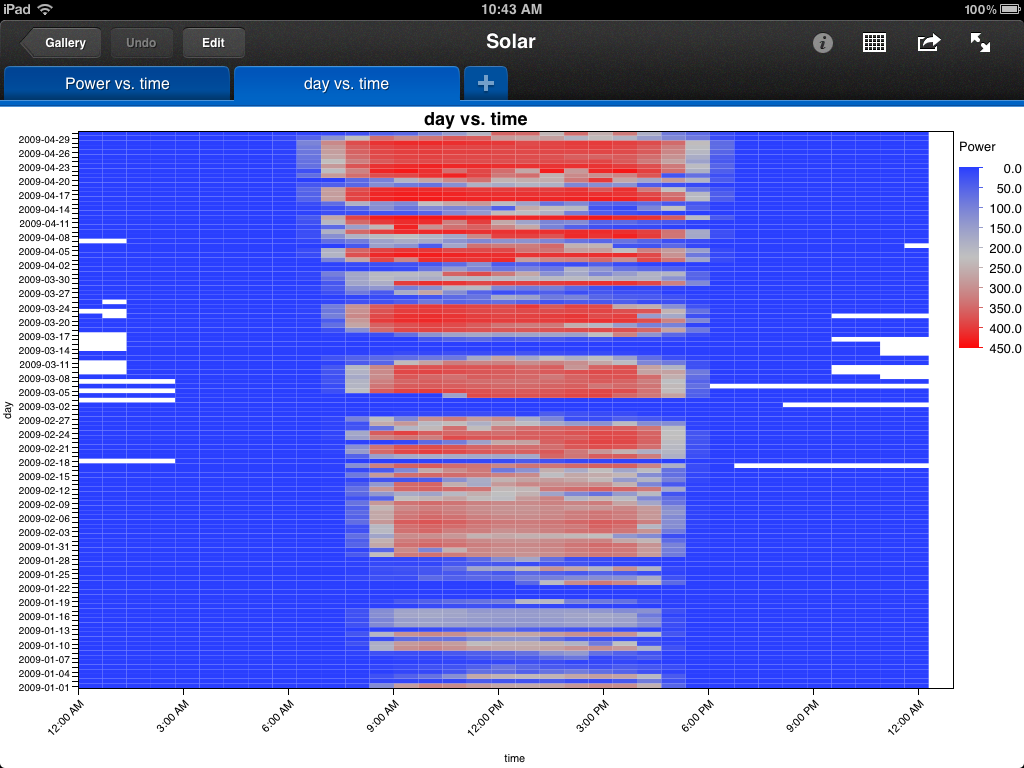
Meno male! Sono molti passaggi e richiede un cavo. (Puoi almeno rinunciare al cavo se selezioni l'opzione "Sincronizza con iPad su Wi-Fi" in iTunes.) Ma al rialzo, non è necessario utilizzare un server intermedio per ottenere i dati da qui a lì .
Posta - Super conveniente!
Proviamo un metodo diverso, uno che ha molti meno passaggi. Invia semplicemente la tabella dei dati a te stesso (oa qualcun altro, se è per questo). Ecco un'email di un collega che include una tabella di dati JMP come allegato. Semplicemente tocco l'allegato e scelgo l'opzione per aprirlo in Graph Builder.
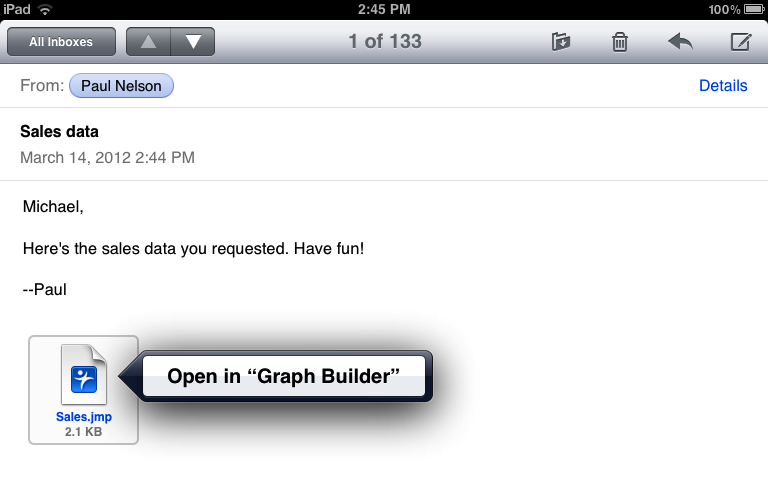
Presto! Sono fuori servizio.
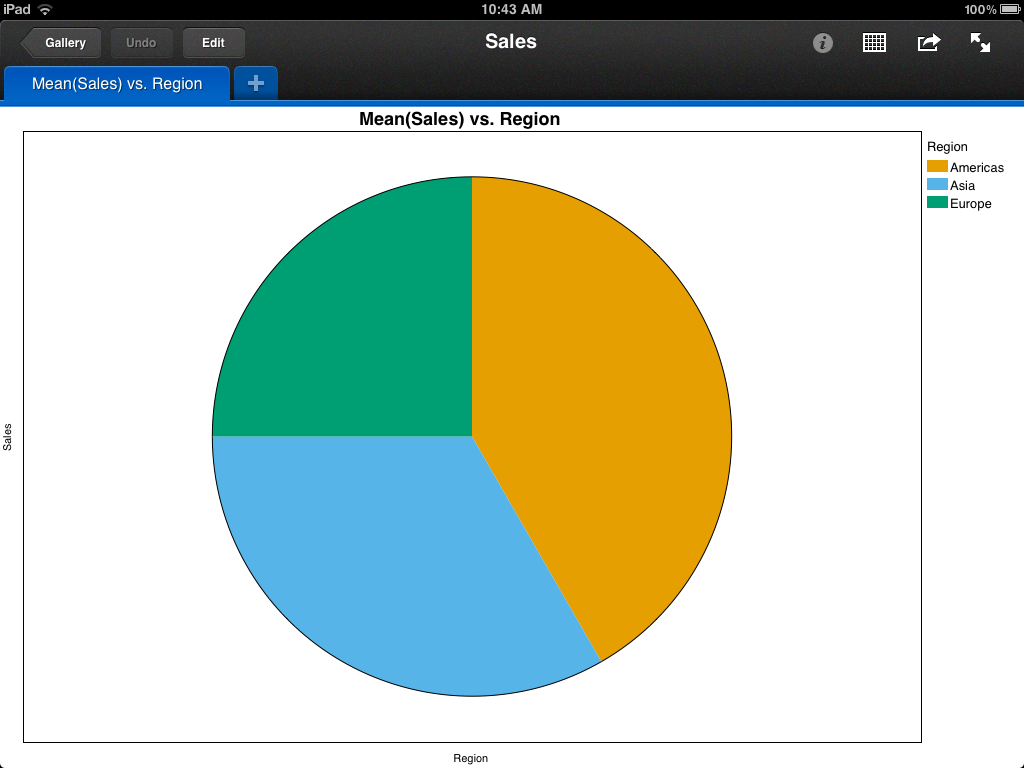
Questo è troppo facile. Ma ti fa passare la tabella dei dati attraverso il tuo server di posta elettronica. E potrebbe richiedere una connessione di rete se non hai ancora scaricato l'allegato dal server al tuo iPad. Ma che modo conveniente di condividere!
Sito Web - Uno a molti
Questo metodo non è per tutti, ma alcune persone lo troveranno incredibilmente utile. Se disponi di un sito Web su cui puoi caricare file: wiki, blog, ecc. - puoi lasciare una tabella di dati JMP per il download da altri utenti. Sui loro iPad, questi altri utenti navigano nel tuo sito Web in Safari e poi fanno clic sul link per scaricare la tabella dei dati. Safari chiede loro se vorrebbero aprire la tua tabella di dati in Graph Builder. Provalo sul tuo iPad ora navigando verso il nostro Esempi di JMP Graph Builder pagina. Tocca uno dei pulsanti blu "Download" e vedrai una finestra di dialogo come questa.
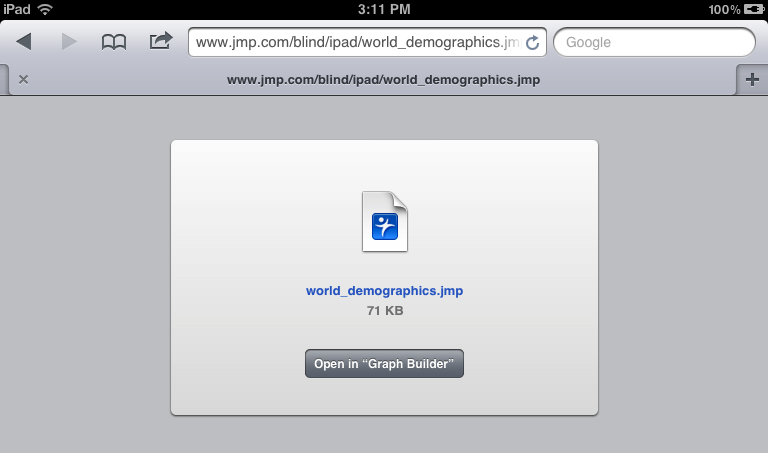
Questo è un modo molto conveniente per distribuire una tabella di dati JMP a più persone contemporaneamente. La maggior parte delle scuole superiori e università in questi giorni hanno siti web in cui gli istruttori pubblicano i loro piani di lezione. Se la lezione prevede l'analisi di alcuni dati forniti dall'istruttore, quale modo migliore di distribuirlo?
Più in là lungo la strada
Stiamo lavorando su nuovi modi per spostare i dati da e verso il tuo iPad. Non posso dare troppi dettagli in questo momento perché il futuro è un po ' nuvoloso . Ma cerca un aggiornamento a Graph Builder nei prossimi mesi con ancora più opzioni.
E sintonizzati domani per Parte 2: condivisione dei risultati .
Google Documenti e JMP Graph Builder per iPad ha scritto:
[...] un precedente post, il blogger Michael Hecht ha parlato di come ottenere dati sull'iPad e ha descritto i metodi utilizzando iTunes, Mail e incorporando una tabella di dati JMP su una pagina Web. E adesso [...]
Michael Hecht ha scritto:
Amy, Graph Builder ora ha il supporto Dropbox completamente integrato. Vedi il mio ultimo post sul blog per ulteriori dettagli.
Opzioni mobili per tutti i programmi SAS ha scritto:
[...] team di sviluppo JMP) ha scritto due post a marzo sullo spostamento di dati e risultati nell'iPad. Neato! Ottenere dati su iPad e condividere il tuo [...]
Condivisione dei risultati dall'app per iPad JMP Graph Builder ha scritto:
[...] Blog SAS Home> Blog JMP> Avanti e torna di nuovo â Parte 2: condivisione dei risultati  «Avanti e indietro di nuovo â Parte 1: recupero dei dati sull'iPad Laggiù e ritorno di nuovo â Parte 2: condivisione dei risultati Michael Hecht | 23 marzo 2012 [...]
Michael Hecht ha scritto:
Sì, amiamo Dropbox . È un ottimo strumento per spostare le tabelle di dati JMP sull'iPad. Ci piacerebbe integrarlo direttamente in Graph Builder ad un certo punto. Nell'articolo non ho menzionato di proposito le app di terze parti, ma da quando l'hai richiamato ... Un altro bel strumento è FileBrowser per accedere alle tabelle di dati JMP su server di file SMB (Samba).
Amy ha scritto:
Ho l'app Dropbox sul mio iPad. Se salvi i miei file di dati JMP nel mio computer Dropbox, cosa che faccio sempre, posso navigare in un file JMP nel mio Dropbox per iPad, e si apre direttamente nell'app Graph Builder. Questo è il modo più semplice per ottenere dati nell'app per iPad JMP.
