Du hast also geladen JMP ist neu Graph Builder App auf dein iPad. Jetzt möchten Sie es jedoch verwenden, um Ihre eigenen Daten zu analysieren. Wie können Sie Ihre Daten auf das iPad übertragen, damit Sie etwas Nützliches damit machen können? Und wenn Sie das getan haben, wie geben Sie die von Ihnen erstellten Grafiken frei?
Heute beschäftigen wir uns mit der ersten dieser Fragen: Verschieben Sie Ihre JMP-Datentabelle auf das iPad . Es gibt mehrere Möglichkeiten, dies zu tun. Einige sind einfach; einige sind schwieriger. Aber lassen Sie uns alle durchgehen, damit Sie wissen, welche Möglichkeiten Sie haben.
iTunes - Bewährt und wahr
Der grundlegende Weg, Daten von einer Desktop-App auf den iPad-Cousin zu verschieben, ist über iTunes. Das ist vielleicht nicht sofort offensichtlich, aber irgendwie macht es auf seltsame Weise Sinn: Sie verwenden iTunes, um Ihre Musik und Ihre Fotos auf Ihr iPad zu verschieben. Warum also nicht auch Ihre JMP-Datentabellen verschieben? Wenn Sie ein Kabel vom Dockanschluss Ihres iPad an den USB-Anschluss Ihres Desktops anschließen, wird iTunes höchstwahrscheinlich automatisch angezeigt. Wenn nicht, starten Sie es einfach. Unter GERÄTE In der linken Seitenleiste wird Ihr iPad wie immer angezeigt. Markieren Sie es und wählen Sie Apps von der Tab-Reihe am oberen Rand.
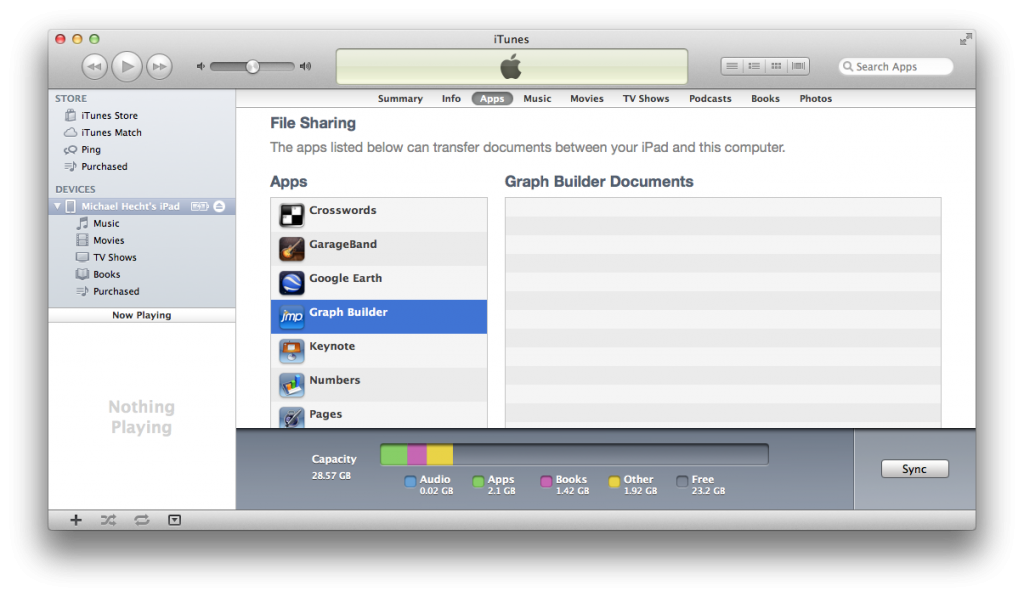
Scrollen Sie in diesem Fenster etwas nach unten Datenaustausch Sektion. Wie auf dem Bildschirm angezeigt, können Sie eine Liste Ihrer Apps anzeigen, die die Übertragung von Dokumenten zwischen Ihrem Computer und dem iPad unterstützen. Ich habe noch keine JMP-Datentabellen auf mein iPad übertragen. Wenn ich das machen möchte, ziehe ich die Tabellen einfach in die große leere Liste auf der rechten Seite. Dann klicke ich auf die Schaltfläche "Synchronisieren" und die Tabellen werden auf mein iPad kopiert.
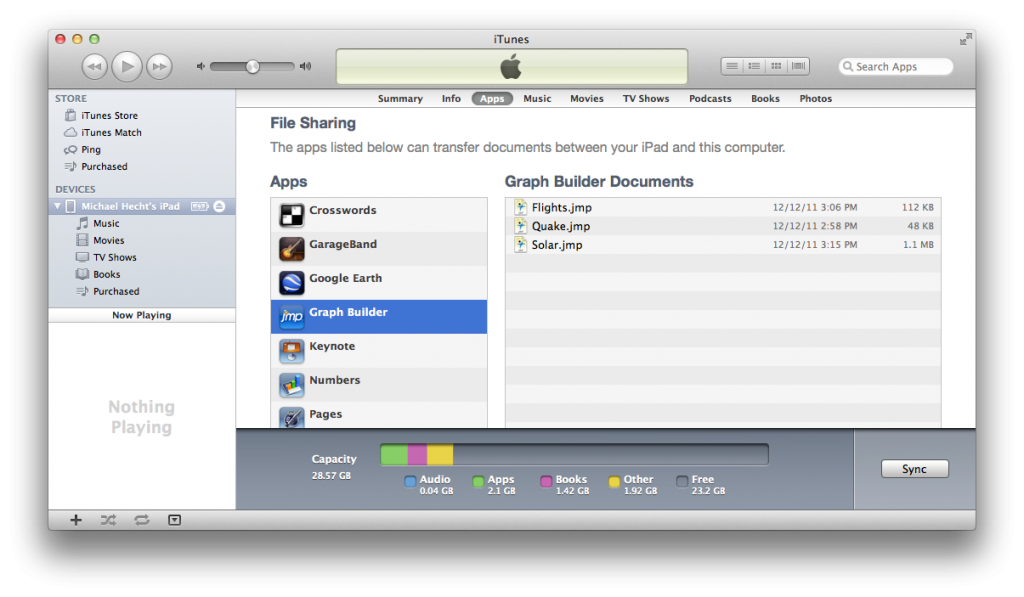
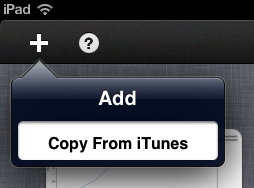 So sieht iTunes aus, nachdem ich Flights.jmp, Quake.jmp und Solar.jmp mit meinem iPad synchronisiert habe. Aber wohin sind sie auf meinem iPad gegangen? Wenn ich den Graph Builder öffne, sehe ich sie nicht. Ich muss zuerst auf die + Symbol in der Graph Builder-Leiste und wählen Sie "Aus iTunes kopieren".
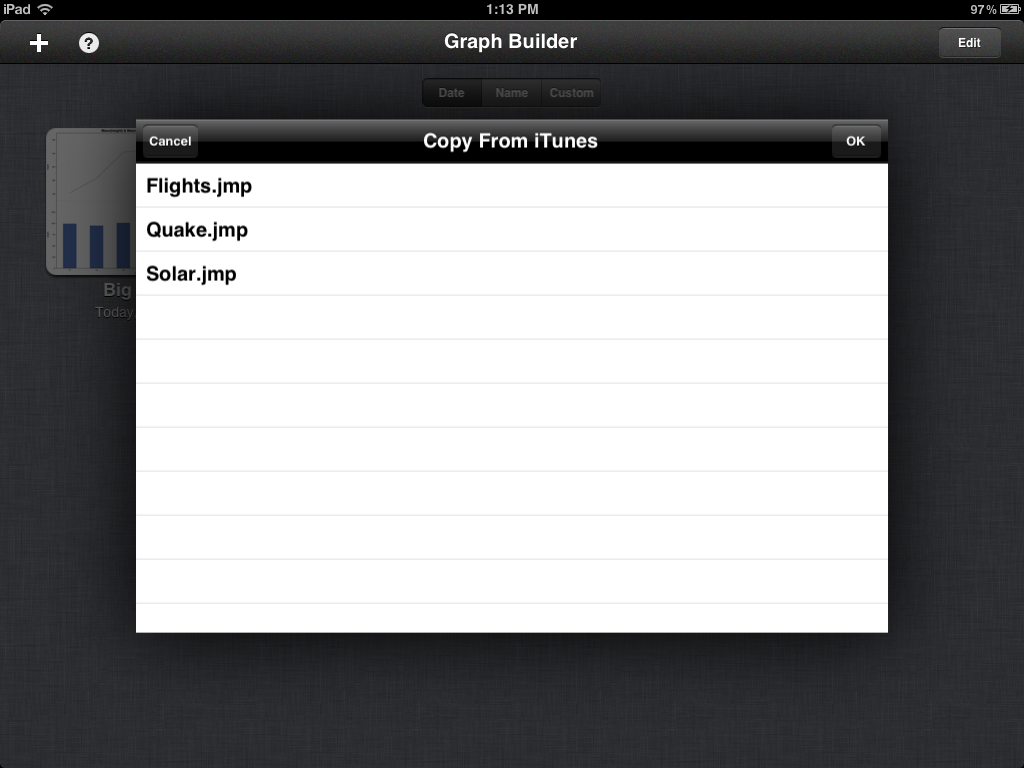
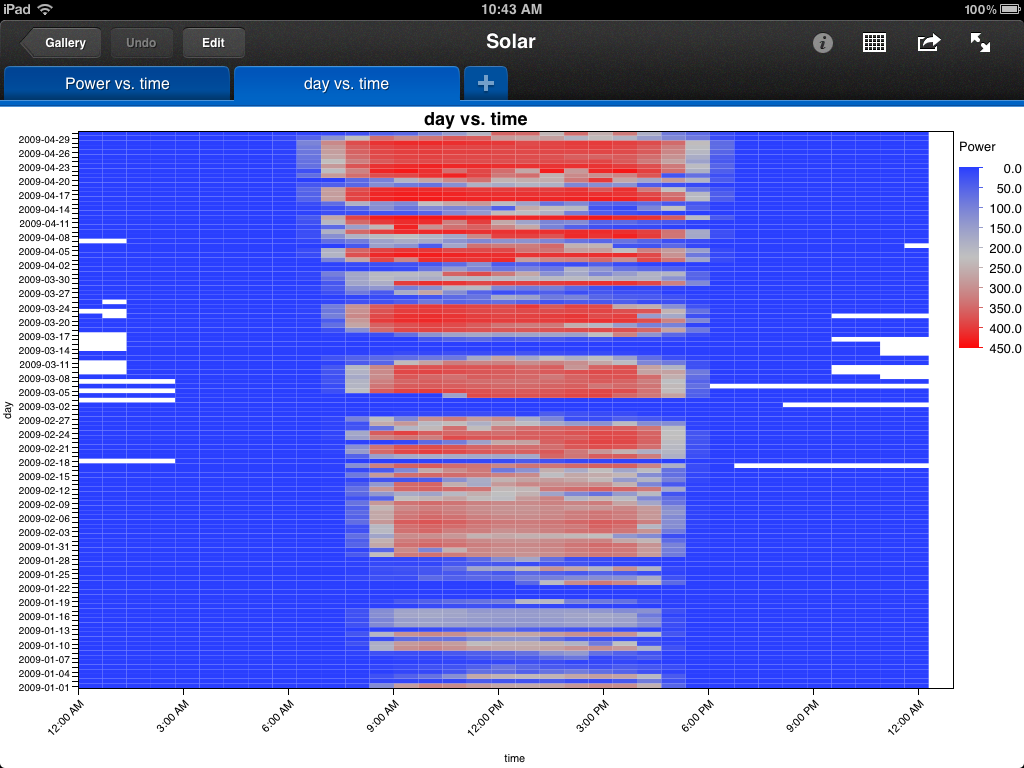
Jetzt sehe ich sie! Ich tippe auf jeden, den ich kopieren möchte, und tippe dann auf OK. Sie werden sofort meiner Galerie hinzugefügt. Von dort tippe ich einfach auf den, den ich öffnen möchte, und ich kann sofort alle Graph Builder-Diagramme sehen, die mit der Datentabelle gespeichert wurden.
Wütend! Das sind viele Schritte, und es erfordert ein Kabel. (Sie können zumindest auf das Kabel verzichten, wenn Sie in iTunes die Option „Mit diesem iPad über WLAN synchronisieren“ aktivieren.) Auf der anderen Seite müssen Sie keinen Zwischenserver verwenden, um die Daten von hier nach dort zu bringen .
Mail - super bequem!
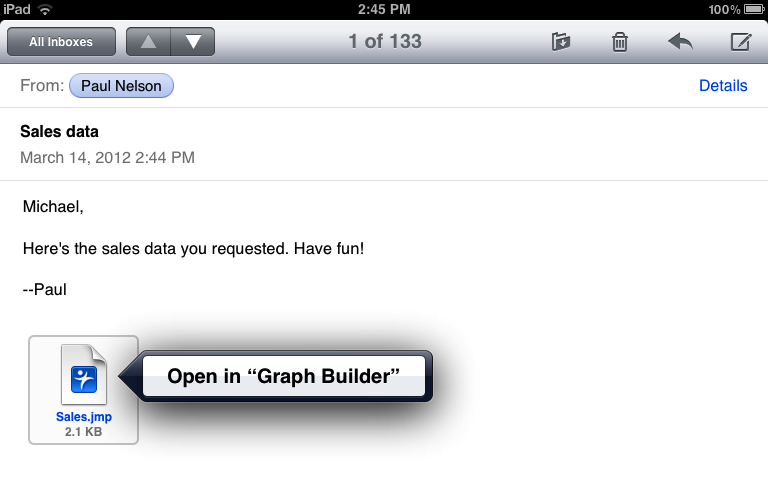
Versuchen wir eine andere Methode, die weit weniger Schritte aufweist. Senden Sie die Datentabelle einfach per E-Mail an sich selbst (oder an eine andere Person). Hier ist eine E-Mail von einem Kollegen, die eine JMP-Datentabelle als Anhang enthält. Ich tippe einfach auf den Anhang und wähle die Option zum Öffnen in Graph Builder.
Presto! Ich gehe und renne.
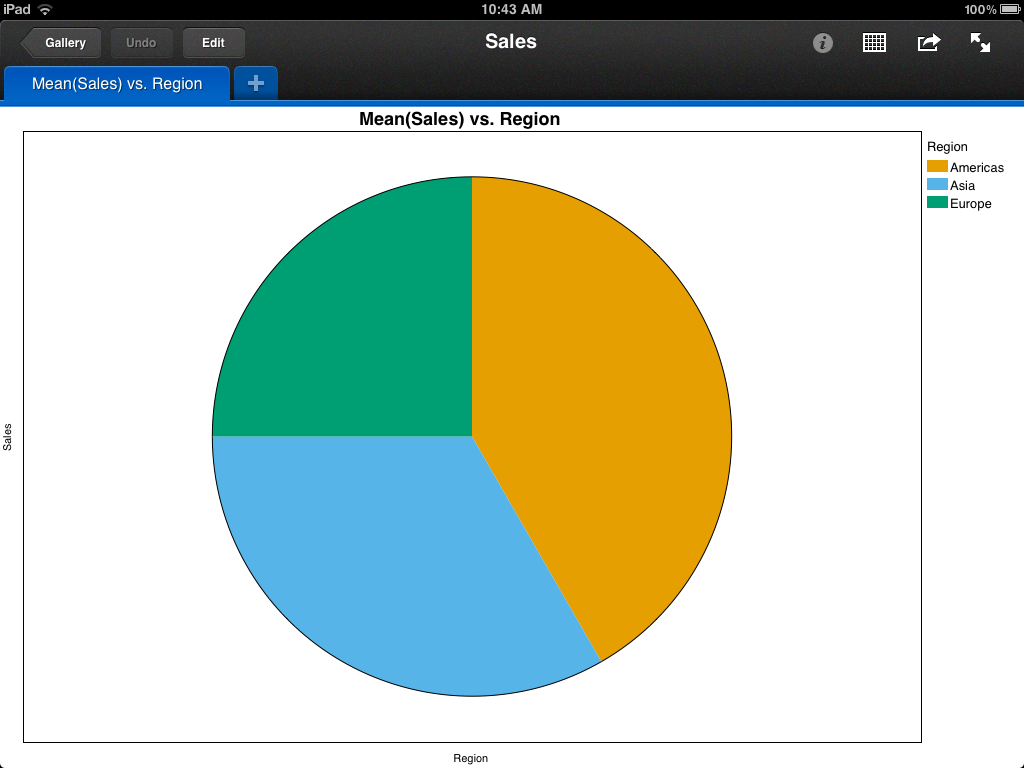
Das ist zu einfach. Sie müssen jedoch die Datentabelle über Ihren E-Mail-Server übergeben. Möglicherweise ist eine Netzwerkverbindung erforderlich, wenn Sie den Anhang noch nicht vom Server auf Ihr iPad heruntergeladen haben. Aber was für ein bequemer Weg zu teilen!
Website - One-to-Many
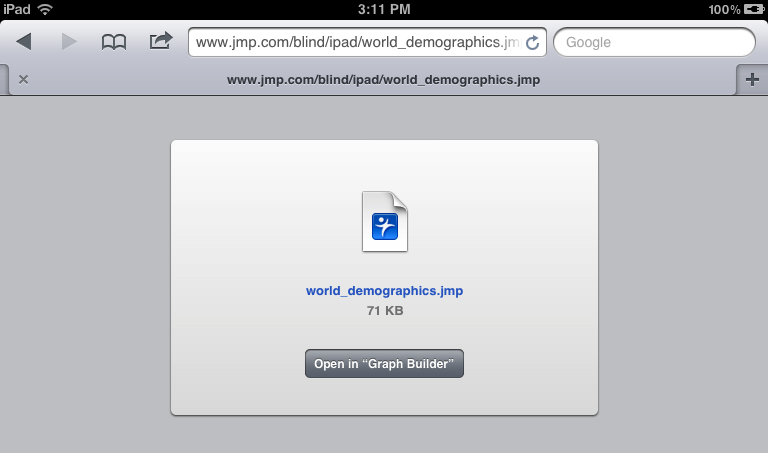
Diese Methode ist nicht jedermanns Sache, aber einige Leute werden es unglaublich nützlich finden. Wenn Sie über eine Website verfügen, zu der Sie Dateien hochladen können - ein Wiki, ein Blog usw. - Sie können dort eine JMP-Datentabelle für andere Benutzer zum Download bereitstellen. Auf ihren iPads navigieren diese anderen Benutzer zu Ihrer Website in Safari und klicken dann auf den Link, um Ihre Datentabelle herunterzuladen. Safari fragt sie, ob sie Ihre Datentabelle in Graph Builder öffnen möchten. Probieren Sie es jetzt auf Ihrem eigenen iPad aus, indem Sie zu unserem navigieren JMP Graph Builder-Beispiele Seite. Tippen Sie auf eine der blauen Schaltflächen "Download", um ein solches Dialogfeld anzuzeigen.
Dies ist eine sehr bequeme Methode, um eine JMP-Datentabelle an viele Personen gleichzeitig zu verteilen. Die meisten Hochschulen und Universitäten haben heutzutage Websites, auf denen die Lehrer ihre Unterrichtspläne veröffentlichen. Wenn die Lektion darin besteht, einige Daten zu analysieren, die der Ausbilder bereitstellt, wie kann er dann besser verteilt werden?
Weiter die Straße runter
Wir arbeiten an neuen Wegen, um Ihre Daten von und zu Ihrem iPad zu verschieben. Ich kann im Moment nicht zu viele Details angeben, da die Zukunft ein bisschen ist wolkig . Suchen Sie nach einem Update für Graph Builder in den kommenden Monaten mit noch mehr Optionen.
Und morgen einschalten Teil 2: Teilen Sie Ihre Ergebnisse .
Google Text & Tabellen und der JMP Graph Builder für iPad schrieb:
In einem früheren Beitrag sprach Blogger Michael Hecht über das Abrufen von Daten auf dem iPad und beschrieb Methoden mit iTunes, Mail und das Einbetten einer JMP-Datentabelle in eine Webseite. Und nun [...]
Michael Hecht schrieb:
Amy, Graph Builder verfügt jetzt über eine vollständig integrierte Dropbox-Unterstützung. Sehen Sie meine neuesten Blogeintrag für mehr Details.
Mobile Optionen für alle SAS-Programme schrieb:
[...] JMP-Entwicklungsteam) schrieb im März zwei Beiträge über das Verschieben von Daten und Ergebnissen auf das iPad. Neato! Daten auf das iPad übertragen und Ihre [...]
Freigeben von Ergebnissen aus der iPad-App von JMP Graph Builder schrieb:
[...] SAS-Blogs-Startseite> JMP-Blog> Hin und zurück - Teil 2: Teilen Sie Ihre Ergebnisse «« Hin und wieder zurück · Teil 1: Daten auf das iPad übertragen Hin und wieder zurück - Teil 2: Teilen Sie Ihre Ergebnisse Michael Hecht | 23. März 2012 [...]
Michael Hecht schrieb:
Ja wir lieben Dropbox . Es ist ein großartiges Werkzeug, um JMP-Datentabellen auf das iPad zu verschieben. Wir möchten es irgendwann direkt in Graph Builder integrieren. Ich habe absichtlich keine Drittanbieter-Apps in dem Artikel erwähnt, aber da Sie es angesprochen haben ... Ein weiteres schönes Werkzeug ist Dateibrowser für den Zugriff auf JMP-Datentabellen auf SMB-Dateiservern (Samba).
Amy schrieb:
Ich habe die Dropbox-App auf meinem iPad. Wenn ich meine JMP-Datendateien in meinem Dropbox-Computer speichere, was ich immer mache, kann ich in meiner iPad-Dropbox zu einer JMP-Datei navigieren, die sich direkt in der Graph Builder-App öffnet. Das ist der einfachste Weg, um Daten in die JMP iPad App zu bekommen.
