Donc vous avez chargé JMP est nouveau Application Graph Builder sur votre iPad. Mais maintenant, vous voulez l'utiliser pour analyser vos propres données. Comment pouvez-vous obtenir vos données sur l'iPad afin que vous puissiez faire quelque chose d'utile avec lui? Et une fois que vous avez fait cela, comment partagez-vous les graphiques que vous avez construits?
Aujourd'hui, abordons la première de ces questions: déplacer votre table de données JMP sur l'iPad . Il y a plusieurs façons de le faire. Certains sont faciles. certains sont plus difficiles. Mais examinons-les tous pour que vous sachiez quelles sont vos options.
iTunes - Essayé et vrai
Le moyen de base pour transférer des données d'une application de bureau vers son cousin iPad consiste à utiliser iTunes. Cela n’est peut-être pas évident au premier abord, mais cela a un sens étrange: vous utilisez iTunes pour transférer votre musique et vos photos sur votre iPad, alors pourquoi ne pas l’utiliser pour déplacer également vos tables de données JMP? Lorsque vous branchez un câble du connecteur de station d'accueil de votre iPad sur le port USB de votre ordinateur de bureau, iTunes apparaîtra probablement automatiquement. Si ce n'est pas le cas, lancez-le. Sous DISPOSITIFS dans la barre latérale gauche, votre iPad apparaît comme toujours. Sélectionnez-le puis choisissez applications de la rangée d'onglets en haut.
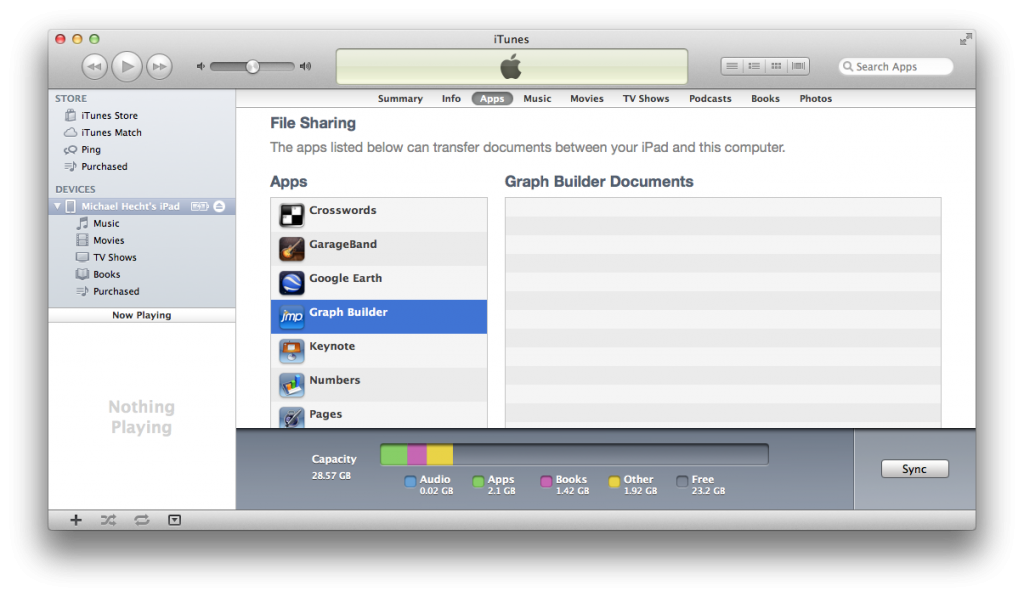
Faites défiler un peu dans cette fenêtre pour le Partage de fichiers section. Comme le dit l'écran, vous pouvez voir une liste de vos applications prenant en charge le transfert de documents entre votre ordinateur et votre iPad. Je n'ai encore transféré aucune table de données JMP sur mon iPad. mais si je veux faire cela, je fais simplement glisser les tableaux dans la grande liste vide à droite. Ensuite, je clique sur le bouton «Sync» et les tables sont copiées sur mon iPad.
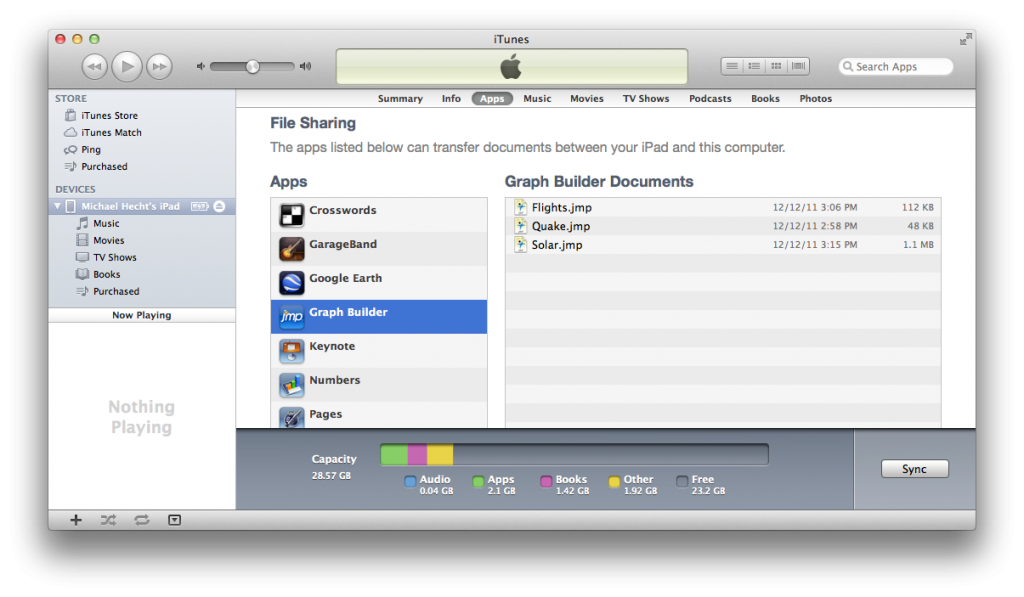
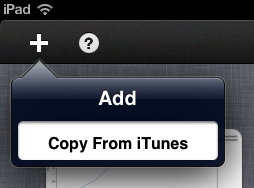 Voici à quoi ressemble iTunes après avoir synchronisé Flights.jmp, Quake.jmp et Solar.jmp sur mon iPad. Mais où sont-ils allés sur mon iPad? Lorsque j'ouvre Graph Builder, je ne les vois pas. Je dois d'abord taper le + icône de la barre de Générateur de graphes, puis choisissez "Copier depuis iTunes".
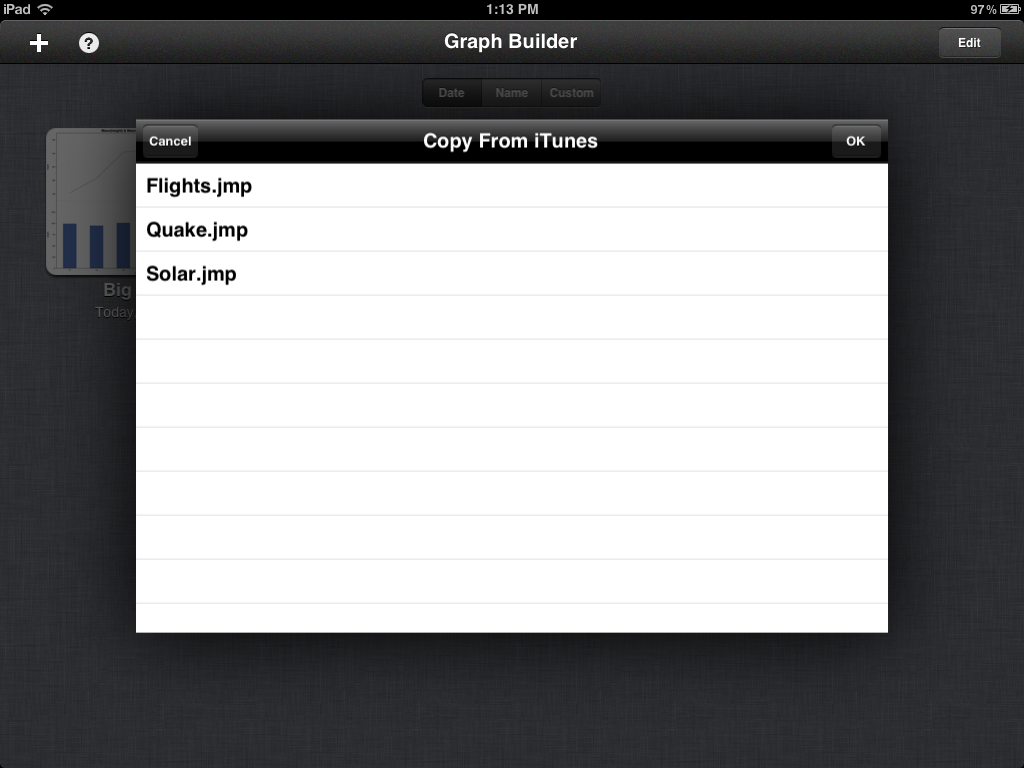
Maintenant je les vois! J'appuie sur chacun des éléments que je veux copier, puis sur OK; ils sont instantanément ajoutés à ma galerie. À partir de là, je tape simplement sur celui que je veux ouvrir et je peux voir immédiatement tous les graphes de Générateur de graphes qui ont été enregistrés avec la table de données.
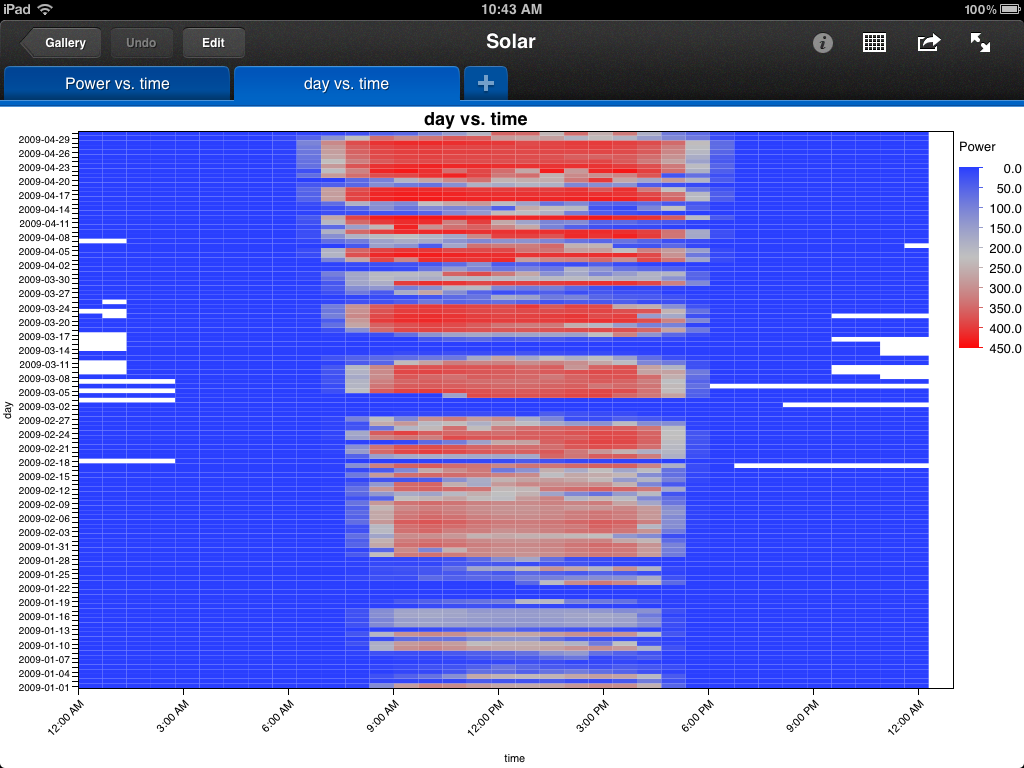
Ouf! Cela fait beaucoup d'étapes et nécessite un câble. (Vous pouvez au moins renoncer au câble si vous activez l'option «Synchroniser avec cet iPad via Wi-Fi» dans iTunes.) Mais, à l'inverse, vous n'avez pas besoin d'un serveur intermédiaire pour obtenir les données d'ici à là. .
Mail - Super pratique!
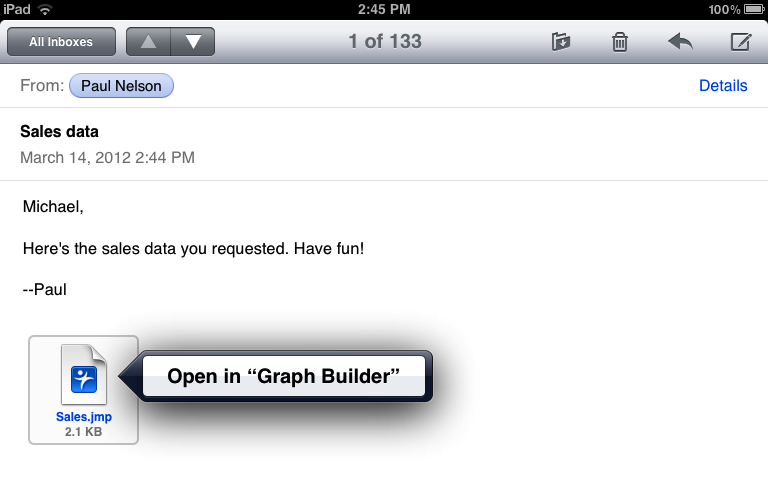
Essayons une méthode différente, qui comporte beaucoup moins d'étapes. Envoyez simplement le tableau de données par courriel à vous-même (ou à quelqu'un d'autre, d'ailleurs). Voici un email d'un collègue qui inclut une table de données JMP en pièce jointe. J'appuie simplement sur la pièce jointe et choisis l'option de l'ouvrir dans Graph Builder.
Presto! Je pars et cours.
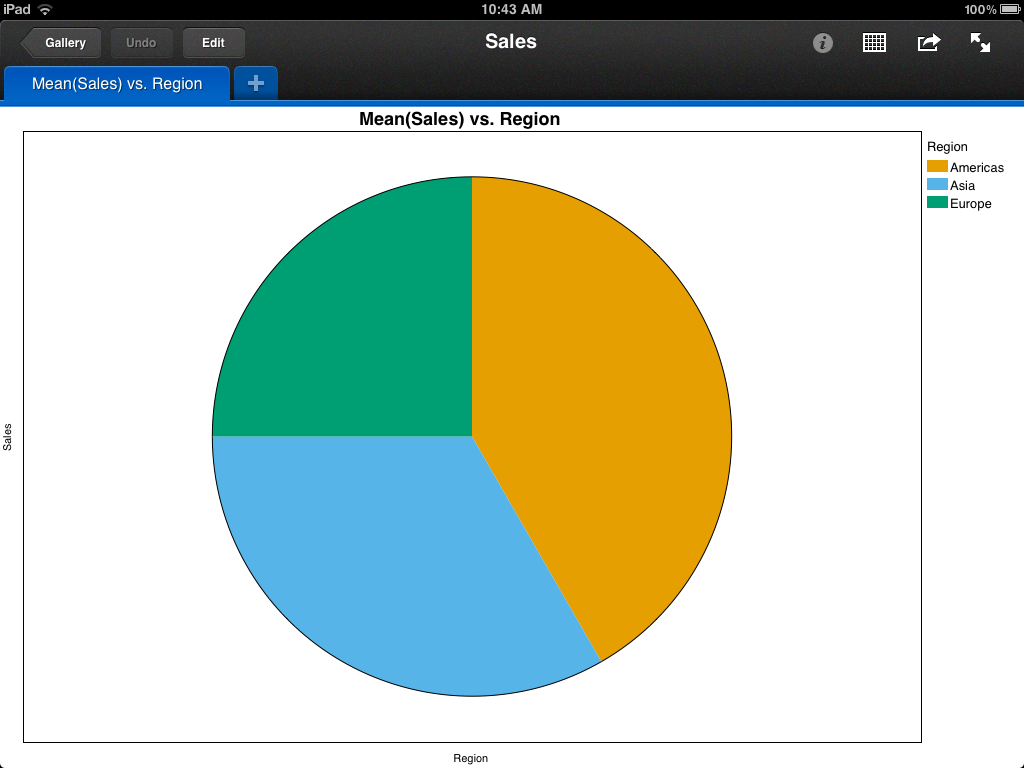
C'est trop facile. Mais cela vous fait passer la table de données via votre serveur de messagerie. Et cela peut nécessiter une connexion réseau si vous n'avez pas encore téléchargé la pièce jointe du serveur sur votre iPad. Mais quel moyen pratique de partager!
Site Web - Un-à-plusieurs
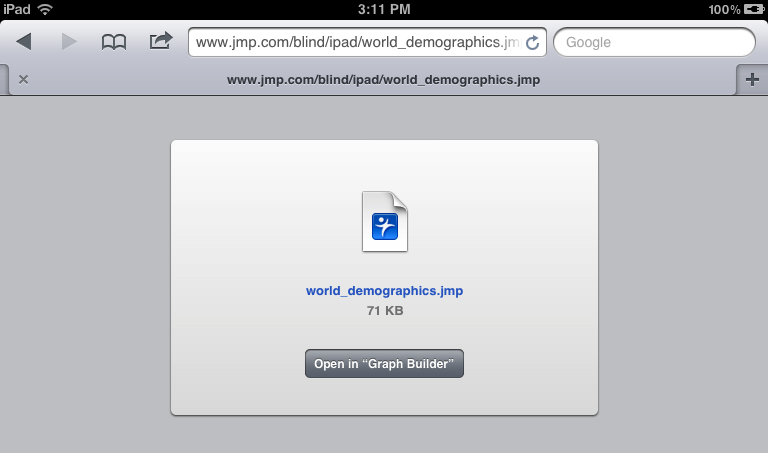
Cette méthode n'est pas pour tout le monde, mais certaines personnes le trouveront incroyablement utile. Si vous avez un site Web sur lequel vous pouvez télécharger des fichiers - un wiki, un blog, etc. - vous pouvez y laisser une table de données JMP que les autres utilisateurs pourront télécharger. Sur leur iPad, ces autres utilisateurs accèdent à votre site Web dans Safari, puis cliquez sur le lien pour télécharger votre tableau de données. Safari leur demande s'ils souhaitent ouvrir votre table de données dans Graph Builder. Essayez-le maintenant sur votre iPad en accédant à notre Exemples JMP Graph Builder page. Appuyez sur l'un des boutons bleus «Télécharger» pour afficher une boîte de dialogue comme celle-ci.
C'est un moyen très pratique de distribuer un tableau de données JMP à plusieurs personnes à la fois. De nos jours, la plupart des lycées et universités ont des sites Web sur lesquels les instructeurs publient leurs plans de cours. Si la leçon implique l'analyse de données fournies par l'instructeur, quel meilleur moyen de les diffuser?
Plus loin sur la route
Nous travaillons sur de nouvelles façons de transférer vos données vers et depuis votre iPad. Je ne peux pas donner trop de détails pour le moment car le futur est un peu nuageux . Mais recherchez une mise à jour de Graph Builder dans les mois à venir avec encore plus d’options.
Et accordez demain pour Partie 2: Partage de vos résultats .
Google Docs et JMP Graph Builder pour iPad a écrit:
[...] dans un article précédent, le blogueur Michael Hecht a parlé de la possibilité de transférer des données sur l'iPad et a décrit des méthodes utilisant iTunes, Mail et l'intégration d'un tableau de données JMP sur une page Web. Et maintenant [...]
Michael Hecht a écrit:
Amy, Graph Builder prend désormais totalement en charge le support Dropbox. Voir mes dernières article de blog pour plus de détails.
Options mobiles pour tous les programmes SAS a écrit:
[...] JMP) ont écrit deux articles en mars sur le transfert de données et de résultats dans l'iPad. Neato! Obtenir des données sur l'iPad et partager votre [...]
Partage des résultats de l'application iPad JMP Graph Builder a écrit:
[...] Blogues SAS Accueil> JMP Blog> Allers et retours - Partie 2: Partage de vos résultats - «Allers et retours encore» - Partie 1: Obtenir des données sur l'iPad Là-bas et retour - Partie 2: Partage de vos résultats Michael Hecht | 23 mars 2012 [...]
Michael Hecht a écrit:
Oui on aime Dropbox . C'est un excellent outil pour déplacer des tables de données JMP vers l'iPad. Nous aimerions l'intégrer directement dans Graph Builder à un moment donné. J'ai volontairement omis de mentionner les applications tierces dans l'article, mais depuis que vous en avez parlé ... Un autre bel outil est Navigateur de fichiers pour accéder aux tables de données JMP sur les serveurs de fichiers SMB (Samba).
Amy a écrit:
J'ai l'application Dropbox sur mon iPad. Si je sauvegarde mes fichiers de données JMP dans Dropbox de mon ordinateur, ce que je fais toujours, je peux accéder à un fichier JMP de mon iPad Dropbox, qui s'ouvre immédiatement dans l'application Graph Builder. C’est le moyen le plus simple d’obtenir des données dans l’application JMP pour iPad.
