我的團隊開發了部分內容 JMP 將其連接到操作系統。這可以是Windows,Mac,iPad,甚至是Web瀏覽器等跨平台目標。將數據導入JMP也包含在我們的職責中。
在JMP 11中,我們希望您對我們開發的新方法印象深刻,以分享您的發現和增強功能,以幫助您開始使用來自JMP之外的數據。
以下是JMP 11中一些增強功能的快速預覽。請關注將來提供有關這些功能的詳細信息的博文。
交互式HTML發布
JMP 11提供了一種共享交互式輸出的新方法。JMP的交互式HTML發布功能允許您與未安裝JMP的同事共享報告。您可以生成獨立的交互式HTML文件,該文件提供與數據相關的點選擇,刷子和有用的工具提示。報告中的圖形通常是鏈接的,以提供額外的交互性。

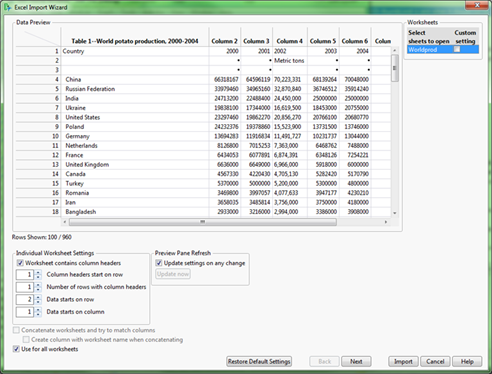
JMP 11 for Windows中的Excel導入嚮導
我們的許多用戶擁有Excel 97(xls)和Excel 2003(xlsx)格式的大量遺留數據。將數據導入JMP時,此數據的佈局通常會帶來挑戰,並且可能會延長執行分析的過程。JMP 11 for Windows中的新Excel導入嚮導將大大簡化導入過程,並縮短進入數據探索階段的時間。許多JMP 11 beta測試人員評論了此功能的實用性。
SAS文件的新採樣選項
JMP 11增加了SAS數據的附加採樣功能。您現在可以指定要接收的數據量(以兆字節為單位)或要求前N行數據。當在駐留在服務器上的非常大的數據集上操作時,這非常有用。
Mac Home Window
適用於Mac的JMP 11引入了許多Windows用戶都熟悉的主窗口。主窗口組織最近使用的文件,數據表和從該數據派生的報告,以便快速訪問任何這些項目
適用於iPad的Graph Builder的本地數據過濾器
JMP的強大過濾功能尚未在適用於iPad的JMP Graph Builder - 到現在。導入現有的已過濾的Graph Builder報表,或在iPad版的Graph Builder中創建新的過濾器。快速分享您的結果,並允許其他人以交互方式瀏覽iPad上的數據。
結合Windows
您是否希望將各種報告和數據放在一個窗口中?Windows和Mac版本都在JMP 11中為此提供支持。您可以選擇要合併的窗口,並獲取JMP報告,其中所有輸出都平鋪在一起。
輕鬆訪問基本文件
一遍又一遍地使用相同的文件是很常見的。如果您知道您將始終需要訪問某些文件,並且您不想在“主窗口最近的文件”列表中查找它們,則可以在Windows上“固定”它們或在Mac上“添加收藏夾”。
注意: 這篇文章是JMP研發成員和技術專家對JMP 11系列預覽的一部分。JMP博客將在每週二進行新的預覽,直到9月份發布JMP 11。看看所有的 JMP 11預覽 。
