<meta http-equiv="Content-Type" content="text/html; charset=UTF-8" />Cumbre de descubrimiento de JMP 2015 próximamente en San Diego. Estoy presentando un documento sobre las mejores prácticas para producir imágenes de alta calidad de sus gráficos y análisis JMP® para su presentación y publicación. Es durante una de las sesiones de trabajo en martes . Este trabajo se basa en una serie de publicaciones de blog He escrito en los últimos años en el blog principal de JMP sobre la producción de gráficos e informes de alta calidad de JMP para impresión o presentación.
El objetivo de esta publicación de blog es doble. En primer lugar, con una fecha límite que se acerca rápidamente, es hora de organizar mis pensamientos y escribir exactamente lo que presentaré y, con suerte, recibir comentarios tempranos sobre las principales áreas temáticas que discutiré. Con solo un espacio de papel de 30 minutos (que debe incluir 5 minutos para preguntas al final), no podré cubrir todo, pero quiero cubrir las áreas donde las personas parecen tener más problemas la mayor parte del tiempo. tiempo.
Aquí están los cinco temas que planeo cubrir.
1. Exportación de PowerPoint (Nuevo en JMP 12) -- JMP 12 introdujo una gran herramienta que permite la exportación sencilla de gráficos e informes de JMP directamente a Microsoft PowerPoint. Además de la exportación con un solo clic, esta función resuelve uno de los mayores problemas de salida gráfica que tienen los usuarios, que es obtener imágenes vectoriales de JMP. Las imágenes vectoriales se pueden cambiar de tamaño o escalar fácilmente sin perder claridad o calidad. Y llevar sus gráficos JMP a PowerPoint es fácil. Archivo > Guardar como ahora le dará la opción de guardar como una presentación de PowerPoint (.pptx). Asegúrese de mantener marcado el formato de archivo de gráficos EMF predeterminado y tendrá sus gráficos en formato vectorial automáticamente.
Así que aquí está la presentación de PowerPoint resultante:
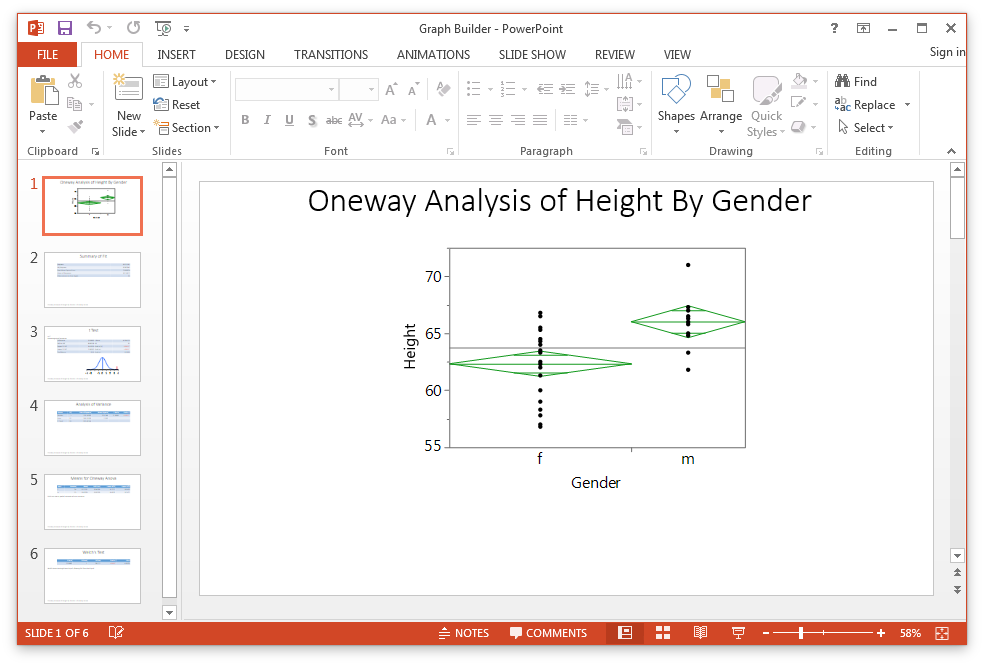
Hay un par de buenos atributos de esto (además del hecho de que el gráfico está en un formato vectorial adecuado). 1) Los fondos son blancos 2) la relación entre el tamaño de la fuente y el tamaño del gráfico es buena 3) Los elementos y cuadros de la interfaz de usuario extraños se eliminan del gráfico. Mejor aún, podemos hacer clic derecho en el gráfico y seleccionar "Guardar como imagen", como se muestra a continuación:
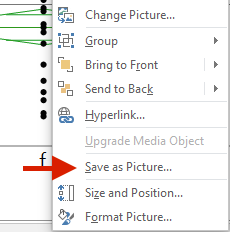
Esto me permite guardarlo como un archivo .EMF que se puede abrir en un software de edición de imágenes como Adobe Illustrator para realizar más ajustes o personalizaciones. También tengo la opción en PowerPoint para hacer clic con el botón derecho > Editar imagen, que convertirá el .EMF en un objeto de dibujo de Microsoft Office.Una vez en un objeto de dibujo, el gráfico se puede desagrupar haciendo clic con el botón derecho > Agrupar > Desagrupar. Ahora todos los elementos del gráfico se pueden personalizar y editar. Hay mucho poder aquí, y esta exportación con un solo clic a PowerPoint realmente ha ayudado con el flujo de trabajo.
En el lado de la presentación, también planeo cubrir cómo personalizar la plantilla predeterminada utilizada por JMP para usar la plantilla de PowerPoint de su organización. Esto es algo que compartí hace unas semanas que Gail@jmp mencionado en esta discusión foro correo.
2. Exportación de notas clave de Apple® -- Para muchos usuarios de Mac, Keynote es la herramienta de presentación preferida. Afortunadamente, la presentación Guardar como PowerPoint en JMP funciona bien con Keynote. En la versión para Mac de JMP, seleccione Archivo > Exportar > Microsoft PowerPoint. Luego simplemente abre la presentación en Keynote. Además, siempre puede usar Copiar/Pegar para obtener gráficos y cuadros en presentaciones existentes de PowerPoint o Keynote. Esto funciona mejor con el complemento Copiar sin fondo, que trataré a continuación.
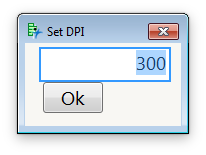
3. Complementos útiles -- Planeo cubrir varios complementos útiles que utilizo para ayudar con el flujo de trabajo de salida gráfica. a menudo uso Julian Predeterminados de Trazar y Copiar sin Complementos de Fondo. También tengo un complemento de DPI predeterminado que bradybrady me ayudó a armar. Esto me permite ajustar el DPI que JMP usa como predeterminado cuando selecciona Archivo > Guardar como o Editar > Guardar selección como. Esto es útil cuando necesita una imagen rasterizada de alta resolución para imprimir (lo hago mucho cuando tomo capturas de pantalla, que se imprimirán en cosas grandes como carteles o propiedades de stand).
4. Flujos de trabajo para crear imágenes vectoriales en Mac y Windows -- Si bien la exportación de PowerPoint es una forma útil de obtener buenos resultados de JMP fácilmente, también quería revisar el flujo de trabajo para crear gráficos de alta calidad en formato vectorial en las versiones de JMP para Mac y Windows sin el uso de PowerPoint.
- Para Mac, hablaré sobre el uso de la herramienta de selección para capturar el gráfico de interés, luego CMD-C para llevarlo al portapapeles. A continuación, abra Apple® Preview, CMB-N (Nuevo desde Portapapeles). Guardar como. Ahora su gráfico está en formato vectorial. El complemento Copiar sin fondo le permite eliminar el color de fondo tostado sin necesidad de cambiar sus preferencias en JMP.
- Para Windows, simplemente seleccione los elementos del informe que desea exportar, Editar > Guardar selección como. Elija .EMF. Ahora su gráfico está en formato vectorial.
5. Imágenes ráster de alta resolución (Windows) -- Finalmente, trabajaré configurando la resolución de las imágenes rasterizadas al guardar gráficos en Windows usando el complemento Establecer DPI y también a través de las preferencias.
Así que ese es un poco mi plan. Me encantaría escuchar sus comentarios y opiniones. ¿Hay otros problemas que tiene al tratar de sacar gráficos e informes de JMP y publicarlos o presentarlos? ¿Hay algo más que deba cubrir aquí?
¡Nos vemos en Discovery Summit 2015!
xan@jmp me acaba de dar un consejo sobre la versión para Mac de JMP re: punto 4. En la Mac, si selecciona un objeto en un informe usando la herramienta de selección (S), mantenga presionada la tecla Control y haga clic en el menú de archivo, obtendrá la opción "Guardar selección como...". Esto funciona igual que la versión de Windows de JMP para este flujo de trabajo. Muy buen consejo.
