<meta http-equiv="Content-Type" content="text/html; charset=UTF-8" />JMP 디스커버리 서밋 2015 샌디에이고에서 곧 출시됩니다. 저는 JMP® 그래프의 고품질 이미지 생성 및 프레젠테이션 및 출판을 위한 분석을 위한 모범 사례에 대한 논문을 발표하고 있습니다. 세부 세션 중 하나입니다. 화요일 . 이 논문은 일련의 블로그 게시물 저는 지난 몇 년 동안 주요 JMP 블로그에서 인쇄 또는 프리젠테이션을 위해 JMP에서 고품질 그래프 및 보고서를 생성하는 것과 관련하여 글을 작성했습니다.
이 블로그 포스트의 요점은 두 가지입니다. 첫째, 마감일이 빠르게 다가오므로 내 생각을 정리하고 내가 발표할 내용을 정확히 적어두고 내가 논의할 주요 주제 영역에 대한 초기 피드백을 얻을 수 있습니다. 30분짜리 종이 슬롯(마지막에 5분의 질문을 포함해야 함)으로 모든 것을 다룰 수는 없지만 사람들이 가장 어려워하는 영역을 다루고 싶습니다. 시각.
그래서 여기 제가 다룰 다섯 가지 주제가 있습니다.
1. 파워포인트 내보내기 (JMP 12의 새로운 기능) -- JMP 12에는 JMP 그래프와 보고서를 Microsoft PowerPoint로 직접 쉽게 내보낼 수 있는 훌륭한 도구가 도입되었습니다. 원 클릭 내보내기 외에도 이 기능은 JMP에서 벡터 이미지를 가져오는 사용자의 가장 큰 그래픽 출력 문제 중 하나를 해결합니다. 벡터 이미지는 선명도나 품질을 잃지 않고 쉽게 크기를 조정하거나 크기를 조정할 수 있습니다. JMP 그래프를 PowerPoint로 가져오는 것은 쉽습니다. 파일 > 다른 이름으로 저장은 이제 PowerPoint 프레젠테이션(.pptx)으로 저장하는 옵션을 제공합니다. 기본 EMF 그래픽 파일 형식을 선택했는지 확인하십시오. 그러면 그래픽이 자동으로 벡터 형식으로 표시됩니다.
결과 PowerPoint 프레젠테이션은 다음과 같습니다.
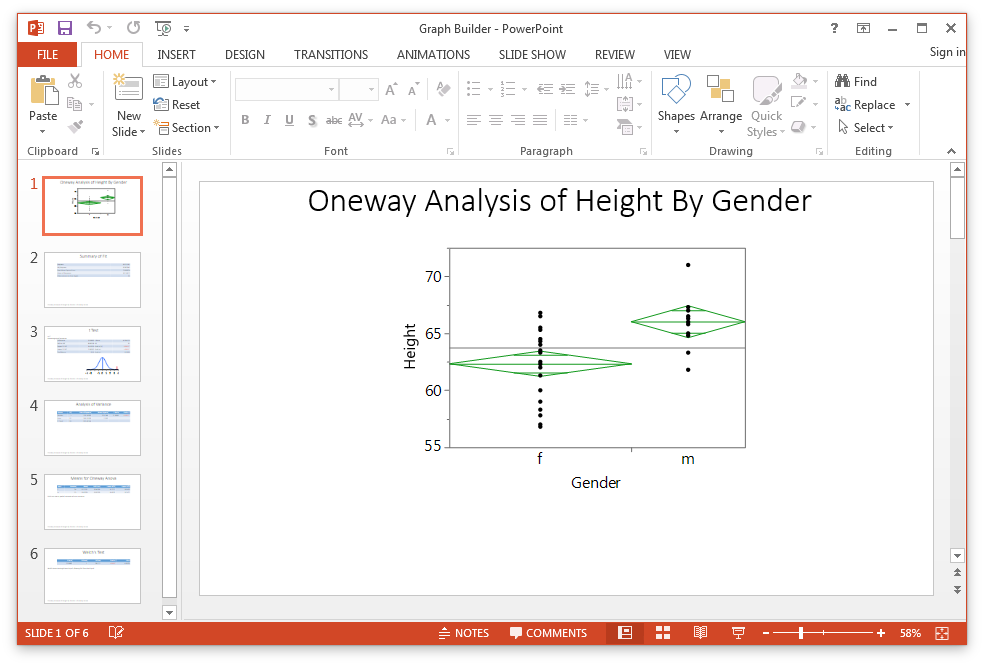
여기에는 몇 가지 좋은 속성이 있습니다(그래프가 적절한 벡터 형식이라는 사실 외에도). 1) 배경이 흰색입니다. 2) 글꼴 크기/그래프 크기 비율이 좋습니다. 3) 그래프에서 불필요한 UI 요소와 상자가 제거됩니다. 더 나은 방법은 그래프를 마우스 오른쪽 버튼으로 클릭하고 아래와 같이 "그림으로 저장"을 선택할 수 있다는 것입니다.
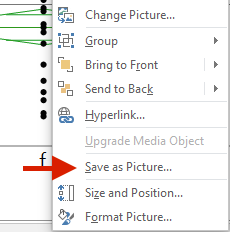
이를 통해 추가 조정 또는 사용자 정의를 위해 Adobe Illustrator와 같은 이미지 편집 소프트웨어에서 열 수 있는 .EMF 파일로 저장할 수 있습니다. 또한 PowerPoint에는 오른쪽 클릭 > 그림 편집 옵션이 있습니다. 이 옵션은 .EMF를 Microsoft Office 그리기 개체로 변환합니다.그리기 개체에서 그래프는 오른쪽 클릭 > 그룹 > 그룹 해제를 통해 그룹을 해제할 수 있습니다. 이제 그래프의 모든 단일 요소를 사용자 정의하고 편집할 수 있습니다. 여기에는 많은 기능이 있으며 PowerPoint로 한 번의 클릭으로 내보내기는 워크플로에 큰 도움이 되었습니다.
프레젠테이션 측면에서는 조직의 PowerPoint 템플릿을 사용하기 위해 JMP에서 사용하는 기본 템플릿을 사용자 지정하는 방법도 다룰 계획입니다. 이것은 내가 몇 주 전에 공유한 것입니다. 게일@jmp 이 토론에서 언급 법정 게시하다.
2. Apple® Keynote 내보내기 -- 많은 Mac 사용자에게 Keynote는 프레젠테이션 도구로 선택됩니다. 다행히도 JMP의 PowerPoint 프레젠테이션으로 저장은 Keynote에서 잘 작동합니다. Mac 버전의 JMP에서 파일 > 내보내기 > Microsoft PowerPoint를 선택합니다. 그런 다음 Keynote에서 프레젠테이션을 열기만 하면 됩니다. 또한 언제든지 복사/붙여넣기를 사용하여 기존 PowerPoint 또는 Keynote 프레젠테이션에 그래프와 차트를 가져올 수 있습니다. 이것은 다음에 다루게 될 Copy Without Background Add-In에서 더 잘 작동합니다.
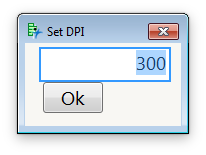
삼. 유용한 추가 기능 -- 그래픽 출력 워크플로를 지원하는 데 사용하는 몇 가지 유용한 추가 기능을 다룰 계획입니다. 나는 자주 사용 줄리안 의 플롯 기본값 및 배경 추가 기능 없이 복사. 또한 Set Default DPI Add-In이 있습니다. 브래디브래디 조립을 도왔습니다. 이렇게 하면 파일 > 다른 이름으로 저장 또는 편집 > 다른 이름으로 선택 저장 시 JMP가 기본값으로 사용하는 DPI를 조정할 수 있습니다. 이것은 인쇄를 위해 고해상도 래스터 이미지가 필요할 때 유용합니다. (저는 스크린샷을 찍을 때 이 작업을 많이 합니다. 스크린샷은 포스터나 부스 속성과 같은 큰 물체에 인쇄될 것입니다).
4. Mac 및 Windows에서 벡터 이미지 생성을 위한 워크플로 -- PowerPoint 내보내기는 JMP에서 멋진 출력을 쉽게 얻을 수 있는 유용한 방법이지만 PowerPoint를 사용하지 않고 JMP의 Mac 및 Windows 버전 모두에서 벡터 형식으로 고품질 그래프를 만드는 워크플로도 검토하고 싶었습니다.
- Mac의 경우 선택 도구를 사용하여 관심 있는 그래프를 가져온 다음 CMD-C를 사용하여 클립보드로 가져오는 방법에 대해 설명하겠습니다. 그런 다음 Apple® Preview, CMB-N(클립보드에서 새로 추가됨)을 엽니다. 다른 이름으로 저장. 이제 그래프가 벡터 형식입니다. Copy Without Background Add-In을 사용하면 JMP에서 기본 설정을 변경할 필요 없이 황갈색 배경색을 제거할 수 있습니다.
- Windows의 경우 보고서에서 내보내려는 항목을 선택하기만 하면 편집 > 다른 이름으로 선택 저장. .EMF를 선택합니다. 이제 그래프가 벡터 형식입니다.
5. 고해상도 래스터 이미지(Windows) -- 마지막으로 Set DPI Add-In을 사용하고 기본 설정을 통해 Windows에서 그래프를 저장할 때 래스터 이미지의 해상도를 설정하는 방법을 살펴보겠습니다.
그래서 그것은 일종의 내 계획입니다. 여러분의 의견과 피드백을 듣고 싶습니다. 그래프와 보고서를 JMP에서 출판 또는 프리젠테이션으로 가져오는 데 어려움이 있습니까? 내가 여기서 다루어야 할 다른 것이 있습니까?
디스커버리 서밋 2015에서 만나요!
xan@jmp 방금 JMP re: point 4의 Mac 버전에 대한 팁을 주었습니다. Mac에서 선택 도구(S)를 사용하여 보고서에서 개체를 선택하고 Control 키를 누른 상태에서 파일 메뉴를 클릭하면 "다른 이름으로 선택 항목 저장..." 옵션이 표시됩니다. 이는 이 워크플로에 대한 Windows 버전의 JMP처럼 작동합니다. 아주 좋은 팁.
